アドセンス審査の申請手順|期間の目安と審査中にやっていいことまで
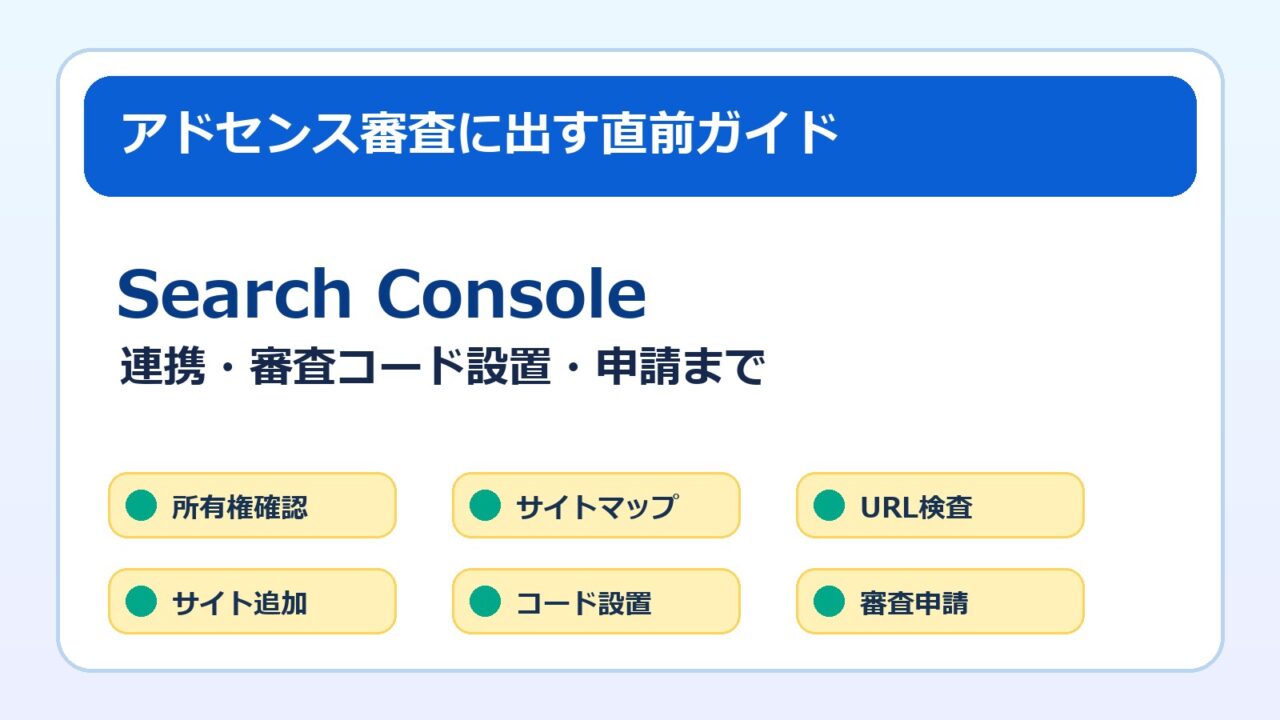
審査用サイトが一通りできたら、次にやるのがSearch Console連携とAdSense審査コードの設置です。
ここまで来ると、いよいよアドセンス審査に出す直前ですね。ですが、この最後の手順でつまずく人もかなり多いです。審査に出したあとも、「結果は何日で来るのか」「審査中に記事更新していいのか」で迷いますよね。僕もこの不安はよく分かります。
この記事では、申請直前の手順(Search Console登録・審査コード設置・申請)から、審査期間の目安、審査中にやっていいこと・避けたいことまで、申請〜結果待ちの一連の流れを1本にまとめます。
なお、僕の考え方の核は、以前書いた アドセンス審査に落ちた原因チェックリストと再申請の考え方 です。細かい原因探しで止まりすぎず、必要な準備を整えて、記事を足しながら前へ進む。この前提で進めます。
結論|申請→待つ→軽い改善。大改造は結果が出てから
審査用サイトができた後の流れは、ざっくりこの順番です。
Search Console連携は、AdSense審査の絶対条件とまでは言い切れません。ですが、サイトがGoogleにどう見られているか確認できるので、審査前に入れておいた方がかなり安心です。
一方で、AdSense側のサイト追加と審査コード設置は、審査に進むために必要な作業です。
申請後は、Google公式でも通常は数日、場合によっては2〜4週間かかることもあると案内されています。待っている間は、誤字修正や軽い改善、読者に役立つ記事追加は基本的に問題ないと考えています。ただし、サイト構造を大きく変える大改造は避けた方が無難です。
ステップ0|審査に出す前にサイトの完成度を確認する
いきなりSearch ConsoleやAdSenseへ進む前に、まずサイト側を確認します。
- プライバシーポリシーがある
- お問い合わせページがある
- 運営者情報がある
- 主要記事へ移動できる導線がある
- AI丸投げ感の薄い独自記事がある
- スマホで見ても崩れていない
まだ不安な場合は、先にこちらを確認しておくとスムーズです。
ステップ1|Search Consoleにサイトを登録する
Search Consoleは、Google検索でのサイトの状態を確認するための無料ツールです。
登録すると、インデックス状況、検索クエリ、ページの問題、サイトマップの送信状況などを確認できます。
プロパティを追加
URLプレフィックスを選ぶ
自分のサイトURLを入力
所有権確認へ進む
ドメインプロパティとURLプレフィックスの違い
Search Consoleには、主に「ドメイン」と「URLプレフィックス」の2種類があります。
| 種類 | 特徴 | 初心者へのおすすめ |
|---|---|---|
| ドメイン | http/https、wwwありなし、サブドメインもまとめて見られる。DNS設定が必要 | 独自ドメインをしっかり管理できる人向け |
| URLプレフィックス | 入力したURL単位で登録。HTMLタグなどで確認しやすい | 初心者や無料ブログはまずこちらが分かりやすい |
無料ブログや、まず審査用に進めたい初心者さんなら、最初はURLプレフィックスの方が分かりやすいです。
ステップ2|所有権確認をする
Search Consoleでは、「このサイトは自分のものです」と証明する必要があります。Google公式ヘルプでも、確認済み所有者はSearch Consoleで高い権限を持つため、所有権確認が必要だと説明されています。
代表的な確認方法は以下です。
| 確認方法 | 内容 | 向いている人 |
|---|---|---|
| HTMLタグ | ホームページのhead内に確認用metaタグを入れる | WordPress・ブログサービスでhead編集ができる人 |
| HTMLファイル | 指定ファイルをサーバーのルートに置く | サーバーを直接触れるWordPressユーザー |
| DNSレコード | ドメイン管理画面でTXTレコードを追加する | 独自ドメインを使っている人 |
| Google Analytics / タグマネージャー | 既に設定済みのタグを使う | 解析設定が済んでいる人 |
無料ブログの場合:はてなブログやライブドアブログでは、管理画面の「headに要素を追加」「HTML設定」「ブログ設定」など、サービスごとの設置場所を使います。画面仕様は変わることがあるので、最終的には各サービスの最新ヘルプも確認してください。
ステップ3|サイトマップを送信する
所有権確認ができたら、次にサイトマップを送信します。
サイトマップは、Googleに「このサイトにはこういうページがありますよ」と伝えるための案内図のようなものです。
サイトマップを開く
sitemap.xml または sitemap_index.xml を入力
送信をクリック
ステータスが成功になるか確認
よく使うサイトマップURL
- WordPress:/sitemap_index.xml
- WordPress:/wp-sitemap.xml
- 一般的なサイト:/sitemap.xml
- 無料ブログ:各サービスの仕様に従う
どれが正しいか分からない場合は、実際にブラウザで開いてみて、ページ一覧のようなXMLが表示されるか確認しましょう。
ステップ4|インデックス状況を確認する
Search Consoleに登録しても、すぐ全ページが検索結果に出るわけではありません。
審査前に最低限、トップページや主要記事がGoogleに認識されているか確認しておくと安心です。
Search Console上部の検索窓に、自分の記事URLを入れます。
「Googleに登録されています」または未登録の状態を確認します。
新しい記事や修正後の記事は、インデックス登録リクエストを送ることもできます。
ただし、リクエストしたから必ずすぐ登録されるわけではありません。ここも焦りすぎないのが大事です。
ステップ5|AdSenseにサイトを追加する
サイト側の準備とSearch Console確認ができたら、AdSenseにサイトを追加します。
サイトを開く
新しいサイトを追加
審査に出すサイトURLを入力
AdSenseコードを取得する
ここで入力するURLは、実際に審査に出したいサイトURLです。http/https、wwwありなし、サブドメインなどを間違えないようにしましょう。
ステップ6|AdSense審査コードを設置する
AdSenseコードは、自動広告などに使うHTMLスニペットです。Google公式ヘルプでは、AdSenseを最大限に活用するため、AdSenseコードをサイトのすべてのページに配置するよう説明されています。
審査前は、AdSense管理画面で表示されるコードをコピーして、サイト側のhead内など、指定された場所に貼り付けます。
| 環境 | 設置場所の考え方 | 注意点 |
|---|---|---|
| WordPress | Site Kit、テーマのhead設定、HTMLタグ設定、ヘッダー挿入系プラグインなど | テーマ変更で消えない場所に入れる |
| はてなブログ | 詳細設定やhead追加欄など、HTMLを追加できる場所 | 無料版・有料版・独自ドメインの条件を確認 |
| ライブドアブログ | ブログ設定やデザイン/HTML設定でheadへ入れられる場所 | テンプレート編集時は貼り間違いに注意 |
重要:AdSenseコードやSearch Console確認タグは、自分のアカウント専用です。別の人のコードを使ったり、コードの中身を勝手に変更したりしないでください。
ステップ7|コードが入っているか確認する
コードを貼ったら、必ず確認します。
- トップページを開く
- ページのソースを表示する
- AdSenseコードの一部を検索する
- スマホ表示でも崩れていないか見る
- キャッシュ系プラグインを使っていれば削除する
- AdSense側で確認ボタンを押す
WordPressの場合、キャッシュや高速化プラグインの影響で、反映が遅れることもあります。貼ったのに見つからない時は、キャッシュ削除・シークレットウィンドウ・別ブラウザ確認を試しましょう。
ステップ8|審査に出す前の最終チェック
ここまでできたら、いよいよ審査に出す直前です。
| チェック項目 | 確認内容 |
|---|---|
| 必須ページ | プライバシーポリシー・お問い合わせ・運営者情報が見える場所にある |
| 記事品質 | AI丸投げ感がなく、体験談や判断理由が入っている |
| 導線 | トップ・カテゴリ・関連記事・サイトマップがつながっている |
| Search Console | 所有権確認とサイトマップ送信が済んでいる |
| AdSenseコード | 指定コードがサイトに設置されている |
| ポリシー | 著作権違反・禁止コンテンツ・過度な広告がない |
| スマホ表示 | 画像、ボタン、表、メニューが崩れていない |
審査期間の目安|通常は数日。2〜4週間かかることもある
申請までできたら、次は結果待ちです。Google公式では、AdSenseの審査は通常数日で終了するものの、場合によっては2〜4週間かかることもあると案内されています。
なので、2〜3日で結果が来ないからといって、すぐに失敗だと決めつける必要はありません。
| 期間 | 状態の目安 | おすすめの動き方 |
|---|---|---|
| 1〜3日 | 早い人なら結果が来ることもある | 焦らず待つ。サイトを大きく変えない |
| 4〜7日 | まだ普通にありえる範囲 | 記事追加や軽い内部リンク調整をする |
| 1〜2週間 | 少し長めだが珍しくはない | 審査コード、固定ページ、サイト表示を確認 |
| 2〜4週間 | 公式でもありえる期間 | 大きな問題がないか確認しつつ待つ |
まずは1週間くらいは落ち着いて待つ。その間にサイトを壊すような大きな変更をするより、次の記事を作ったり、固定ページや内部リンクを軽く整えるくらいがちょうどいいです。
結果が来ない時にまず確認すること
審査が長い時は、不安でいろいろ触りたくなります。でも、まずは基本的な確認だけで十分です。
審査コードと公開状態を最初に見る
まずは、AdSenseの審査コードが消えていないか、サイトが非公開やnoindexになっていないかを確認しましょう。ここが崩れていると、記事の中身以前の問題になります。
- AdSenseの審査コードが正しく入っている
- サイトが公開状態になっている
- プライバシーポリシーなど固定ページが見える
- スマホ表示で大きく崩れていない
- Search Consoleで致命的な問題がない
- 記事が極端に少なすぎない
固定ページの作り方記事は、予約投稿が公開されていないため、ここではリンクを外しています(好きさん確認待ち)。
結果が遅いのは落ちる前兆なのか?
結果が遅いと「これは落ちたのでは?」と思いがちですが、遅いから不合格とは限りません。
審査期間はサイトやタイミングによって変わります。早く落ちることもあれば、時間がかかって通ることもあります。
僕自身、約3年前にブログを再開してから、約1年はアドセンス審査に落ち続けました。
だから、結果を待つ時間の不安はよく分かります。それでも、待っている間に手を止めるのはもったいないです。
むしろ、こういう待ち時間こそ、可能性を広げる絶好の機会とも取れます。別の収益導線を作る、関連記事を増やす、サイト設計を整える。結果が来るまでの時間を、次の仕込みに使ったほうが前向きです。
審査が長い=不合格確定ではありません。不安になる気持ちはわかりますが、結果が来るまでは、できる範囲でサイトを整えながら待つのが現実的です。
審査中にやっていいこと|軽い改善はOK
審査中に完全放置する必要はありません。明らかな誤字やリンク切れ、読みにくい部分があるなら直した方がいいです。読者にとって良くなる修正だからです。
| 作業 | 判断 | 理由 |
|---|---|---|
| 誤字脱字の修正 | OK | 読者にとって読みやすくなるため |
| 文章の言い回し調整 | OK | 意味を変えずに分かりやすくするなら問題になりにくい |
| 内部リンク追加 | OK | 読者の導線改善になる |
| 画像altの修正 | OK | アクセシビリティとSEO面で自然な改善 |
| 軽い装飾改善 | OK | 読みやすさが上がる範囲なら問題なし |
こういう修正は、審査のためというより、読者のためにやる改善です。
審査中の記事追加はしていい?
僕なら、記事追加はしてもいいと思っています。
補足すると、僕は「完全AI記事=審査に通らない」とは考えていません。実際に、完全AIだけで書いた記事で構成したサイトでも、アドセンス審査に合格した経験があります。だから審査中も、AIっぽさを必要以上に怖がるより、ユーザーファーストで読者に役立つ記事になっているかを見たほうがいいです。
ただし、ここで言う「AI丸投げ感」は、AIを使ったこと自体が悪いという意味ではありません。大事なのは、AIで書いた記事でも、読者の疑問にちゃんと答えているかです。未完成の記事や、読者が次に何をすればいいか分からない薄い記事を慌てて増やすのは逆効果、という意味ですね。


追加していい記事の目安
- 読者の悩みに明確に答えている
- 自分の体験や判断が入っている
- サイトテーマとズレていない
- 内部リンクで既存記事とつながる
- スマホで読みやすい
- 未完成感がない
待っている間に別の収益導線を作るのもアリ
ちなみに今の僕は、アドセンスに合格したブログ(エックスサーバーで運営している雑記ブログ2つのうちの1つ)を含めて、7つのサイトを運営しています。
とはいえ、アドセンス収益は月100円くらいです。ほかには、楽天やAmazon、その他ASPのアフィリエイト収益がたまに単発で入るくらいです。
だからこそ、AdSenseの結果だけを待つより、ASPアフィリエイトやAmazon・楽天アフィリエイト、教材レビューなど、ほかの収益導線にも目を向けておくのがおすすめです。教材系は単価が高いものもありますからね。
ここで大事なのは、まったく違うジャンルへ無理に飛ばないことです。同じブログジャンルの中で、AdSense、ASPアフィリエイト、教材レビュー、Amazon・楽天アフィリエイトと幅を広げていくなら、これまで作ってきた知識や記事がどこかでつながってきます。
AdSenseだけに依存しすぎないのも大事です。
審査待ちの時間を、同じブログジャンル内でASP、Amazon、楽天、教材レビューなど別の収益導線を作る時間に変えると、結果待ちのストレスもかなり減ります。
審査中に避けたいこと|大改造は結果が出てから
逆に、審査中に焦ってやりすぎるのはおすすめしません。
特に、テーマを変える、URL構造を大きく変える、記事を大量削除する、審査コードを何度も貼り直す、こういう大きな変更は慎重にしたほうがいいです。
| 作業 | 判断 | 理由/代わりにやること |
|---|---|---|
| テーマを大きく変更する | 避けたい | 表示崩れやコード消失のリスク。軽い見直しにとどめる |
| 必須ページURLを変える | 避けたい | 審査側や読者が見つけにくくなる可能性 |
| 審査コードを外す | NG | AdSense側で確認できなくなる可能性。一度確認したら触りすぎない |
| 大量の記事を非公開/削除 | 避けたい | サイトの厚みが急に減る。薄い記事はリライトする |
| ジャンルを急に変える | 避けたい | サイトの方向性がぶれる。関連記事を足して補強する |
| 広告や外部リンクを急に増やす | 避けたい | 審査前の印象が悪くなる可能性 |
| 未完成記事を大量公開する | 避けたい | サイトの状態が大きく変わる |
注意:審査中は、サイトを育てるのはOK。ただし、審査に出した状態と別サイトのように変えてしまうのは避けた方が無難です。
審査コードは絶対に外さない
審査中に一番気をつけたいのが、AdSenseコードです。テーマ変更やHTML設定の編集で、うっかりコードが消えることがあります。これはかなりもったいないです。
テーマ編集後は必ずコード確認をする
特にWordPressや無料ブログのデザイン編集を触った後は、審査コードが残っているか確認してください。見た目が変わっていなくても、head内のコードが消えていることがあります。
ページのソースを表示
AdSenseコードの一部を検索
キャッシュを削除して再確認
AdSense管理画面で状態を見る
審査中にSearch Consoleで見るところ
審査待ち中は、Search Consoleを見すぎて不安になる必要はありません。ただ、最低限見るなら以下で十分です。
見る目的は「不安になること」ではなく「直す場所を見つけること」
Search Consoleは毎日眺めて落ち込むためのものではありません。インデックス状況や大きなエラーを確認して、必要な修正だけ拾うために使います。
- 主要記事がインデックスされているか
- サイトマップが送信済みか
- 重大なエラーが出ていないか
- スマホ表示で問題がないか
- リンク切れがないか
- 修正記事をURL検査したか
よくある失敗・Q&A
コードを貼ったつもりで貼れていない
一番多いのがこれです。見た目では分からないので、ページソースで確認しましょう。
URLを間違えて申請している
httpとhttps、wwwありなし、無料ブログのサブドメインなど、入力URLが実際のサイトと合っているか確認してください。
Search Console登録だけで満足している
Search Consoleは確認ツールです。AdSense審査に出すには、AdSense側でサイト追加とコード設置、審査依頼が必要です。
落ちた時のために準備しておく/落ちたらどうする?
審査中は、合格だけを祈るより、落ちた時にすぐ動ける準備をしておくと楽です。特に「有用性の低いコンテンツ」と言われた場合は、記事数、独自性、固定ページ、内部リンクを見直すことになります。
もし落ちても、それで終わりではありません。不合格メールを確認して、必須ページ、導線、記事品質、AI丸投げ感、Search Console、AdSenseコードを見直して再申請します。
まとめ|申請まで整え、待ち時間はサイトを強くする時間にする
審査用サイトを作り、必須ページを整え、Search Consoleで所有権確認とサイトマップ送信を行い、AdSenseコードを設置する。ここまでできれば、アドセンス審査に出す準備としてはかなり整っています。
結果は通常数日で来ることが多いですが、場合によっては2〜4週間かかることもあります。結果が来ないからといって、すぐに落ちたと決めつける必要はありません。
大事なのは、完璧な正解を探し続けて止まらないこと。そして、待っている間に止まらないこと。
直すところを直したら、審査に出す。待ち時間は、記事を足す・内部リンクをつなぐ・軽い改善をする。落ちたら、また弱いところを直して記事を足す。この繰り返しで、サイトは確実に育っていきます。
審査中は、焦って触りすぎない。でも、完全に止まる必要もありません。軽い改善や読者に役立つ記事追加はOK。サイト構造を大きく変える大改造は、結果が出てからの方が安心です。
審査前の考え方と、落ちた時の見直しはこちらもどうぞ。
参考:Search Console サイトの所有権を確認する / AdSenseコードについて / AdSense サイトのページ要件 / AdSenseプログラムポリシー / Google AdSense へのお申し込み / AdSense 資格要件 / Google Search AI生成コンテンツに関する考え方