パソコンが苦手な僕でもできた!Grok Botの始め方【PC・スマホ導入からObsidian連携まで】
パソコンが苦手な僕でもできた!Grok Botの始め方【PC・スマホ導入からObsidian連携まで】
こんにちは、イロドリです!
普段は名古屋でフードデリバリーの仕事をしながら、AIを使ったホームページ制作なんかもやっています。
ちなみに僕、エンジニアでもなければ、パソコンが特別得意なわけでもありません。
タイピングも苦手ですし、どちらかというと機械音痴な方です(笑)
ただ、AIを触るのが楽しくて、いろいろ試しているうちに、できることが少しずつ増えてきた感じなんですよね。
そんな僕が今回、新しく導入してみたのが、AIエージェントの「Grok Bot」です。
🔍 画像を押すと、大きい画像が新しいタブで開きます。画面内の個人情報・ブックマーク・タスクバーなどはモザイクしています。
高知に向かう途中でGrok Botを導入してみました

2026年10月8日、高知で開催される、とあるAI合宿に参加するため、名古屋から高知へ向かいました。
名古屋から新大阪まで移動して、そこから高知行きの高速バスに乗る予定だったんですが、バスの出発まで結構時間があったんですよね。
で、どこかパソコン作業できる場所がないかな〜と探していたら、モスバーガーに電源席があったので、そこで以前から気になっていたAIエージェント「Grok Bot」の設定をしてみることにしました。
結果、パソコンとスマホの両方に無事導入できました!😊
しかも、普段から自分の知識や情報を溜め込んでいるObsidian(ノートアプリ)とも連携できて、中身を読み書きしてもらえる状態にまで設定できたんですよね。
これ、めちゃくちゃ便利かもしれないです(笑)
で、今回の記事では、そのとき僕が実際にやった設定手順を、初心者の方でもなるべく迷わず進められるように、22ステップにまとめてみました。
基本的には「1ステップ=1アクション」で進められるようにしていて、それぞれの手順に「この画面が出たらOK!」という確認ポイントも入れています。
あと、僕自身が設定中につまずいたところや、うまくいかなかったときの対処法なんかも入れてあります。
なるべく難しい専門用語は使わず、初めての方でも実践できるようにまとめたつもりです😊
まずは、この記事でできることを説明します
今回の設定は、大きく5つのパートに分けています。
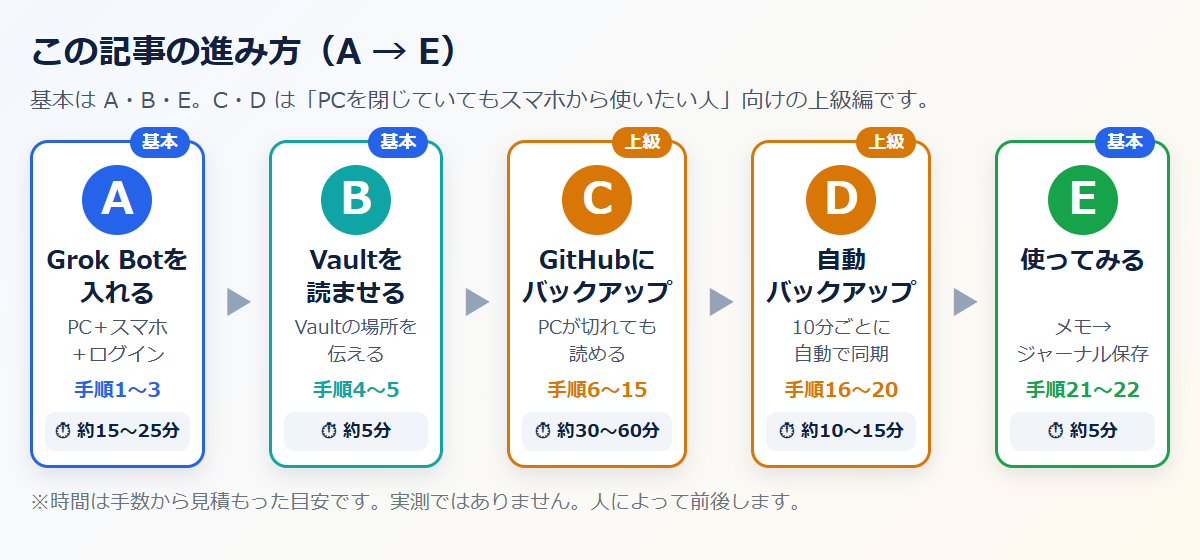
- A: Grok Botをパソコンとスマホに導入する
- B: ObsidianのVaultを読み込んでもらう
- C: GitHubにVaultをバックアップする
- D: Obsidianのバックアップを自動化する
- E: 実際にGrok Botを使ってみる
全部やらないといけないわけではありません。
まずGrok Botを使ってみたいだけなら、Aだけでも大丈夫です。
Obsidianを使っている方は、Bまで進めてみると面白いと思います。
ちなみにA・B・Eの基本編は、30分程度が目安です。
C・Dは少し応用的な内容なので、合わせて1時間前後を見ておくといいと思います。
僕も最初から全部理解していたわけではなく、AIに聞きながら一つずつ進めていきました。
なので、分からないところがあっても、焦らず進めてみてください😊
用意するもの
今回の作業で使うのはこちらです。
- Cursorのアカウント(対応する有料プラン)
- WindowsまたはMacのパソコン
- スマートフォン
- ObsidianのVault(連携する場合)
Obsidianを使っていない方は、無理に準備する必要はありません。
まずはGrok Botだけ導入してみてもOKです。
※この記事にはアフィリエイトリンクが含まれています。また、画面や料金、プランの内容は変更される場合があります。
先に知っておきたい!Cursorの3つの使用枠
設定に入る前に、Cursorの使用枠について少し説明しておきます。
これ、僕も最初ちょっと勘違いしていたんですよね。
というのも、Cursorのエディタ内で使うAIモデルと、今回のGrok Botって、名前が似ているので混同しやすいんです。
僕が確認した画面では、使用量が大きく3つに分かれていました。
| 使用枠 | 内容 |
|---|---|
| Cursor Models | Cursor独自のモデルなど |
| Other Models | 他社のAIモデルなど |
| Grok Bot | Grok Bot用の使用枠 |
僕が確認したときは、Cursor Modelsが13%、Other Modelsが99%、Grok Botが0%と表示されていました。
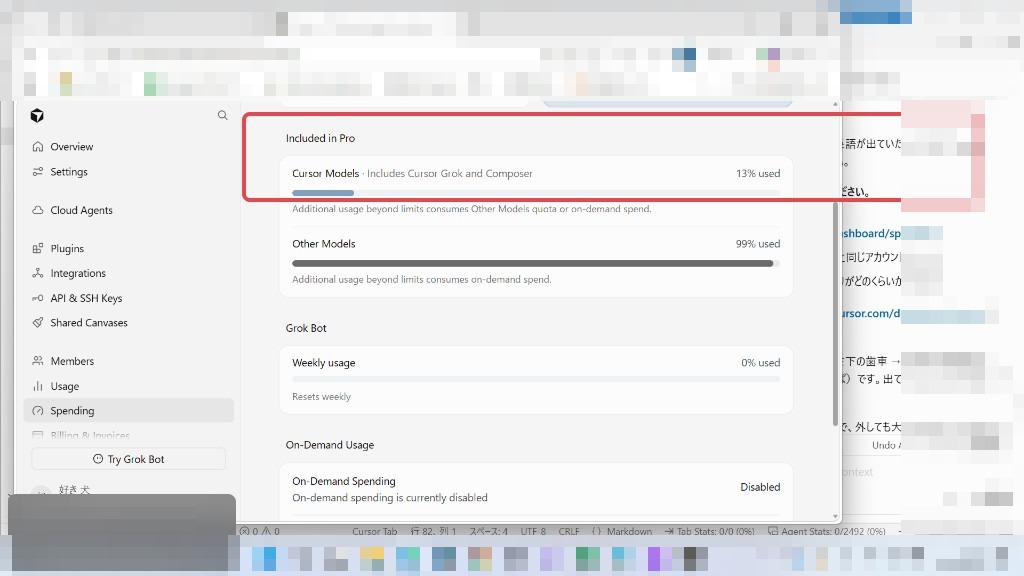
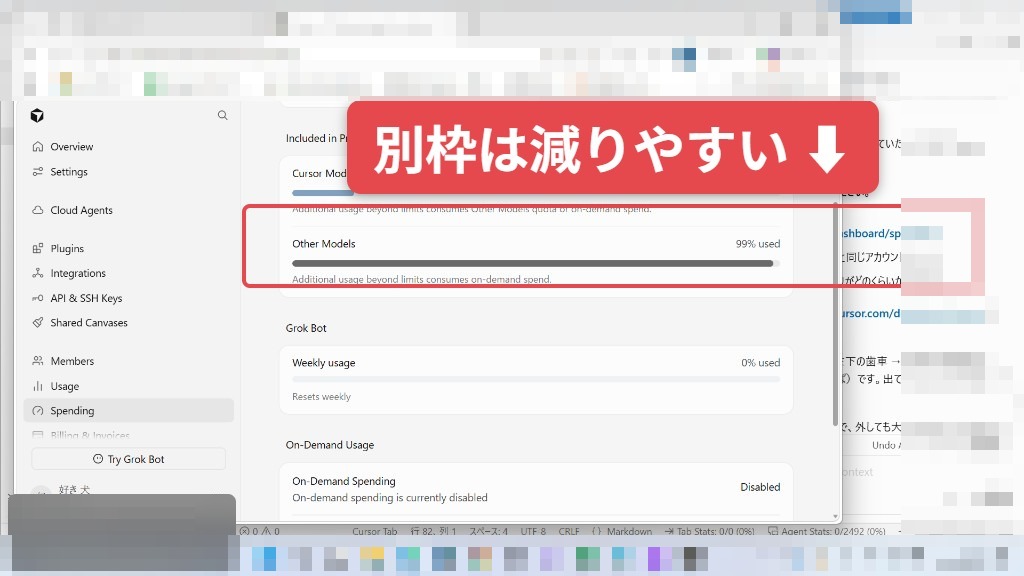
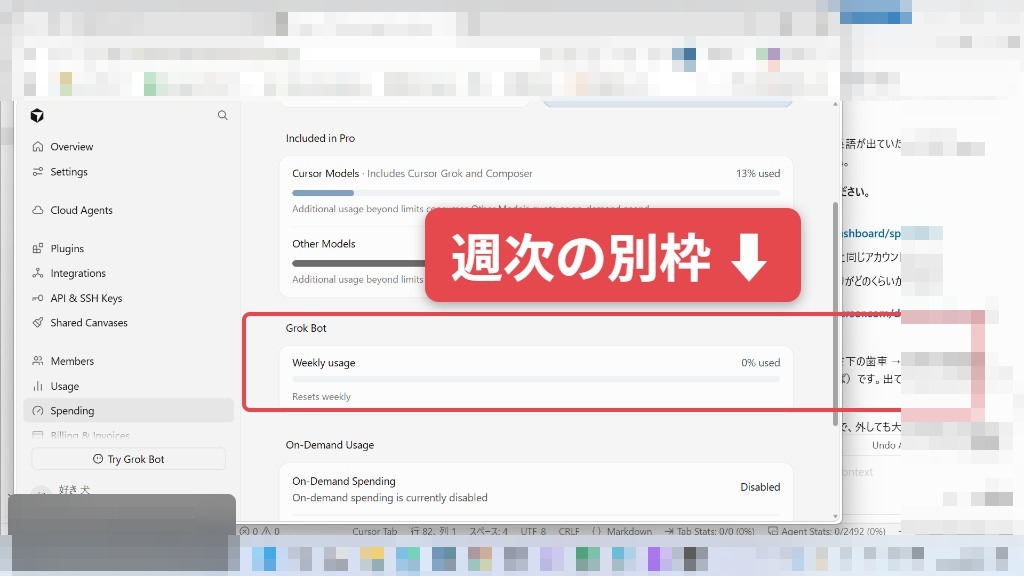
Grok Botは週ごとにリセットされる別枠として表示されていたんですよね。
これ、個人的にはかなりありがたいです😊
ただし、使用量の数字は人によって違いますし、プランによって条件も変わる可能性があります。
また、追加課金の設定である「On-Demand Spending」が有効になっている場合は、使い方によって追加料金が発生することもあるので注意してください。
僕の場合は「Disabled(無効)」にしてあります。
使用量はこちらから確認できます。
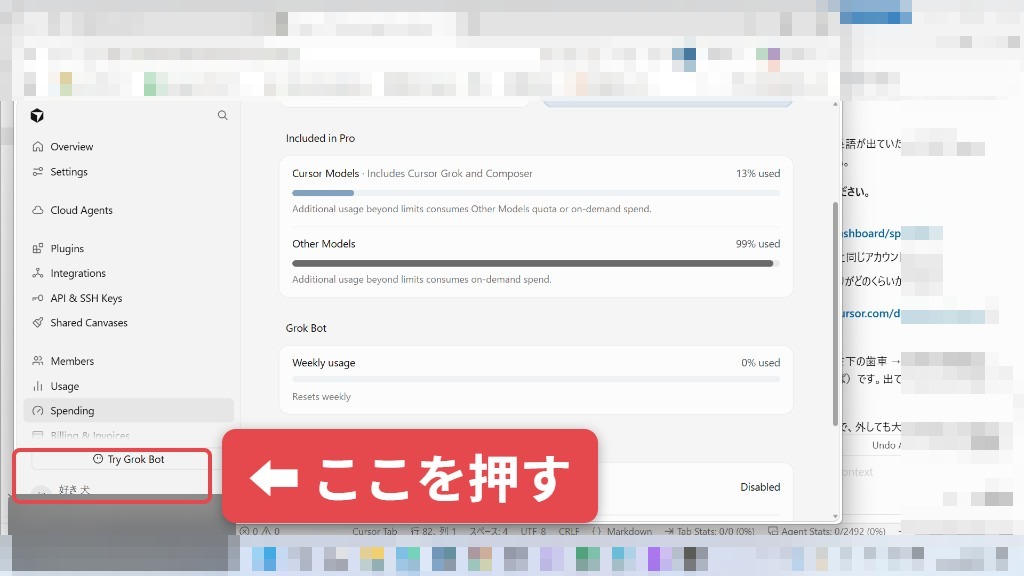
▼ ここを押すと新しいタブで開きます
https://cursor.com/dashboard/spending
A. Grok Botをパソコンとスマホに導入する

では、ここから実際の設定に入っていきます!
まずはパソコンとスマホの両方でGrok Botを使えるようにしていきましょう。
手順1|パソコンにGrok Botをインストールする
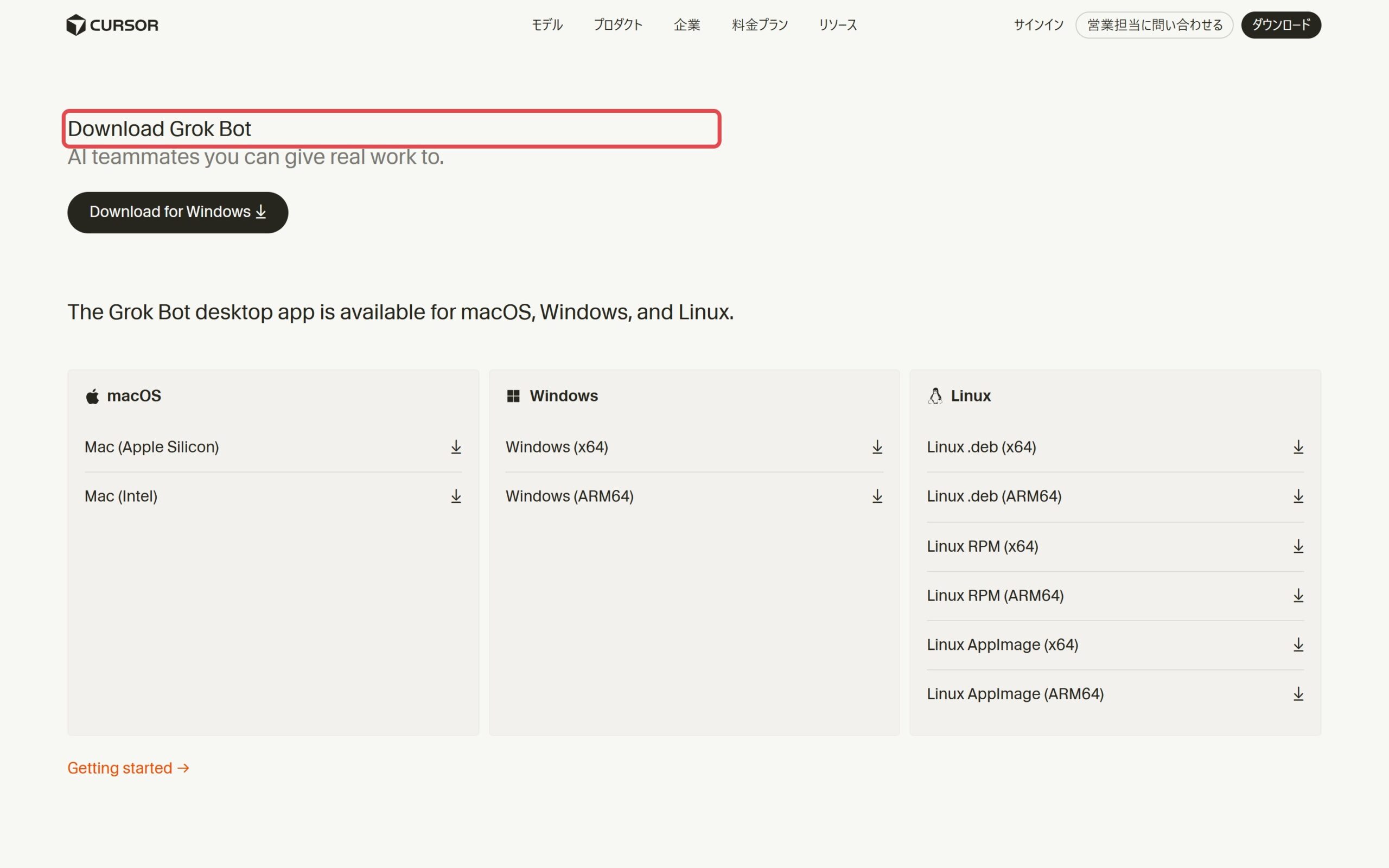
1-1. 公式ダウンロードページを開く
まずはこちらの公式ページにアクセスします。
▼ ここを押すと新しいタブで開きます
https://cursor.com/download/bot
「Download Grok Bot」という画面が表示されればOKです!
1-2. 自分のパソコンに合ったものを選ぶ
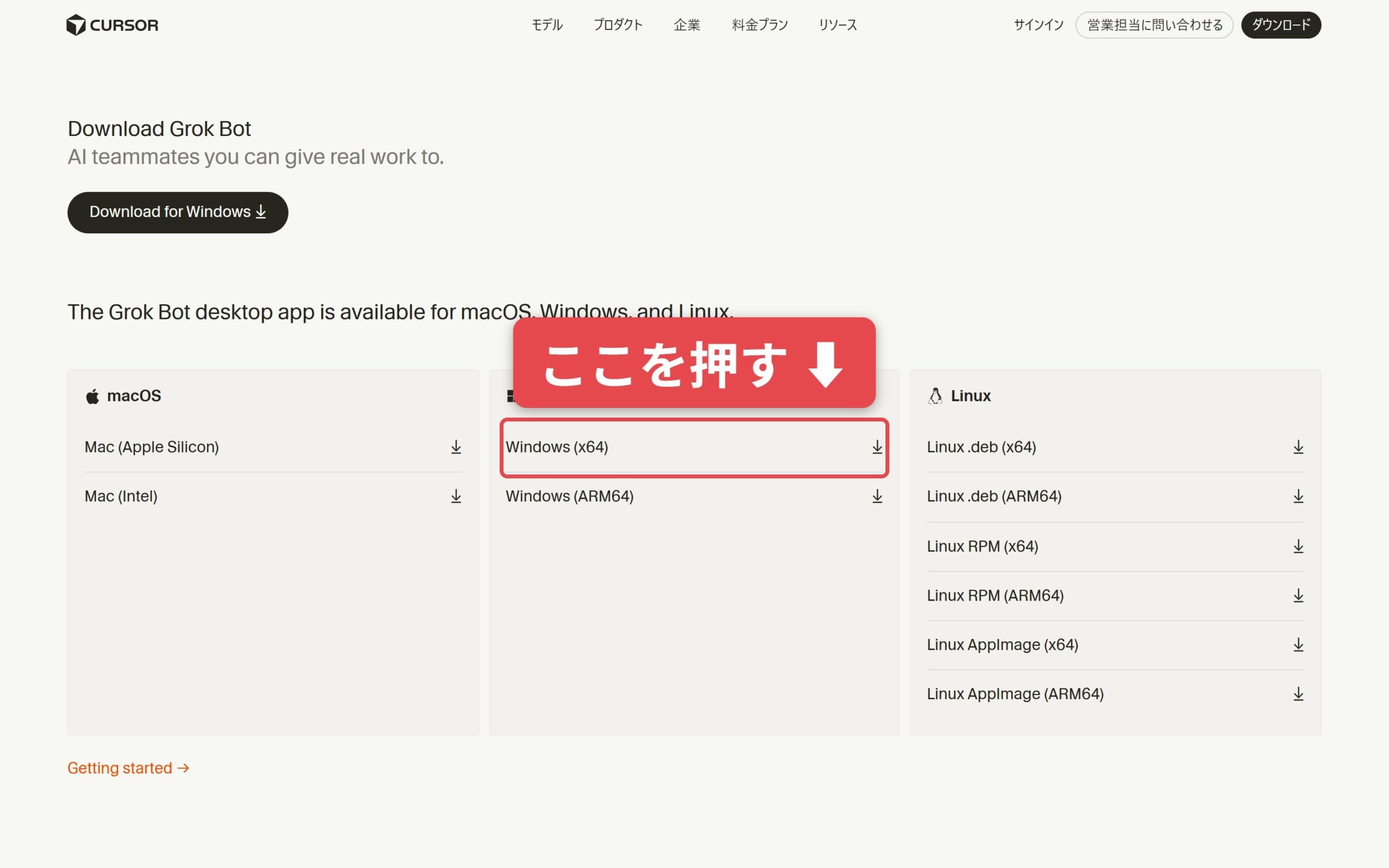
Windowsを使っている方は「Windows (x64)」を選びます。
Macの場合は、Apple SiliconとIntelで選ぶものが違うので、自分のパソコンに合った方を選んでください。
ダウンロードが始まればOKです。
1-3. ダウンロードしたファイルを開く
ダウンロードが終わったら、ファイルを開いてインストールしていきます。
基本的には画面の案内どおりに進めれば大丈夫です。
Grok Botのアプリが起動すれば成功です!
ちなみにWindowsの場合、セキュリティの警告が出ることがあります。
その場合は、公式サイトからダウンロードしたファイルであることを確認してから進めてください。
1-4. Cursorのアカウントでログインする
Grok Botを起動すると、ログイン画面が表示されます。
「Sign in」を押して、普段Cursorで使っているアカウントでログインしてください。
ここ、ちょっと注意です。
例えばCursorをGoogleアカウントで利用しているなら、Grok Botも同じアカウントでログインする必要があります。
別のアカウントでログインすると、利用プランやBotが引き継がれない可能性があります。
ログイン後にBotのチャット画面が表示されればOKです😊
手順2|パソコンの操作を許可する
次に、Grok Botがパソコン内のファイルを扱えるようにします。
ここでは、操作の許可を求める画面が表示されることがあります。
ただ、何でもかんでも許可すればいいというわけではありません。
僕も最初は慎重に確認しながら進めました。
慣れるまでは「Allow once(今回だけ許可)」を選んで、必要な操作だけ許可するのがおすすめです。
逆に、頼んでいない操作をしようとしていたら「Deny(拒否)」で止めてください。
パスワードやAPIキーなども、安易にチャットへ貼り付けないようにしましょう。
手順3|スマホにもGrok Botを導入する
パソコン側の設定が終わったら、今度はスマホです。
App StoreやGoogle PlayでGrok Botを探して、アプリをインストールします。
そして、パソコンと同じCursorアカウントでログインしてください。
僕の場合、これでパソコン側のBotをスマホからも確認できるようになりました。
これが本当に便利なんですよね。
今まではパソコンを開かないとできなかったことも、スマホから指示を出せるようになるので。
移動中やちょっとした空き時間にも作業を進められる可能性があるわけです。
これはかなりワクワクしました(笑)
B. Grok BotとObsidianを連携する
ここからは、Obsidianを使っている方向けの設定です。
ちなみにObsidianというのは、簡単に言うと、自分のメモや知識、情報などを蓄積しておけるノートアプリです。
僕は普段から、ジャーナリングやブログのアイデア、いろんなナレッジをObsidianに溜め込んでいます。
で、この中身をGrok Botが読めるようになったら、かなり便利じゃないですか。
ということで、実際に連携してみました。
手順4|ObsidianのVaultの場所を教える
まず、Grok Botに自分のVaultが保存されている場所を伝えます。
Vaultというのは、Obsidianのノートが保存されているフォルダのことです。
僕の場合は、Googleドライブの中に保存してあります。
例えば、こんな感じで指示を出します。
Grok Botへの指示例
僕のObsidian Vaultは「G:\マイドライブ\Obsidian\IRODORI Vault」にあります。
中のフォルダ構成を読んで、一覧で教えてください。
もちろん、保存場所は人によって違います。
自分のVaultの場所に書き換えてくださいね。
場所が分からない場合は、WindowsのエクスプローラーでVaultのフォルダを開いて、アドレス欄からパスをコピーすればOKです。
うまくいけば、Vaultの中にあるフォルダ名をGrok Botが教えてくれます。
僕の場合は「01_Notes」や「04_Journals」といったフォルダを読み取ってくれました。
これを見たときは、ちょっと感動しました(笑)
もし読み込めない場合は、パソコンへのアクセス許可やフォルダの場所を確認してみてください。
手順5|Obsidianのルールも読み込んでもらう
ここは、僕にとってかなり嬉しかった部分です。
僕のVaultには、Cursorで使っているルールやテンプレートなども保存してあるんですよね。
例えば、文章を作るときのルールだったり、媒体ごとの設定だったり。
これをGrok Botにも読み込んでもらいました。
Grok Botへの指示例
このVaultの .cursor フォルダにルールがあります。
これから頼む作業は、そのルールに沿ってやってください。
すると、ちゃんとルールを読み込んで、その内容に沿って作業してくれたんです。
つまり、普段Cursorで使っている自分の設定を、Grok Botにも活用できるわけですね。
これ、めちゃくちゃ便利です😊
ちなみに .cursor フォルダを使っていない方は、この手順は飛ばして大丈夫です。
C. GitHubにVaultをバックアップする【応用編】

ここからは少し応用的な内容になります。
なので、難しそうだなと思ったら、無理して進めなくても大丈夫です。
そもそも、なぜGitHubにバックアップする必要があるのか?
という話なんですが、僕がやりたかったのは、パソコンの電源が切れているときでも、スマホから自分のナレッジを参照できるようにすることだったんですよね。
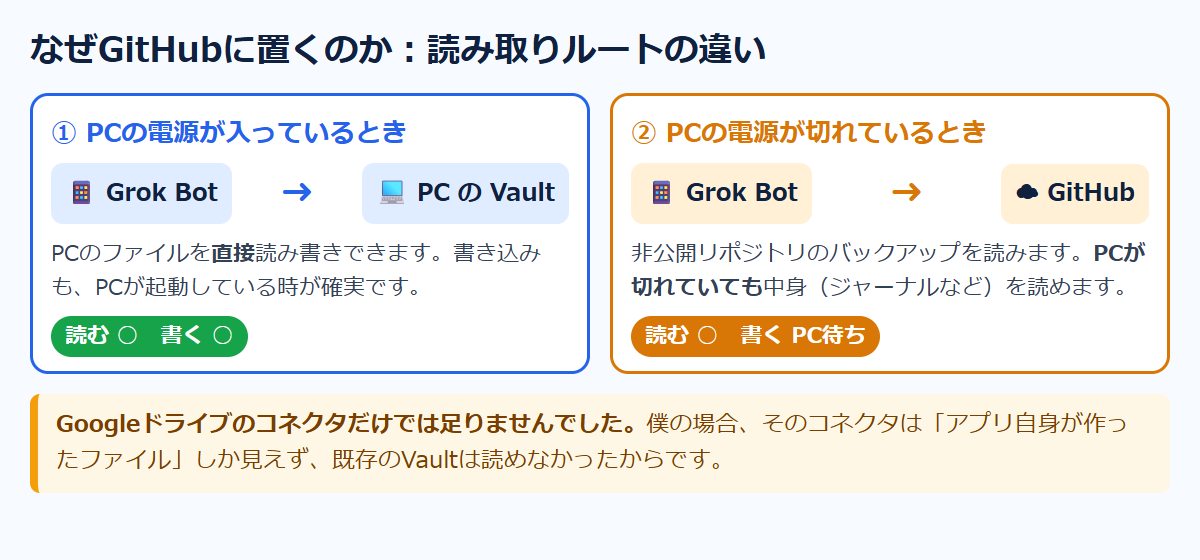
最初はGoogleドライブの連携機能を使って、直接読み込んでもらおうとしました。
ただ、僕が試した方法では、既存のVaultをうまく読み込めませんでした。
そこで、GitHubの非公開リポジトリにVaultのバックアップを作って、そこから読み込んでもらう方法を試してみたんです。
ちなみにGitHubは、ファイルや変更履歴を管理できるサービスです。
今回は非公開の保存場所として使います。
手順6|GitHubアカウントを連携する
まず、Grok Botにこんな感じでお願いしてみます。
VaultをGitHubの非公開リポジトリにバックアップしたいです。
必要な準備を、順番に案内してください。
すると、GitHubとの連携に必要な操作を案内してくれます。
僕の場合は、連携用のカードが表示されたので、そこから設定を進めました。
GitHubのアカウントを持っていない方は、先に作成しておいてください。
手順7|Gitが入っているか確認する
次に、パソコンにGitというツールが入っているか確認します。
Gitは、ファイルの変更履歴を管理するためのツールです。
といっても、自分で難しい操作をする必要はありません。
Grok Botにお願いすればOKです。
このパソコンにGitが入っているか確認してください。
僕の場合は、すでにインストールされていました。
入っていない場合は、インストール方法を案内してもらいましょう。
手順8|GitHub CLIをインストールする
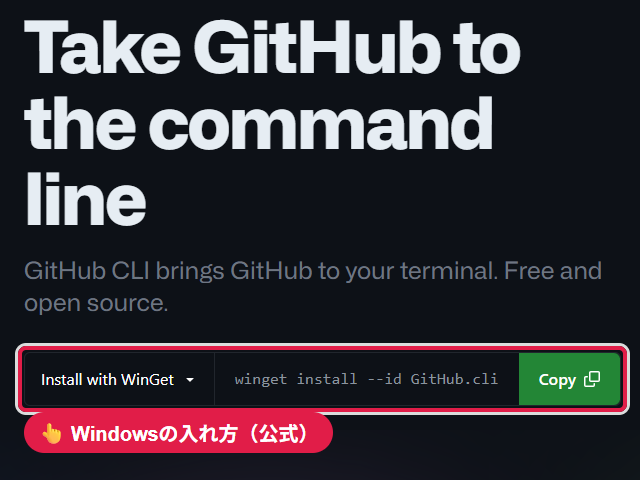
続いて、GitHub CLIというツールを入れます。
名前だけ聞くと難しそうですが、GitHubを操作するためのツールだと思ってもらえれば大丈夫です。
これもGrok Botにお願いしました。
GitHub CLI(gh)をこのパソコンにインストールしてください。
公式サイトはこちらです。
▼ ここを押すと新しいタブで開きます
ちなみに僕は、この設定中にちょっとつまずきました。
というのも、途中で作業が止まってしまったように見えたんですよね。
何が原因かと思ったら、Windowsの「このアプリがデバイスに変更を加えることを許可しますか?」という確認画面が出ていたんです。
これに気づかず、しばらく待っていました(笑)
なので、途中で止まったように見えたら、タスクバーなども確認してみてください。
もちろん、許可する前には操作内容を確認してくださいね。
手順9|GitHubにログインする
次はGitHubへのログインです。
僕の場合は、ワンタイムコードを使って認証しました。
こちらのページを開きます。
▼ ここを押すと新しいタブで開きます
https://github.com/login/device
Grok Botに表示されたコードを入力して、認証を進めます。
ghでGitHubにログインしたいです。
ログイン用のコードを出してください。
ログインが完了すればOKです。
ちなみに、このコードは一時的なものなので、時間が経つと使えなくなります。
期限が切れたら、新しいコードを発行してもらえば大丈夫です。
また、コードをスクショなどで公開しないように注意してください。
手順10|バックアップするファイルを決める
ここは結構大事です。
Vaultの中身を全部GitHubにアップロードする必要はありません。
僕の場合は、主にジャーナルやナレッジ、設定ファイルなどを中心にバックアップすることにしました。
逆に、制作物や容量の大きなファイルなどは除外しています。
理由は単純で、全部入れる必要がないからです。
それに、購入した教材やスキルなど、取り扱いに注意が必要なものもありますからね。
なので、まずは何をバックアップするか決めておくのがおすすめです。
迷ったら、ジャーナルとナレッジだけでもいいと思います。
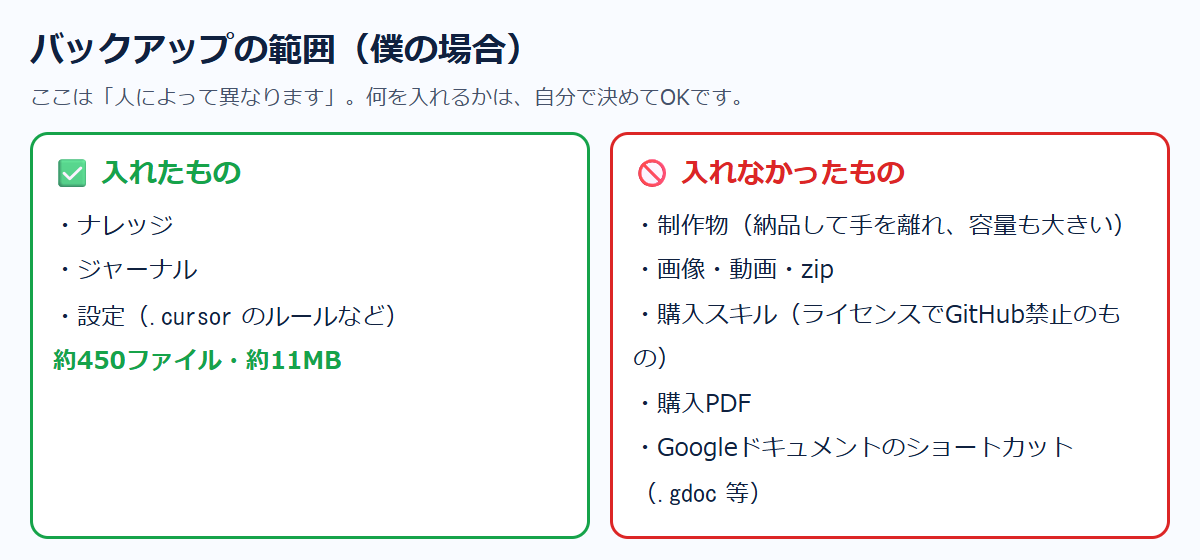
あとから追加することもできますので。
手順11|除外リストを作ってもらう
バックアップしないファイルを指定するために「.gitignore」というファイルを作ります。
これもGrok Botにお願いできます。
手順10で決めた範囲で .gitignore を作ってください。
次のものは入れないでください。
・制作物のフォルダ
・画像、動画、zipファイル
・購入したスキルやPDF
・Googleドキュメントのショートカット(.gdocなど)
僕の場合、VaultをGoogleドライブの中に置いていたので、.gdocなどのショートカットファイルも除外しました。
これを除外しないと、Gitの処理でエラーになることがあるんですよね。
実際、こういう細かいところでつまずきやすいので、先に設定しておくと安心です。
手順12|Gitの管理データをGoogleドライブの外に置く
ここもちょっと専門的な話になりますが、やること自体は難しくありません。
Gitは「.git」という管理用のデータを作ります。
僕の場合、VaultをGoogleドライブに置いているので、同期がぶつからないように、この管理データをGoogleドライブの外に置くことにしました。
Grok Botには、こんな感じでお願いしました。
Gitの管理データ(.git)は、Googleドライブの外の「C:\Users\(自分のユーザー名)\.git-backups」に置いてください。
そのうえで、初回のバックアップを作ってください。
パソコンのユーザー名は、自分の環境に合わせて変更してください。
僕の場合は、この方法で初回のバックアップを作れました。
手順13|GitHubに非公開リポジトリを作る
次は、GitHub側にバックアップの保存場所を作ります。
僕は「obsidian-vault」という名前にしました。
GitHubに「obsidian-vault」という名前の非公開リポジトリを作って、ここまでの内容をアップロードしてください。
僕の場合は、約450ファイル、容量にして約11MBのバックアップができました。
ただし、ここは必ず確認してほしいことがあります。
それは、リポジトリが非公開(Private)になっていることです。
Obsidianには個人的なメモや情報も入っていると思うので、間違って公開しないように注意してください。
アップロード前にも、機密情報や公開してはいけないファイルが含まれていないか確認しておきましょう。
手順14|GitHubへのアクセス権限を設定する
次に、Cursor側からGitHubのリポジトリを読み込めるようにします。
僕の場合は、すべてのリポジトリへのアクセスを許可するのではなく、今回作った「obsidian-vault」だけを選んで許可しました。
必要なものだけにアクセスできるようにしておいた方が安心ですからね。
設定画面では「リポジトリのみを選択」を選んで、対象のリポジトリだけを指定してください。
手順15|GitHub経由でVaultを読み込めるか確認する
ここまで来たら、実際に読み込めるか確認します。
GitHubの obsidian-vault から、04_Journals フォルダの中のファイル名を読んで、いくつか教えてください。
僕の場合は、ちゃんとジャーナルのファイル名が返ってきました。
これで、GitHub側に保存したデータをGrok Botが参照できることを確認できました!
つまり、ローカルのパソコンに直接アクセスしなくても、GitHubに保存したナレッジを使えるようになったわけですね。
ただし、パソコンの電源が切れているときに参照できるのは、GitHubにバックアップ済みの内容です。
最新の変更が反映されているかどうかは、バックアップの状態によって変わります。
D. Obsidianのバックアップを自動化する【応用編】
さて、GitHubへのバックアップはできました。
ただ、毎回手動でバックアップするのって、正直面倒じゃないですか(笑)
僕の場合、絶対に忘れる自信があります😂
なので、ここも自動化してしまうことにしました。
今回はObsidianのGitプラグインを使います。
手順16|ObsidianでVaultを開く
まずObsidianを起動して、バックアップしたいVaultを開きます。
僕の場合は「IRODORI Vault」です。
ここで気をつけたいのが、選ぶフォルダの場所です。
僕の場合、「Obsidian」という親フォルダではなく、その中にある「IRODORI Vault」を選ぶ必要がありました。
ちゃんとノートの一覧が表示されればOKです。
手順17|コミュニティプラグインを有効にする
次に、Obsidianの設定を開きます。
左下の歯車マークから「コミュニティプラグイン」を選びます。
まだ有効になっていない場合は、ここで有効化してください。
これをやっておかないと、次のプラグインをインストールできません。
手順18|Gitプラグインをインストールする
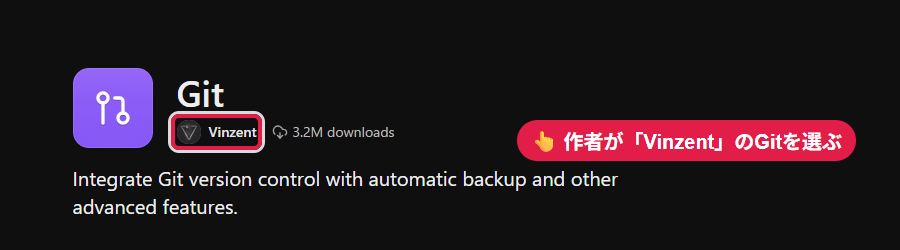
コミュニティプラグインの画面から「閲覧」を押して、「Git」と検索します。
今回は作者が「Vinzent」のものを使います。
公式のプラグインページはこちらです。
▼ ここを押すと新しいタブで開きます
https://obsidian.md/plugins?id=obsidian-git
インストールしたら「有効化」を押してください。
Gitの管理状態を認識できていれば、画面の右下などに「main」と表示されることがあります。
似た名前のプラグインもあるので、作者名を確認しておくと安心です。
手順19|10分ごとの自動バックアップを設定する
ここからが自動化の設定です。
Gitプラグインのオプションを開いて、次のように設定します。
| 設定項目 | 設定値 |
|---|---|
| Auto commit-and-sync interval | 10 |
| Auto pull interval | 10 |
| Pull on startup | オン |
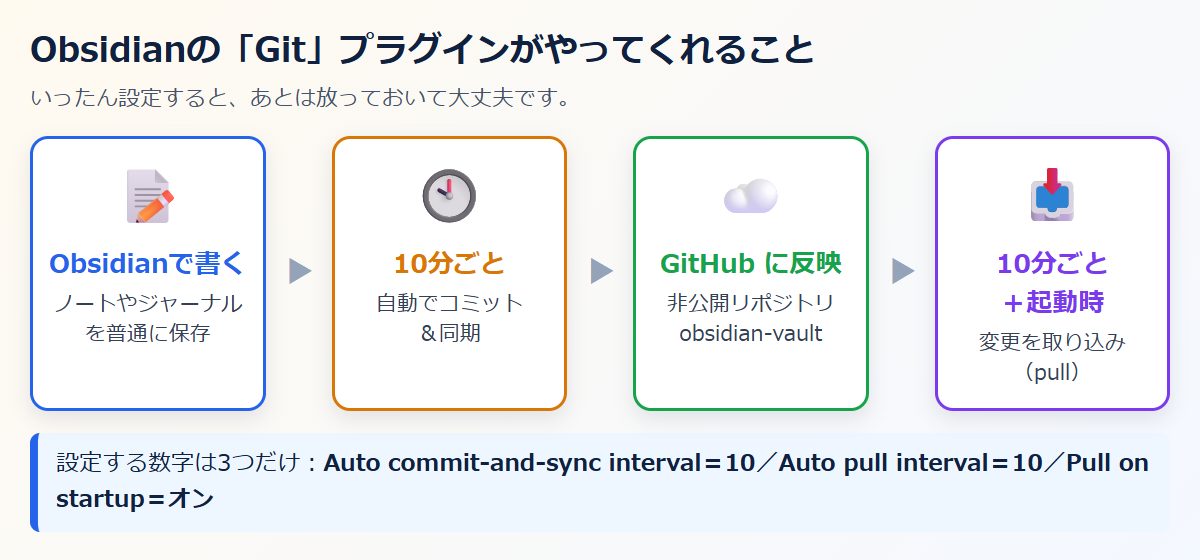
これで、ObsidianのGitプラグインが定期的に同期するようになります。
ちなみに「10」というのは、僕が設定した数字です。
必ず10分にしないといけないわけではありません。
自分の使い方に合わせて変更しても大丈夫です。
ただし、この自動同期は基本的にObsidianが起動していて、Gitの同期処理が正常に動いていることが前提になります。
パソコンの電源が切れている間も勝手に最新の内容がアップロードされ続ける、という意味ではありません。
手順20|ちゃんと設定できているか確認する
最後に、Grok Botに設定を確認してもらいます。
ObsidianのGitプラグインの設定が、バックアップに反映されているか確認してください。
設定内容を確認してもらったら、実際にテスト用のノートを変更して、GitHub側にも反映されるかチェックしておくと安心です。
これで、バックアップの仕組みはひとまず完成です!
E. 実際にGrok Botを使ってみる!

さて、ここまで設定できたら、いよいよ実践です。
といっても、最初から難しいことをお願いする必要はありません。
僕が最初に試したのは、普段やっているジャーナリングでした。
手順21|音声入力したメモをジャーナルにしてもらう
僕はタイピングが苦手なので、普段から音声入力をよく使っています。
なので、スマホから思いついたことを話して、それをGrok Botに整理してもらうことにしました。
例えば、こんな感じです。
(ここに音声入力したメモを貼る)
重複や余計な言葉を整理して、感情タグを付けて、今日のジャーナルとして保存してください。
すると、僕のVaultのルールに沿ってジャーナルを作成してくれました。
実際に「04_Journals/2026-10-08.md」というファイルに保存できたんですよね。
これ、かなり便利です。
思いついたことをスマホで話すだけで、ナレッジとして残せるわけですから。
ただ、音声入力って誤変換もありますよね。
僕の場合も「有効化」が「融合化」になっていたことがありました(笑)
なので、保存された内容は一度確認するようにしています。
手順22|Xの投稿文や作業報告も作ってもらう
ジャーナリングができたので、今度は文章作成もお願いしてみました。
今日のジャーナルをもとに、X投稿文を2案、Discordの作業報告文を1本作って、それぞれVaultに保存してください。
すると、ちゃんと文章を作って、ファイルとして保存してくれました。
これも嬉しかったですね。
今までは、ジャーナルを書いて、その内容をもとに投稿文を考えて、さらに保存して……という作業が必要だったわけですが、それをまとめてお願いできるようになったんです。
もちろん、作ってもらった文章は自分でも確認します。
でも、下書きの作成から保存までやってもらえるだけでも、かなり時間の節約になると思います😊
CursorとGrok Botはどう使い分ける?
ここまで使ってみて、僕の場合はCursorとGrok Botを使い分けるのが良さそうだなと感じています。
例えば、ホームページ制作や記事の本格的な編集、マニュアル制作などは、これまでどおりCursorを使っています。
一方で、Grok Botは調べものやブラウザ操作、日々のちょっとした作業、外出先からの指示出しなどに活用していきたいですね。
僕の場合、CursorのComposer 2.5やCursor Grok 4.6も普段から使っています。
スクショ付きの操作ガイドなんかも作れているので、今のところかなり重宝しています。
なので、どちらか一方に全部任せるというよりも、作業内容によって使い分けていく感じです。
これからもっと使い込んでいけば、さらに便利な使い方が見つかりそうな気がしています😊
スクショ付きの操作ガイドを作りたい方へ
ちなみに、今回のような操作ガイドやマニュアルを作る際に、僕が活用している教材も紹介しておきます。
リツトさんの「AIでスクショ付き操作ガイドを作る方法」という教材です。
僕も最近導入したんですが、スクリーンショットの撮影や矢印、ぼかしなどの作業をAIで効率化できるので、かなり便利だと感じています。
Agent Skillも付いているので、マニュアル制作やブログ記事の作成などに活用しています。
特に、僕のようにホームページ制作やコンテンツ制作をやっている人には、相性がいいんじゃないかなと思います。
もちろん、趣味で少し試したいだけなら、無理して購入する必要はないと思います。
興味がある方はチェックしてみてください。
【PR】リツトさん「AIでスクショ付き操作ガイドを作る方法」
▼ ここを押すと新しいタブで開きます
Grok Botがうまく動かないときの対処法

最後に、設定中につまずきやすいところもまとめておきます。
僕もすべて一発でうまくいったわけではないので、もし同じようなところで止まったら参考にしてみてください。
「Try Grok Bot」が見つからない
Cursorのダッシュボード左下に「Try Grok Bot」が表示されない場合があります。
そのときは、公式ダウンロードページから直接インストールしてみてください。
▼ ここを押すと新しいタブで開きます
https://cursor.com/download/bot
「Reconnecting」などのエラーが出る
「Reconnecting」や「Couldn’t Reach Grok Bot’s Computer」といった表示が出る場合は、まず少し待ってみてください。
それでも改善しなければ「Retry」を試します。
アプリを一度終了して、起動し直すのも一つの方法です。
Macの場合は、ウィンドウを閉じるだけでは完全に終了しないことがあるので、メニューから「Quit」を選んでください。
更新が来ている場合は、アップデートも確認してみましょう。
「Recover」が使える場合はそちらも試せますが、「Reset」は最後の手段にしておいた方が安心です。
「Can’t reach your computer」と表示される
VPNや会社のネットワークを使っている場合、接続に影響していることがあります。
その場合は、ネットワークの設定を確認してみてください。
個人のVPNなら、一時的に切って試す方法もあります。
ただし、会社のネットワークなどを使っている場合は、勝手にセキュリティ設定を変更しないようにしてください。
「Update required」と表示される
これはアプリの更新が必要な状態です。
「Update」を押して、ダウンロードが終わったら「Restart to update」を押します。
うまく更新できない場合は、公式サイトから最新版を入れ直す方法もあります。
Cursorの使用量が表示されない
拡張機能などで使用量がうまく表示されないこともあるようです。
その場合は、Cursorのダッシュボードから確認してみてください。
▼ ここを押すと新しいタブで開きます
https://cursor.com/dashboard/spending
まとめ|Grok Bot、これはかなり可能性を感じています!
ということで、今回はGrok Botの導入からObsidianとの連携、GitHubへのバックアップ、自動化まで、僕が実際に試したことをまとめてみました。
正直、最初はここまでできるとは思っていませんでした。
特に便利だと感じたのが、スマホから指示を出せることです。
僕の場合、フードデリバリーの仕事もしているので、どうしてもパソコンの前に座れる時間が限られているんですよね。
それに、ブログ運営やホームページ制作、コンテンツ作成など、やりたいことが多すぎて、なかなか全部に手が回らない状態でした。
でも、Grok BotのようなAIエージェントを活用すれば、これまで時間がなくて後回しにしていた作業も、少しずつ進められるようになるかもしれません。
実際、高知へ向かう高速バスの中でも、スマホからいろいろ指示を出して試していたんですが、かなり面白かったです(笑)
もちろん、まだ導入したばかりなので、これから使っていく中で分かることもたくさんあると思います。
それでも、個人的にはかなり手応えを感じています。
まずは難しいことを考えず、パソコンとスマホに導入して、小さな作業を一つお願いしてみるだけでもいいと思います。
僕も最初はジャーナリングから始めましたからね。
この記事が、これからGrok Botを使ってみたい方の参考になれば嬉しいです😊
それでは、また!
イロドリ
※最終更新:2026年10月9日
この記事は、2026年10月8日に僕が実際に行った設定作業をもとにまとめています。Grok BotやCursorの仕様、画面、利用条件などは今後変更される可能性があります。