パソコンが苦手でもできる、Discordのバックアップ|読めるチャンネルをファイルに残す
パソコンが苦手でもできる、Discordのバックアップ
イロドリです。参加しているDiscordのサーバーって、自分のパソコンの中には残ってないんですよね。サーバーが消えると、学びのログも消えます。
このガイドは、自分が読めるチャンネルだけを、ファイルとして手元に残す手順です。オープンチャットではなく、サーバーの中のチャンネルが対象です。残すのは自分だけが使う控えで、第三者への配布や販売はしません。
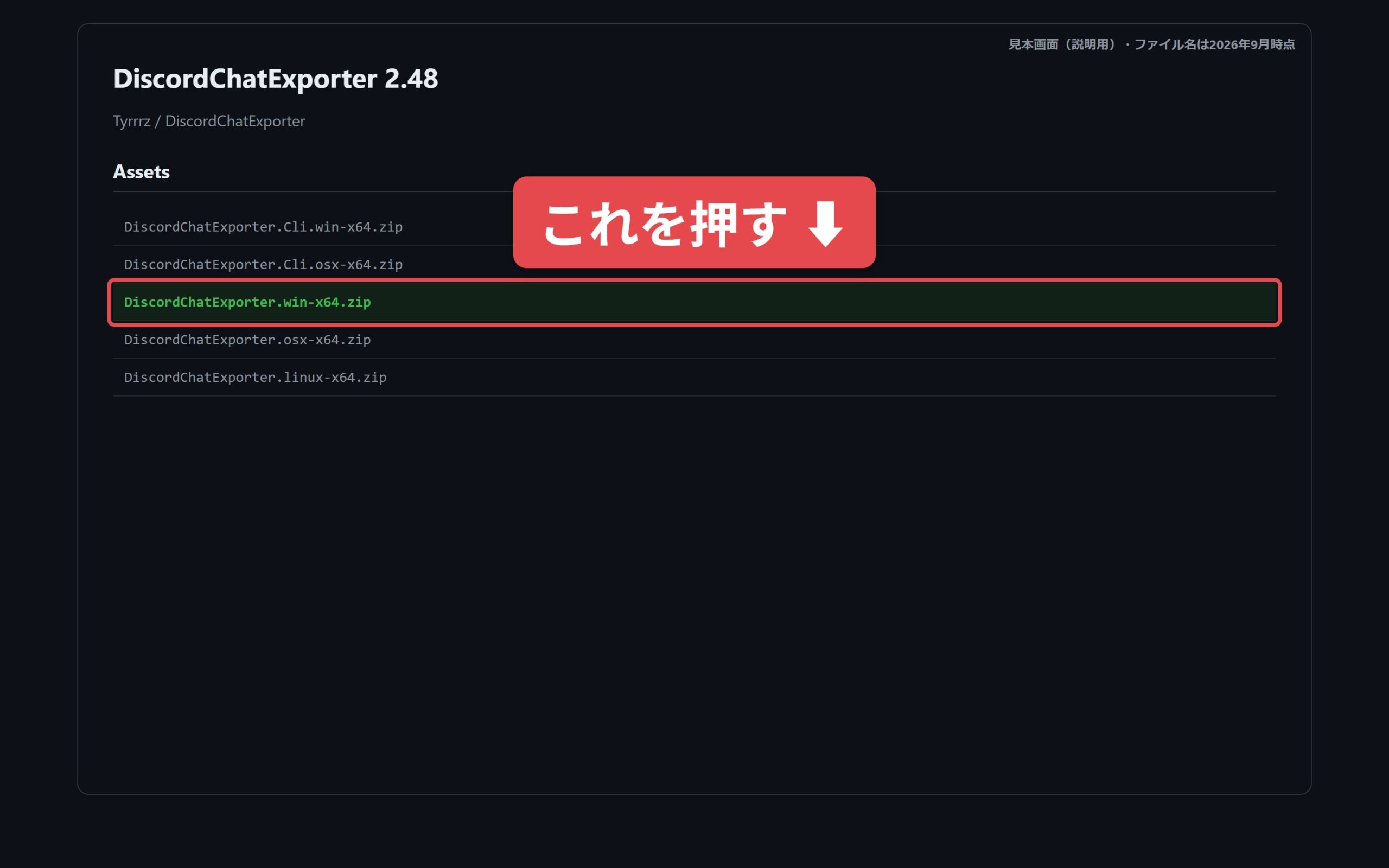
使うのは無料の DiscordChatExporter です。2026年9月時点の最新は 2.48 で、Windowsなら DiscordChatExporter.win-x64.zip を選びます。
書き出しはチャンネルの量で10分〜数時間(目安なので前後します)
自分が入れるDiscordアカウント
保存用の空フォルダー
Tokenとは? アプリがログインに使う、長い英数字の鍵です。画面では Token と出ます。
残し方の選び方
向きはこれだけ見れば大丈夫です。
| 形式 | 向いていること |
|---|---|
| HtmlDark | あとからブラウザで見返す。このガイドの推奨です |
| Markdown | メモアプリで検索したいとき |
| 印刷して残したいとき。長いと重いです |
運営側に公式の控えがあるなら、それが一番きれいです。この手順は、自分で手元に残したい人向けです。Discordの公式機能で自分のデータを請求する方法もあります。こちらは非公式のアプリなので、使うかどうかは自分で判断してください。
Part 1
保存する場所を作る
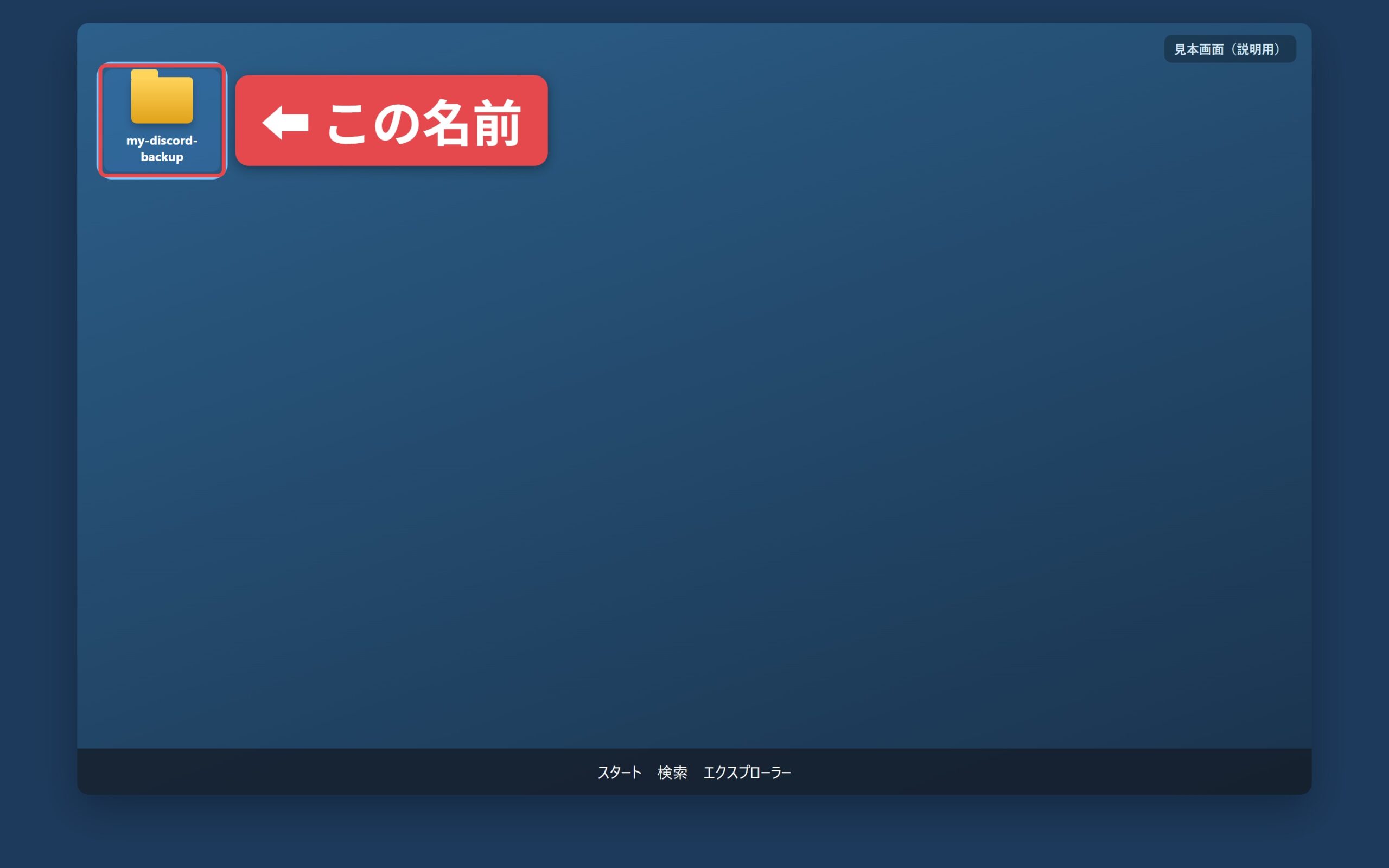
デスクトップに新しいフォルダーを作る
何もないところで右クリックし、「新規作成」のあとに「フォルダー」を押します。下の画像は説明用の見本です。実際の見た目は少し違うことがあります。
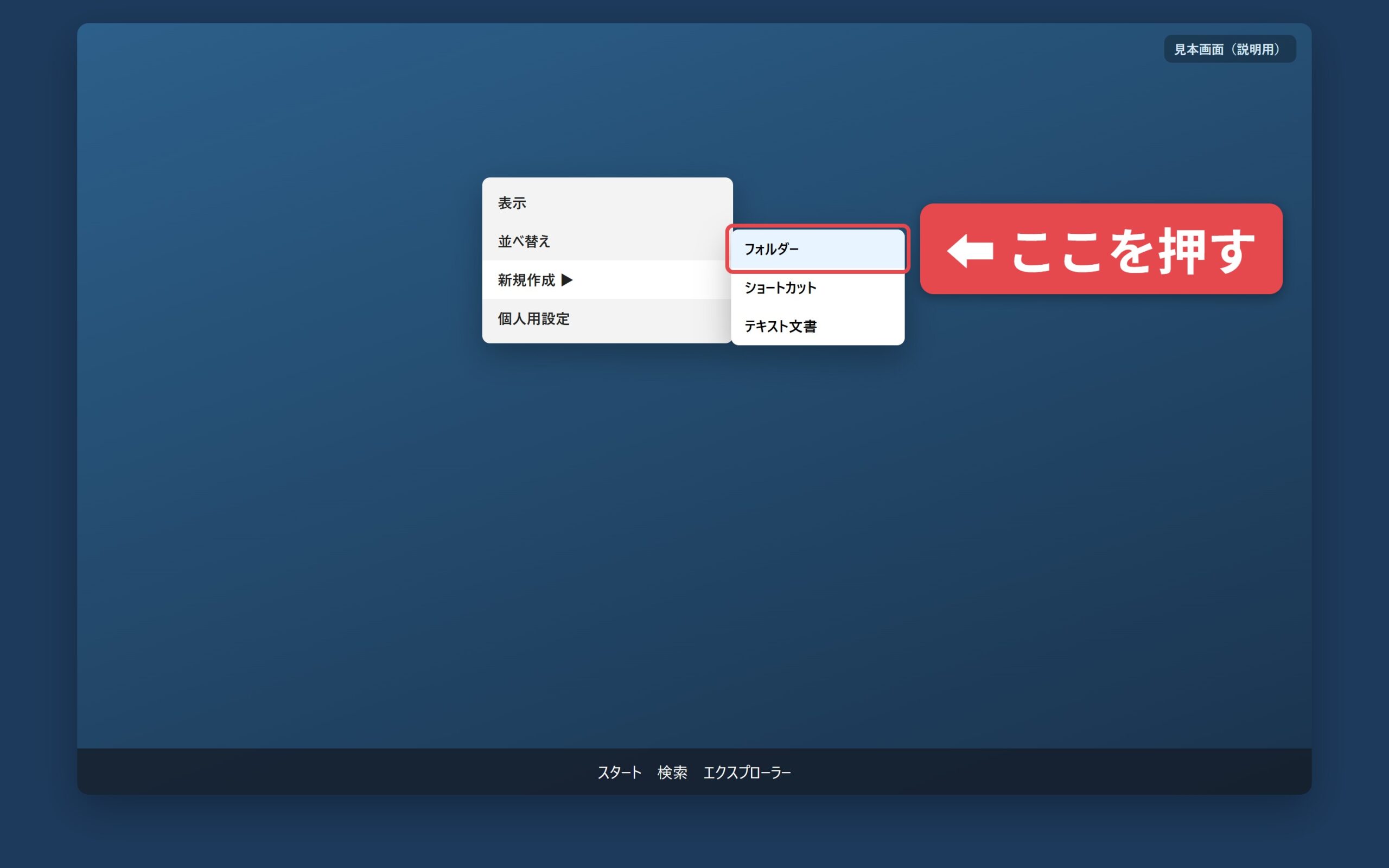
名前を my-discord-backup にする
特に決まっていない方は、画像と同じ「my-discord-backup」でOKです。半角英数字が無難です。
Part 2
書き出し用のアプリを入れる
ダウンロードのページを開く
下の紫色のアドレスを押します。英語のページが新しいタブで開きます。
▼ ここを押すとダウンロードページが新しいタブで開きます
https://github.com/Tyrrrz/DiscordChatExporter/releases/latest
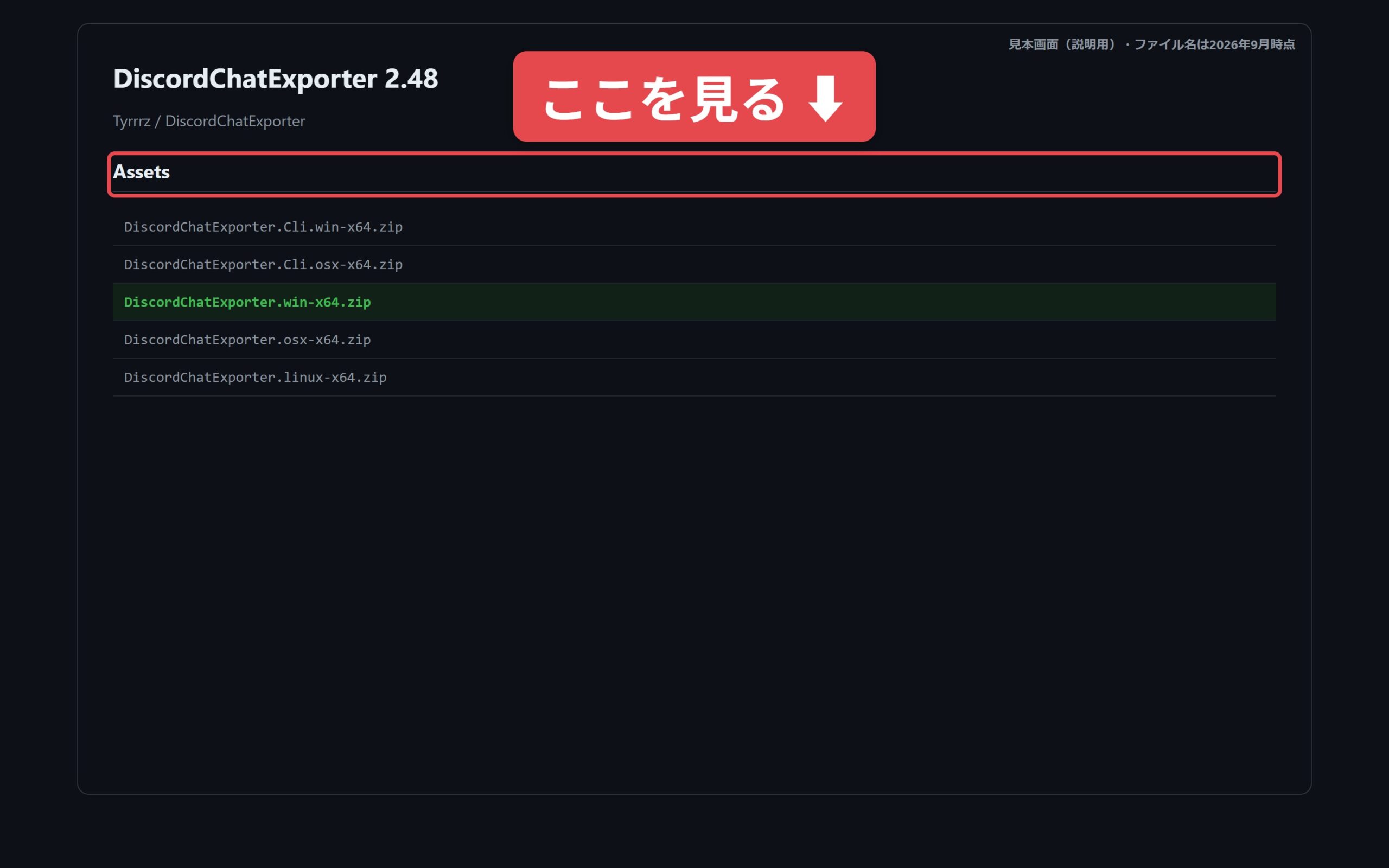
「Assets」を探す
ページの下のほうに「Assets」と書いてある場所があります。見つからないときは、その文字を押して開きます。下は見本です。ファイル名は2026年9月時点のものです。
DiscordChatExporter.win-x64.zip を押す
名前に「Cli」が付いているZIPは違います。黒い画面用です。押すのは「DiscordChatExporter.win-x64.zip」です。
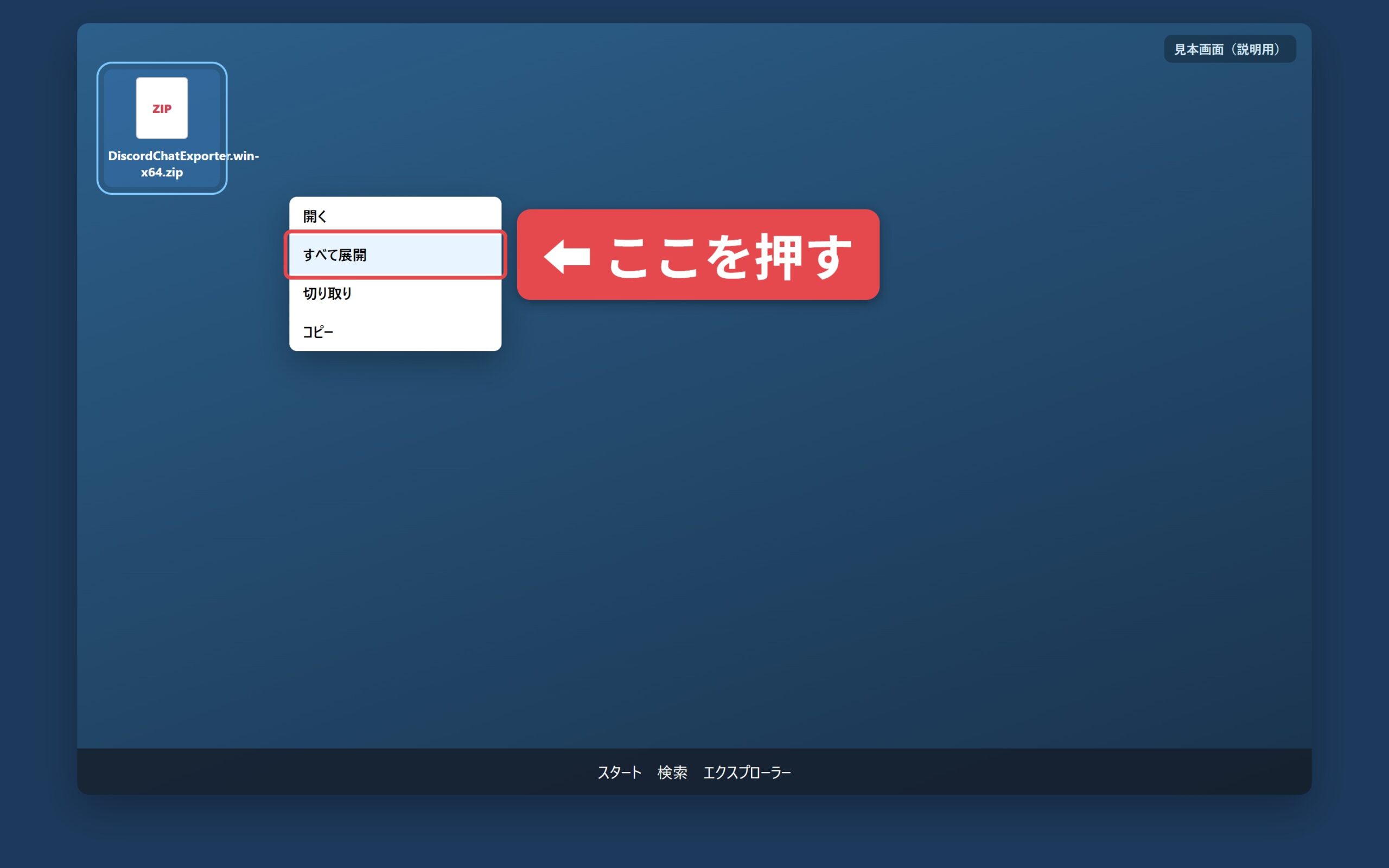
「すべて展開」を押す
ダウンロードしたZIPを右クリックして、「すべて展開」を押します。ZIPの詳しいやり方は、別の手順にもあります。
▼ ZIPの展開が不安な人は、こちらの手順も新しいタブで開きます
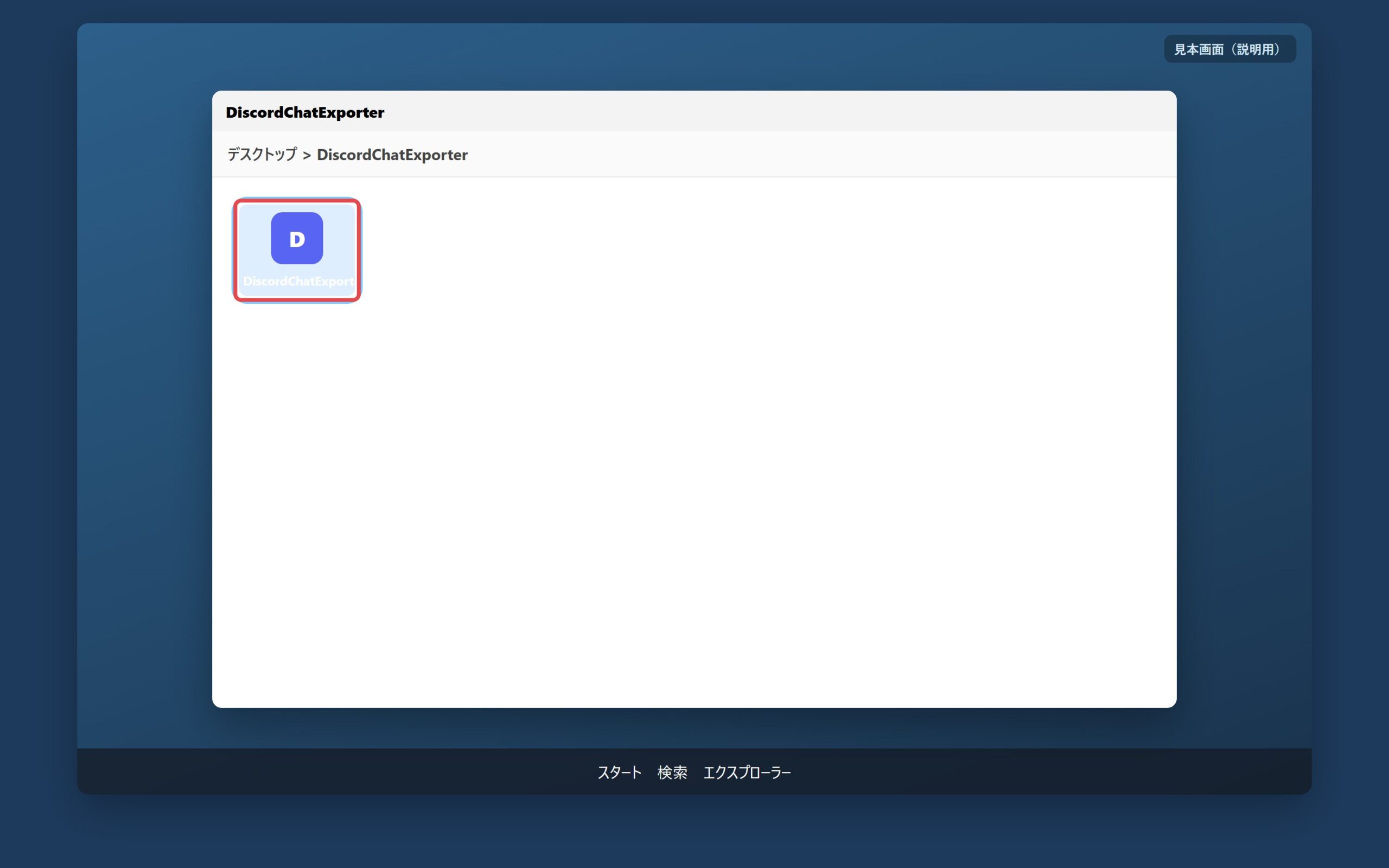
DiscordChatExporter.exe があるか見る
展開したフォルダーの中に、このファイルがあれば準備OKです。
Part 3
ログイン用の鍵をコピーする
ブラウザでDiscordを開く
【画像なし・例外】パソコンに入れているDiscordアプリは使わず、ブラウザで開きます。人によってログイン画面の見た目が違うので、見本画像は載せていません。
▼ ここを押すとDiscord(ブラウザ)が新しいタブで開きます
普段のアカウントでログインする
【画像なし・例外】いつも使っているアカウントで入ります。個人情報が並ぶ画面は人によって異なるため、見本画像は載せていません。
点検パネルを開く
【画像なし・例外】Discordの画面をクリックしてから、キーボードで Ctrl と Shift と I を同時押しします。もし、何も出ないときは Fn も一緒に押してみてください。右か下にパネルが開きます。
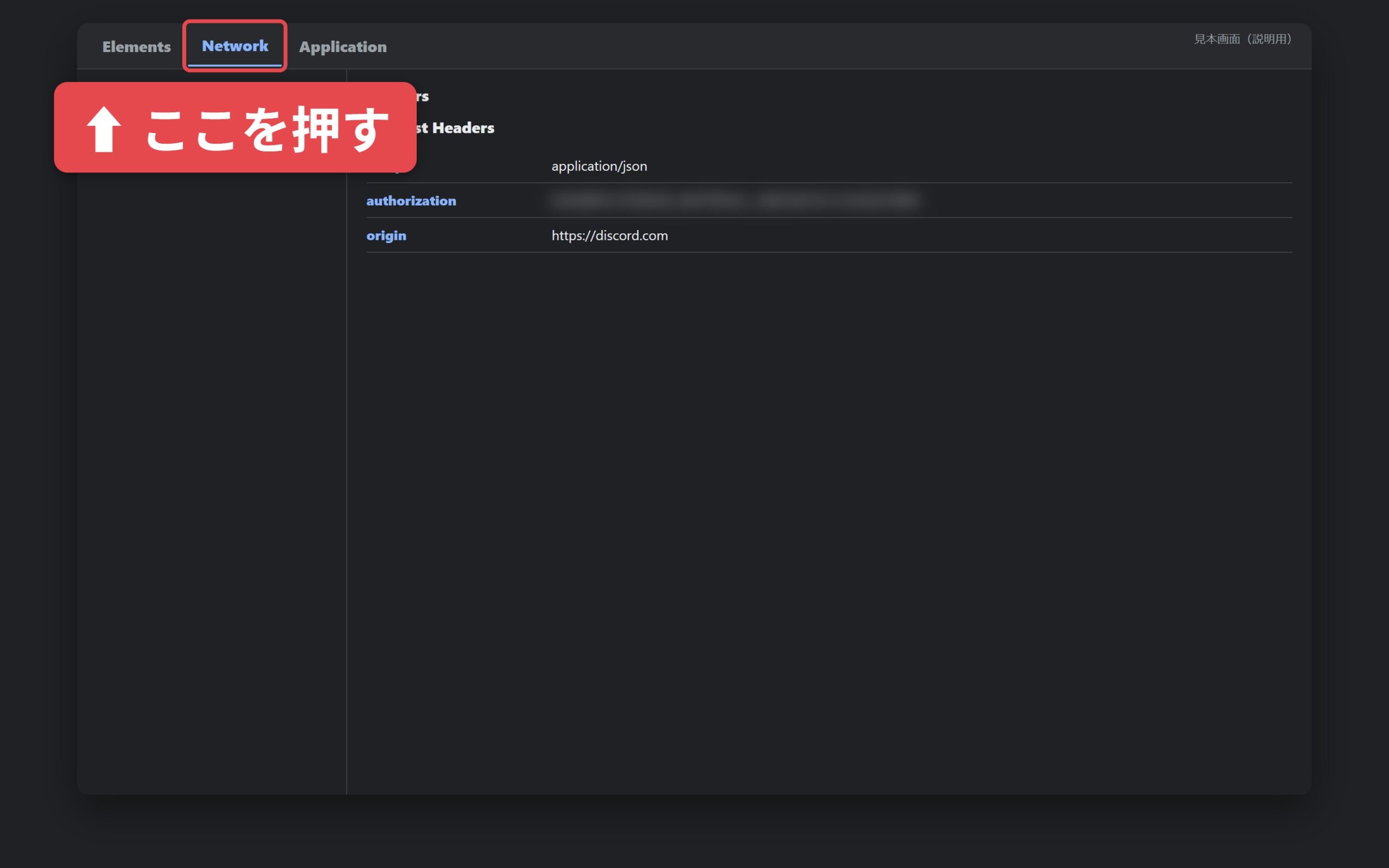
Network を押す
パネルの上のタブから「Network」を押します。日本語なら「ネットワーク」です。
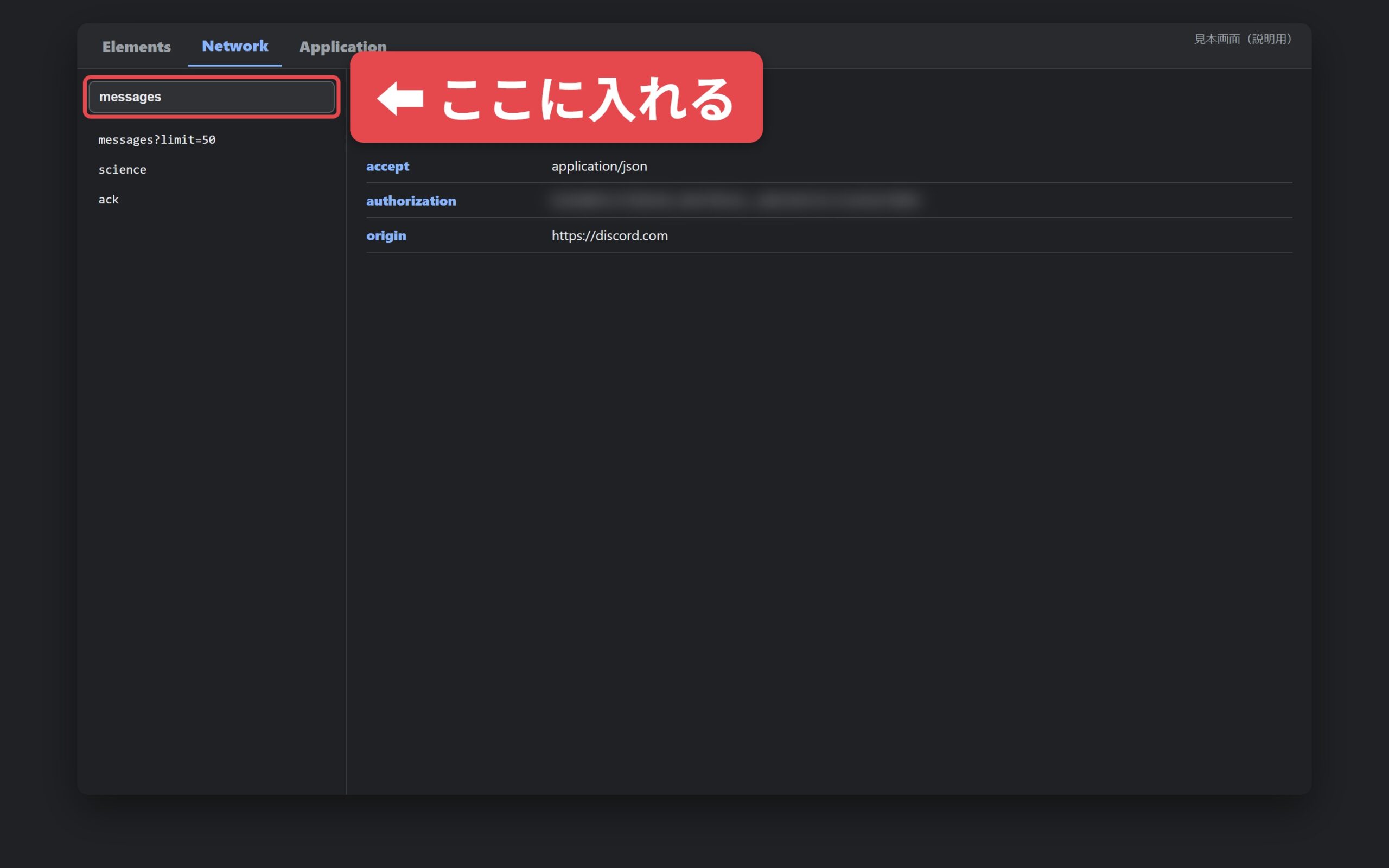
Filter に messages と入れる
Filter(フィルタ)の欄に、半角で messages と入れます。画像と同じ文字でOKです。
Discord側で、どれか1つのチャンネルを押す
【画像なし・例外】左のサーバーで、自分が読めるチャンネルを1つ押します。チャットが読み込まれる動作を起こすためです。サーバー名やチャンネル名は人によって異なります。
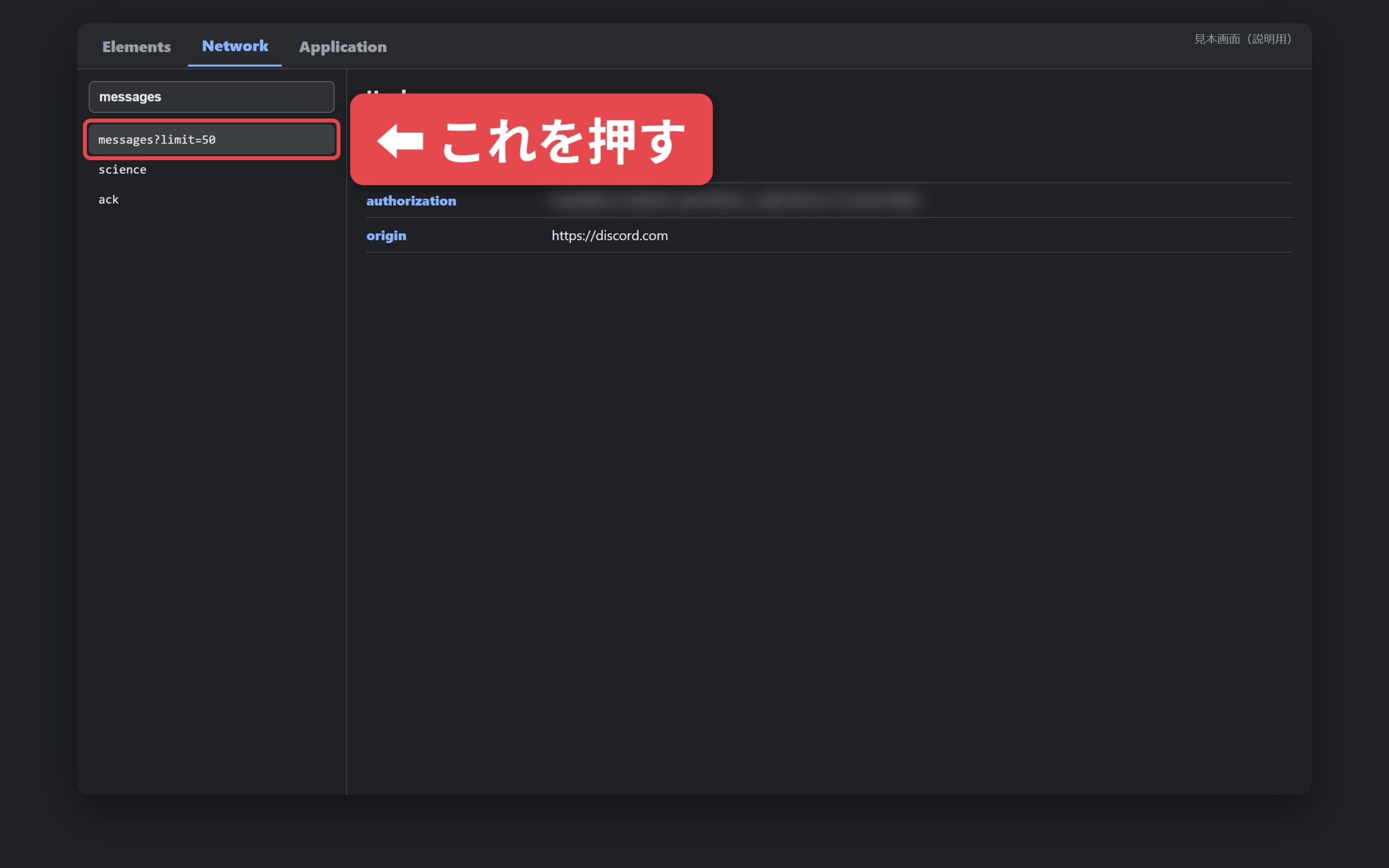
messages と付いた行を押す
点検パネルの一覧に行が増えます。messages と付いた行を1つ押します。
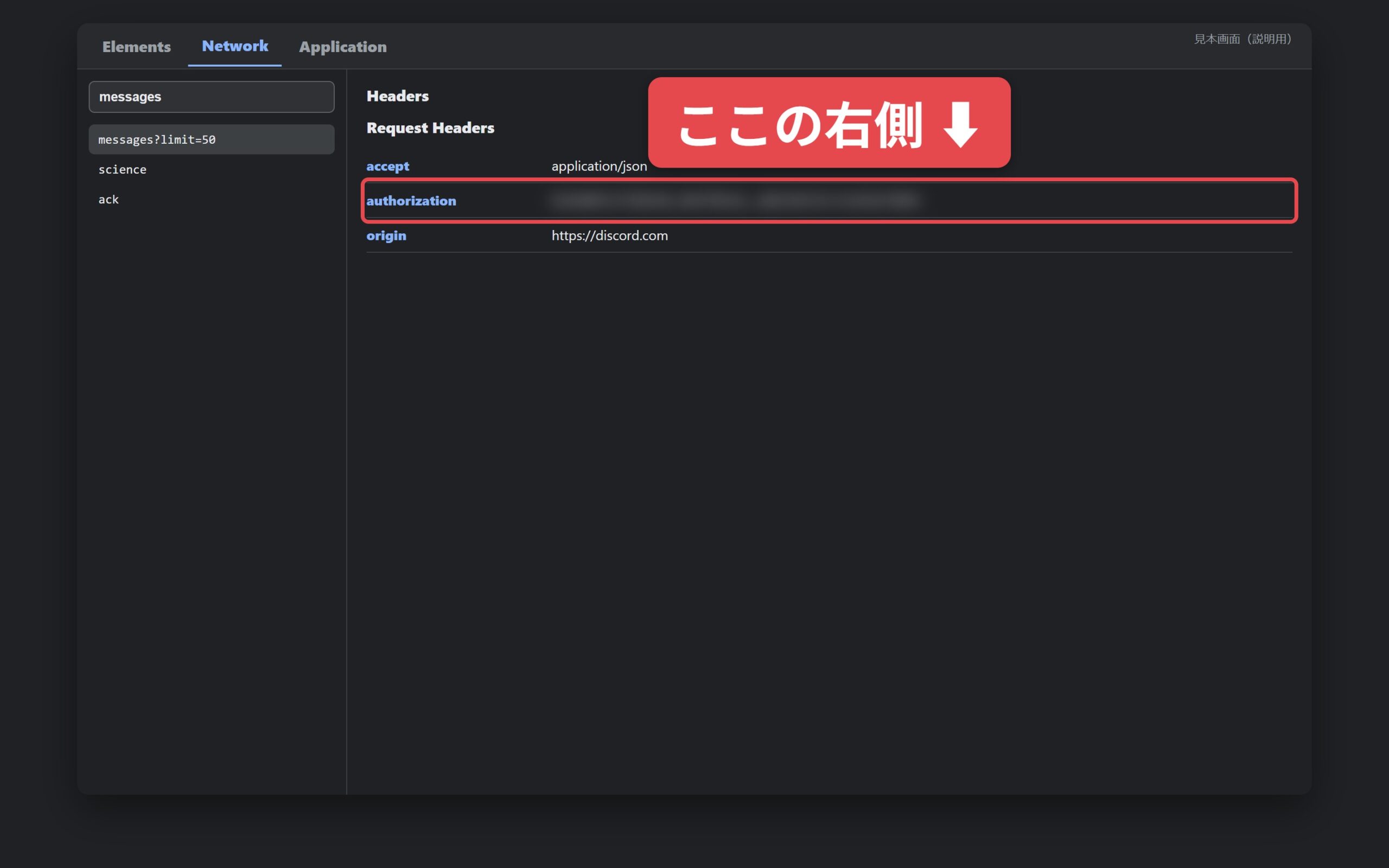
Headers の中の Request Headers を見て、authorization の右にある長い文字をコピーします。これがログイン用の鍵です。右側はぼかしています。中身はチャットやスクショに貼らないでください。
長さだけ確認して、メモ帳は消す
【画像なし・例外】もし、コピーできたか不安なときは、メモ帳に一度貼って「ものすごく長い英数字か」だけ見て、内容は全部消して閉じてください。鍵をファイルに残さないでください。
Part 4
チャンネルをファイルに書き出す
DiscordChatExporter.exe を開く
【画像なし・例外】手順7のファイルをダブルクリックします。もし、「WindowsによってPCが保護されました」と出たら、「詳細情報」のあとに「実行」を押します。
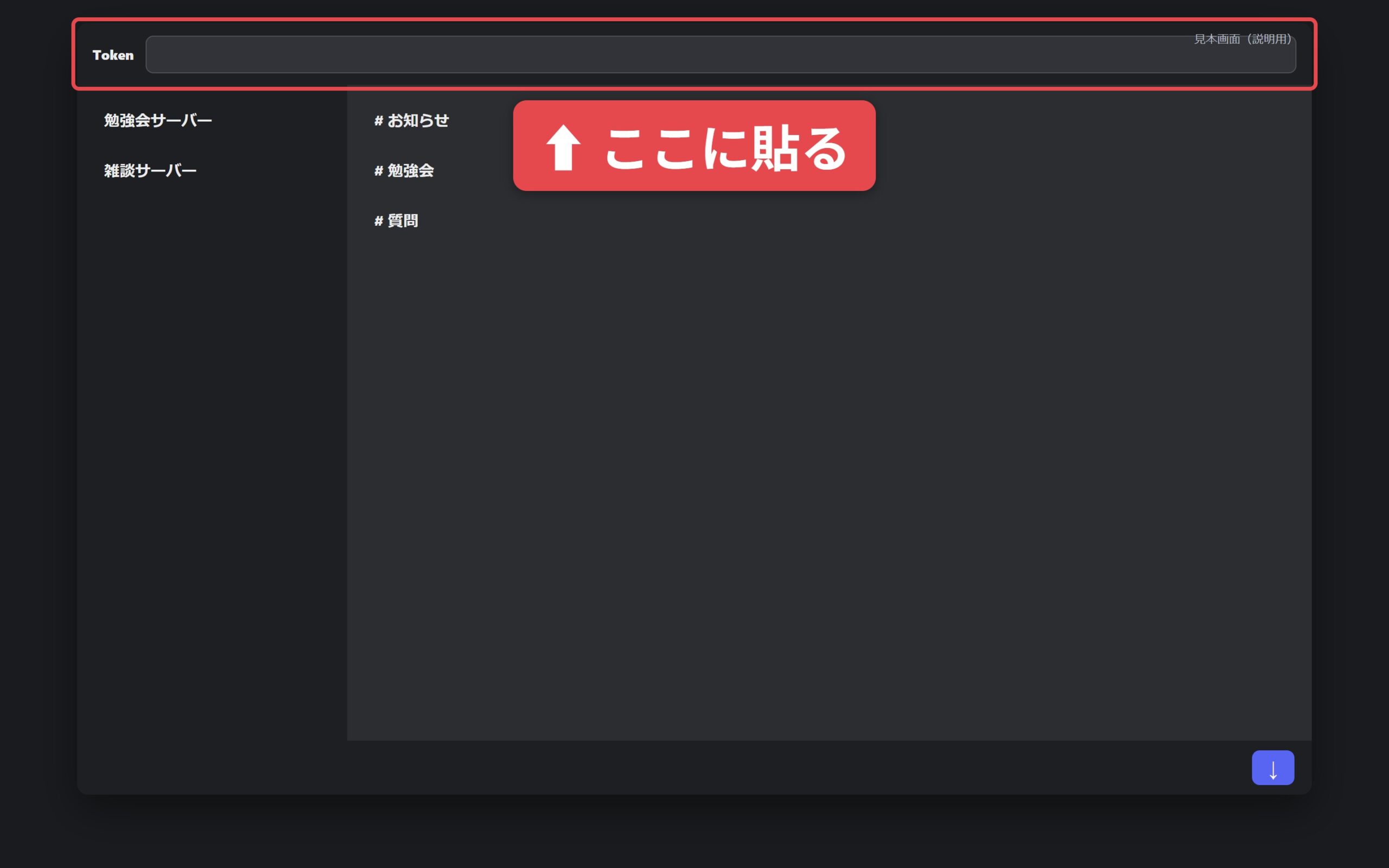
Token の欄に鍵を貼る
いちばん上の入力欄が Token です。ここに Ctrl + V で貼ります。下の画像の点々は見本です。本物の鍵は写していません。
Enter を押す
【画像なし・例外】貼ったら Enter を押します。少し待つと、左にサーバーの一覧が出ます。もし、エラーなら手順8から鍵を取り直してください。パスワードを変えると、古い鍵は使えなくなります。
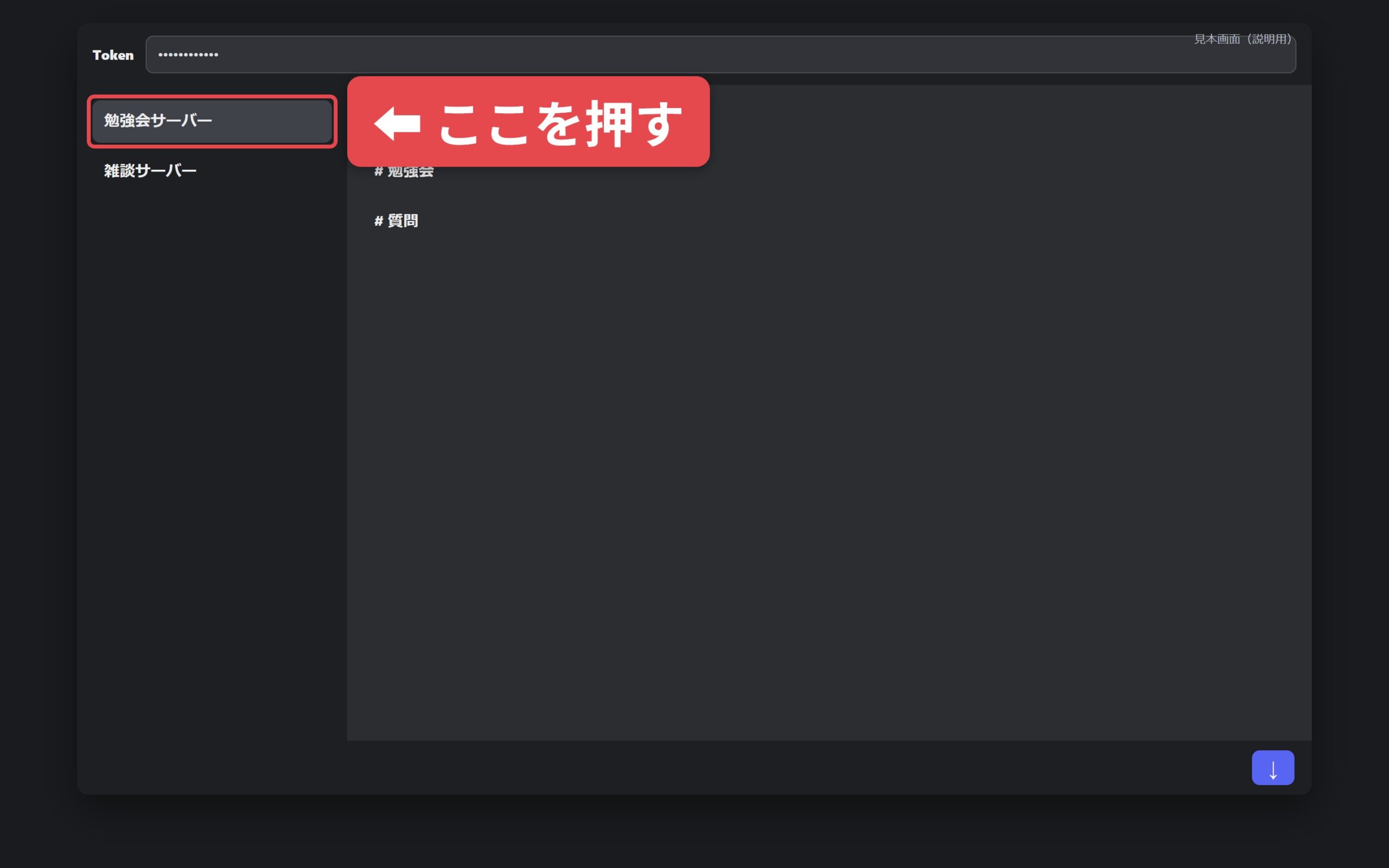
残したいサーバーを押す
左の一覧から、残したいサーバーを押します。下の「勉強会サーバー」は見本の名前です。自分の画面では、自分が入っているサーバー名が出ます。
まず「お知らせ」を押す
最初から全部やると時間がかかります。まずはお知らせ・勉強会・質問のように、あとで見返したい場所だけにしましょう。チャンネル名は人によって異なります。
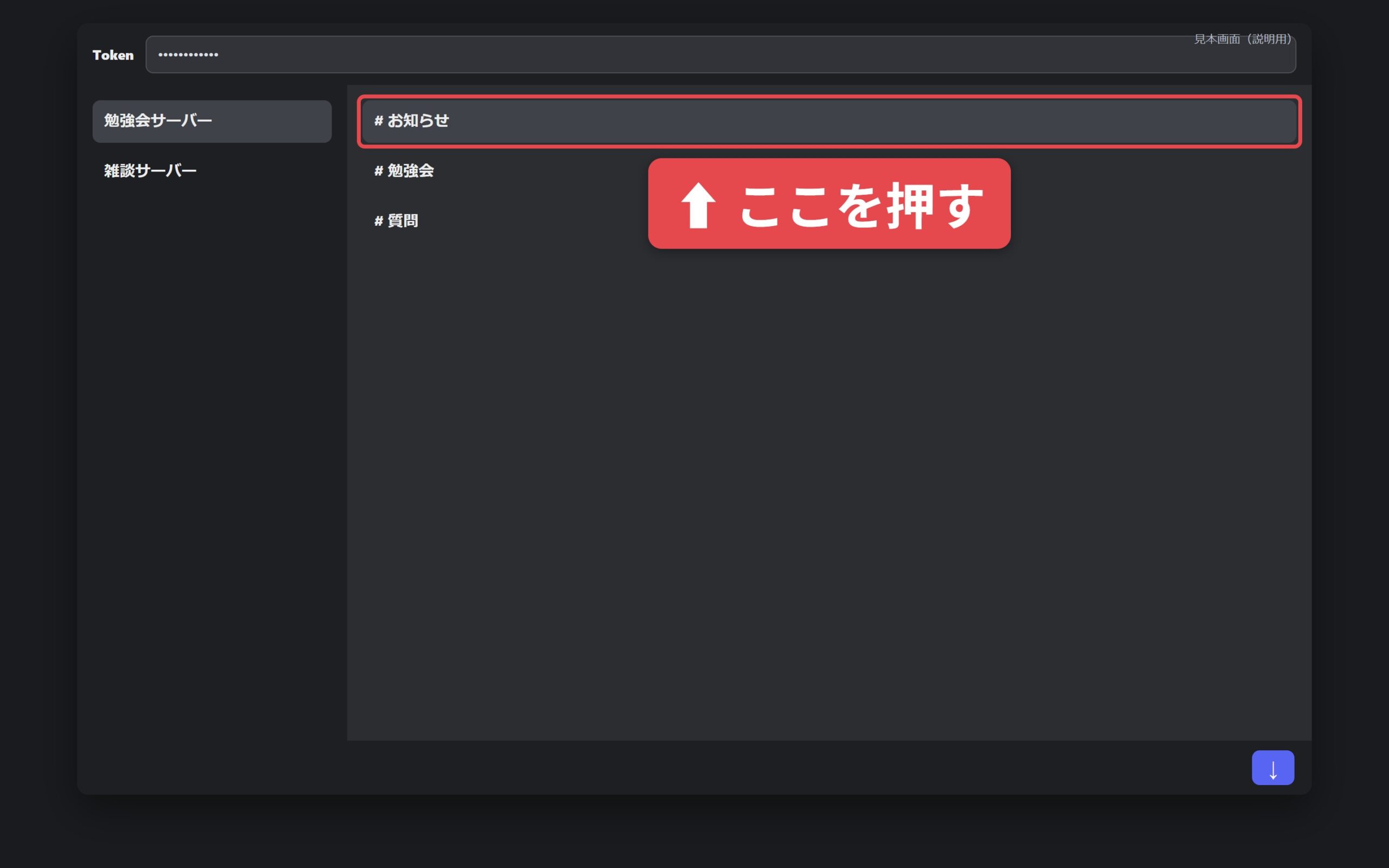
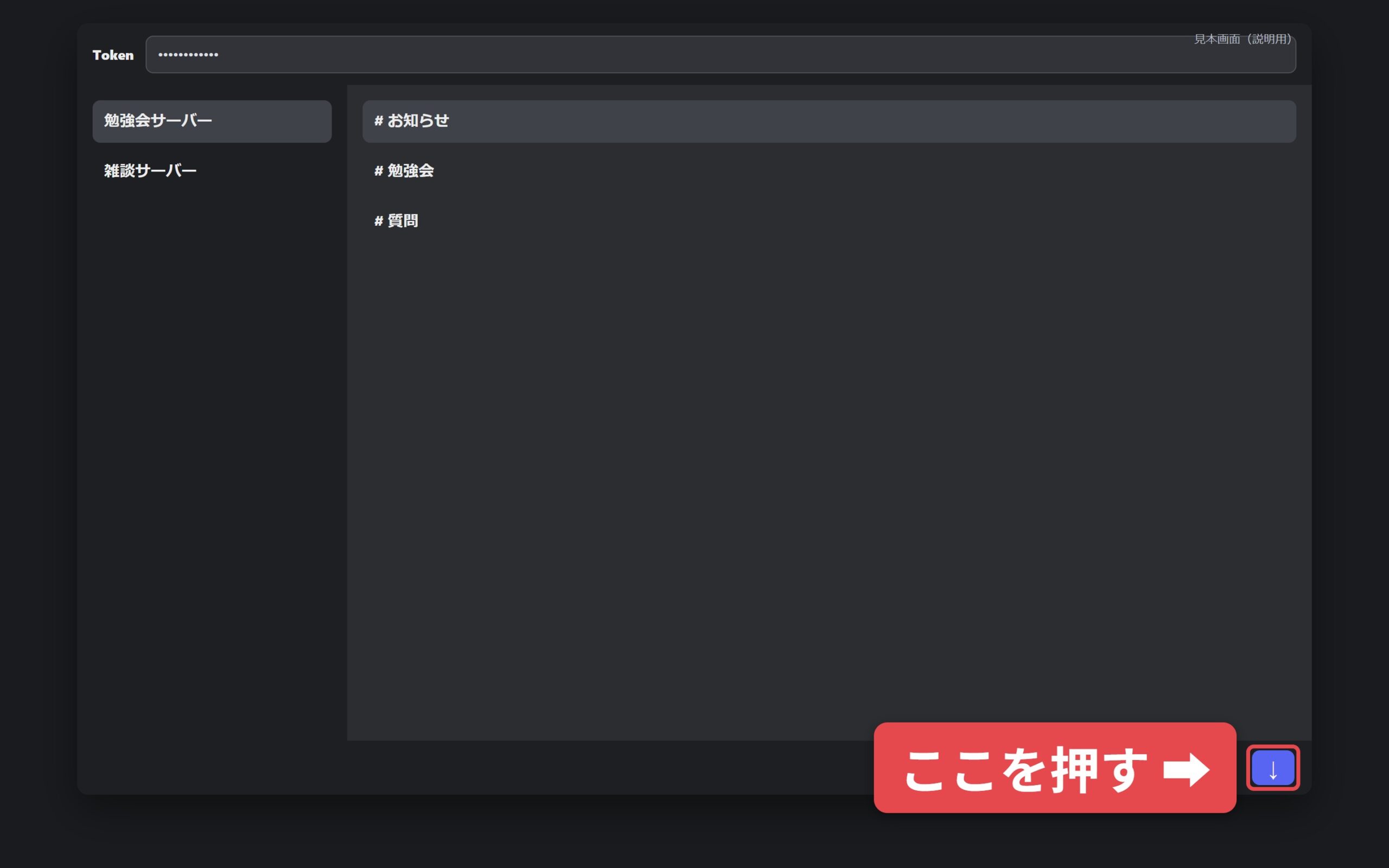
下向き矢印のボタンを押す
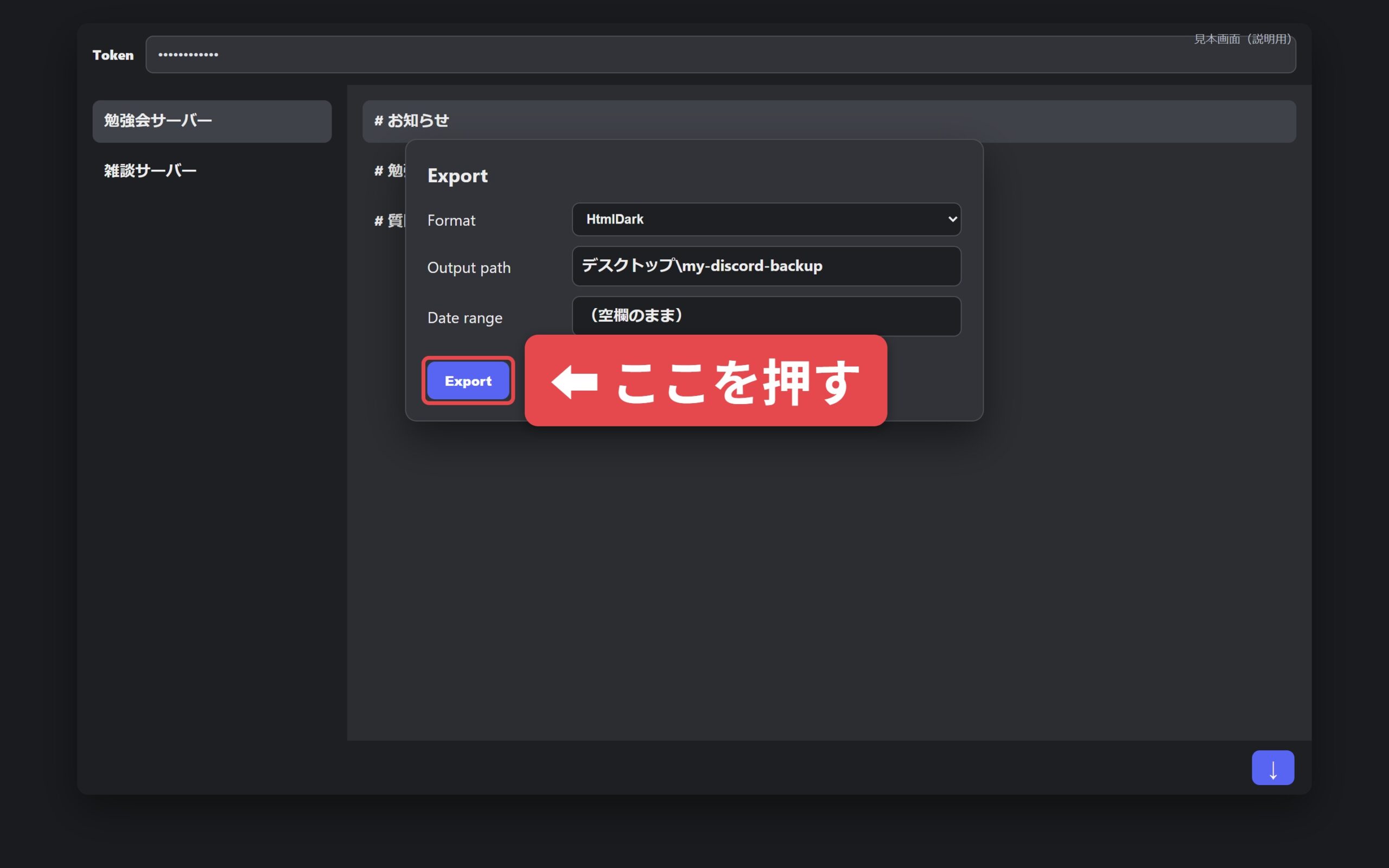
画面の右下あたりにある、下向きの矢印を押します。書き出しの設定が開きます。
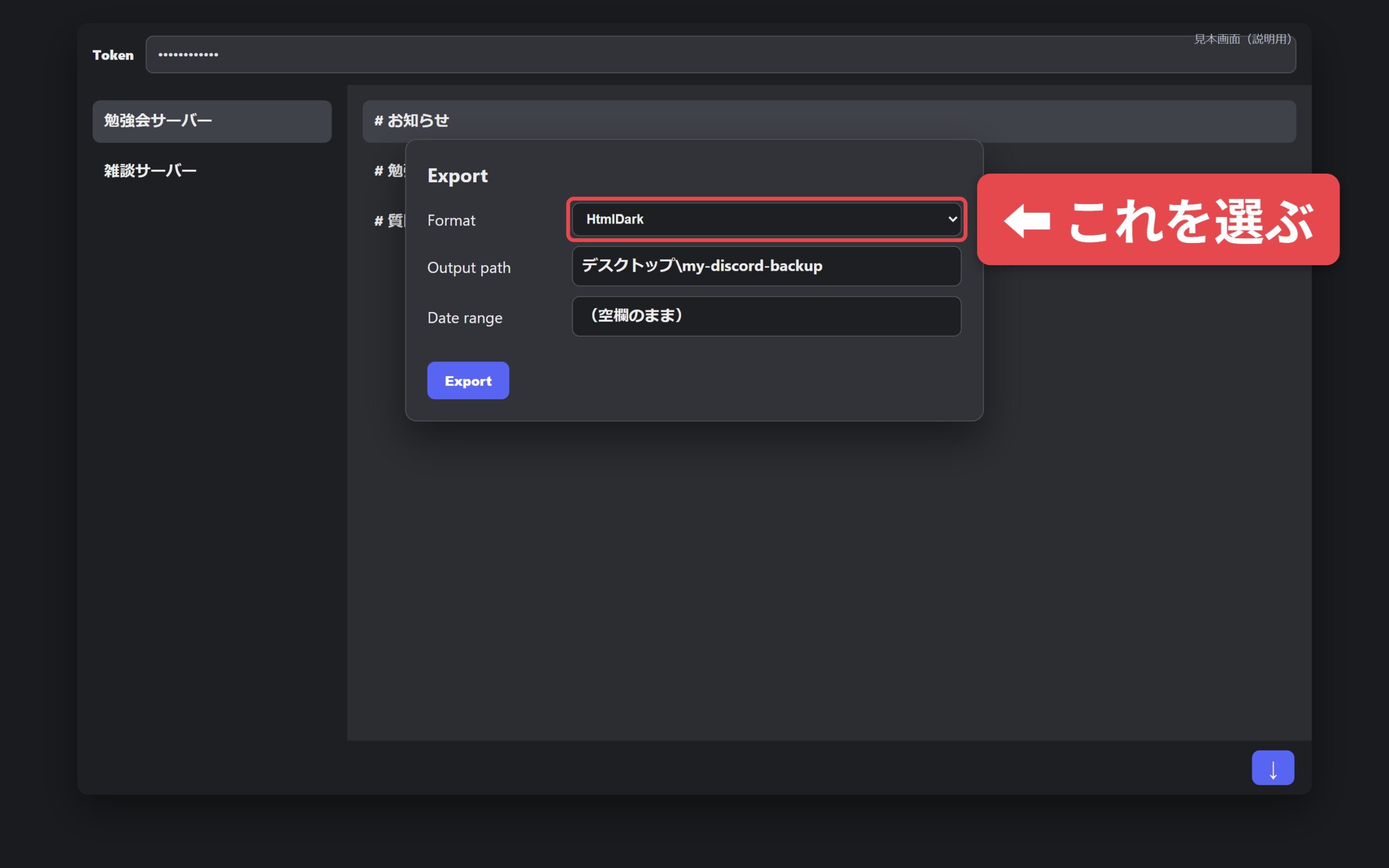
形式で HtmlDark を選ぶ
Format(形式)は HtmlDark にします。色がDiscordに近く、あとからブラウザで開きやすいです。
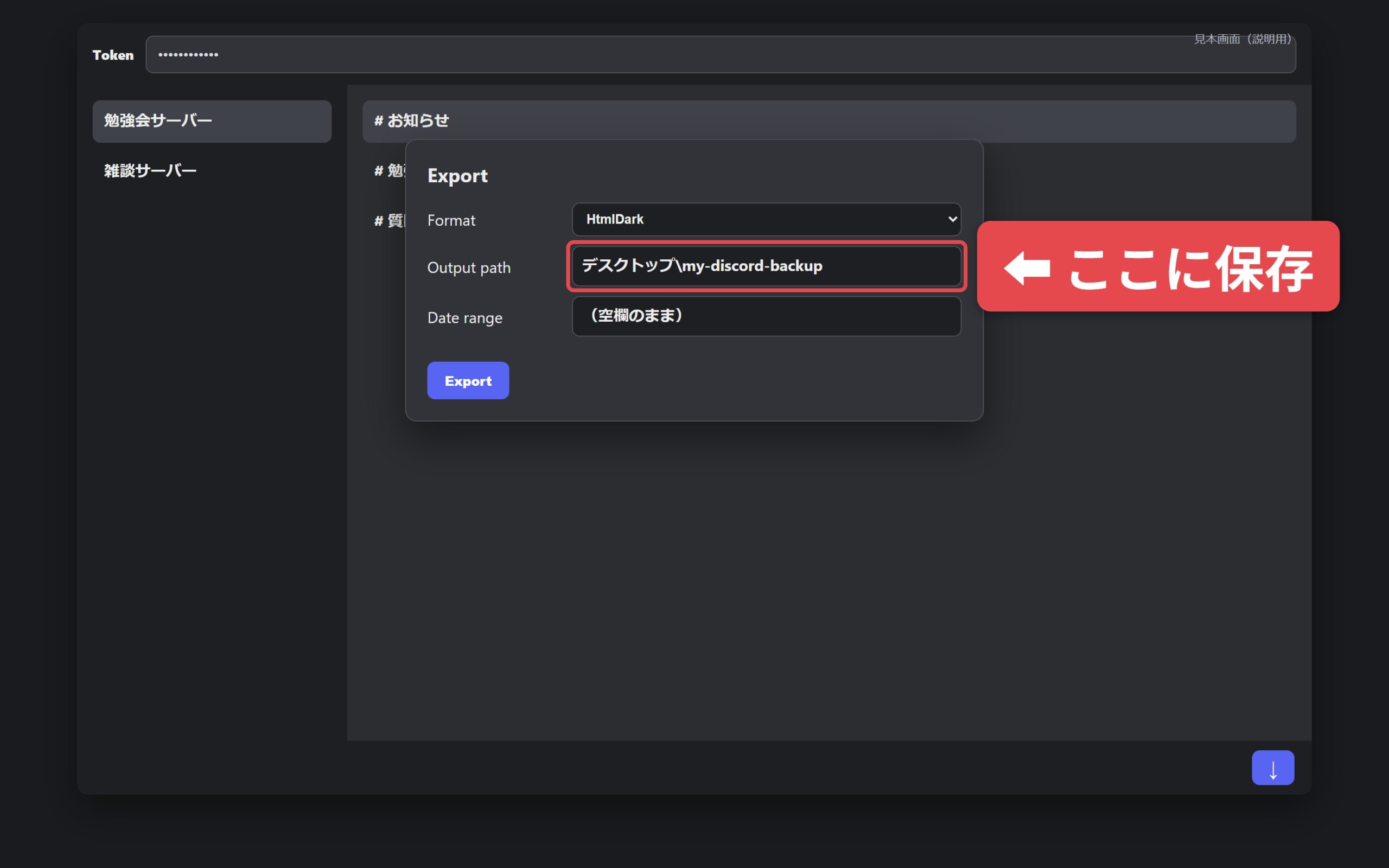
保存先を my-discord-backup にする
Output path(保存先)は、手順2で作ったフォルダーにします。
期間の欄は空欄のままにする
【画像なし・例外】Date range(期間)は入力しなくてOKです。空欄のままだと、読める範囲の全部を取りにいきます。
Export を押す
設定ができたら Export を押します。進行バーが進むのを待ちます。チャンネルの量によっては、数十分かかることがあります(目安なので前後します)。
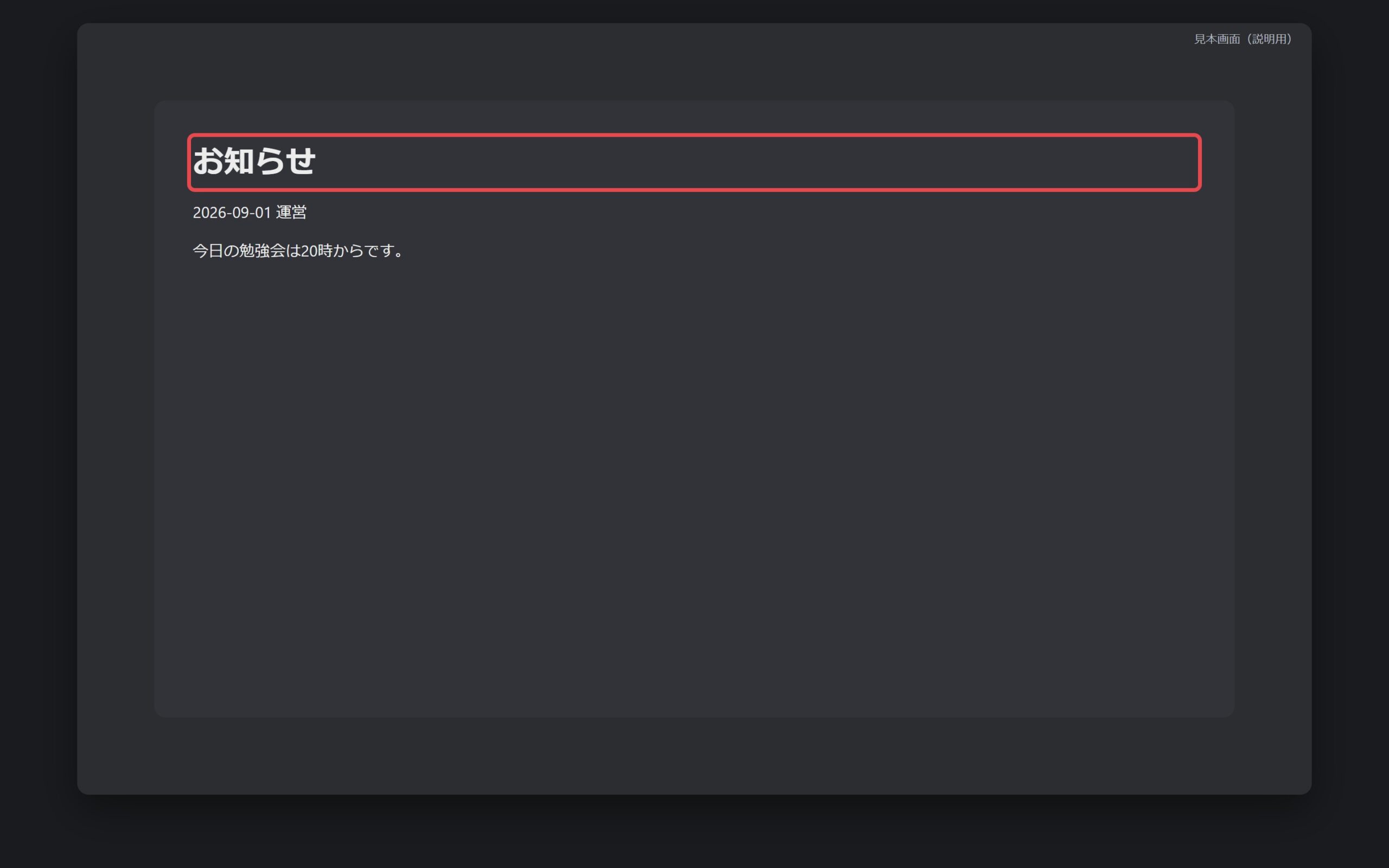
できたHTMLを開いて見る
保存先フォルダーの .html をダブルクリックします。会話と日付が見えれば成功です。
Part 5
終わったら鍵を残さない
アプリを閉じて、鍵を残さない
【画像なし・例外】書き出しアプリの窓を閉じます。メモ帳に鍵が残っていたら消します。もし、不安ならDiscordのパスワードを変えると、古い鍵は使えなくなります。
うまくいかないとき
どれをダウンロードすればいいかわからない
Cli が付いていない DiscordChatExporter.win-x64.zip です。Macなら osx、Linuxなら linux の文字が付いたものを選びます。
点検パネルが開かない
もし、Ctrl + Shift + I で何も出ないときは、Discordの画面をクリックしてからもう一度。Fn キーも試してください。
Filter に messages と入れたあと、Discord側でチャンネルを押し直してください。
アプリがエラーになる
鍵の取り直しです。パスワード変更や再ログインのあとは、古い鍵は使えません。
HTMLが真っ白
そのチャンネルを読む権限がないことがあります。読める別のチャンネルを試してください。
ここまでできたら
読める範囲がファイルになっていれば、まずは十分です。全部を一度にやらなくて大丈夫です。大事なチャンネルからでOKです。
手元に残っていれば、あとはいつでも見返せます。
イロドリ