パソコンが苦手でもできる、WordPressの操作|Cocoon+クラシックエディター
パソコンが苦手でもできる、WordPressの操作(Cocoon)
イロドリです。僕はタイピングも得意じゃないです。それでもWordPressは使ってます。
ぶっちゃけ、僕も最初はサイトを立ち上げるところまでは何とか調べて進めました。有料のテンプレートまで買ったのに、肝心の操作がわからなくて、長期間そのままにしたことがあります。テーマを買ったのに手が止まる、あの感じです。
このガイドは、すでにWordPressがある前提で、管理画面に入り、無料テーマのCocoonを入れ、クラシックエディターで記事を1本出し、最低限のプラグインを入れるところまでです。
Cocoon導入済みなら、記事公開まで15〜25分前後
自分のログイン情報
CocoonのZIP(公式から)
Cocoon子テーマが有効な人はPart 3を飛ばしてOK
このガイドで入れるもの/入れないもの
プラグインは少ないほうが壊れにくいです。Cocoon公式も、テーマ側にある機能とダブるものは勧めません。
| 入れる(最低限) | 今は入れない |
|---|---|
| Classic Editor(クラシックエディター) | SEOプラグイン(Cocoonに最低限ある) |
| WP Multibyte Patch(日本語) | Autoptimize などの圧縮系 |
| SiteGuard WP Plugin(ログイン保護) | Wordfence と SiteGuard の同時使用 |
| UpdraftPlus(バックアップ) | キャッシュ系(慣れてから) |
お問い合わせフォーム(Contact Form 7)やコメントのスパム対策(Akismet)は、必要になったら足せばOKです。最初の1本を出すには、上の4つで足ります。
▼ Cocoon公式:おすすめ/おすすめしないプラグイン
https://wp-cocoon.com/recommended-plugins/
https://wp-cocoon.com/not-recommended-plugins/
Part 1
管理画面に入る
自分のサイトのログイン画面を開く
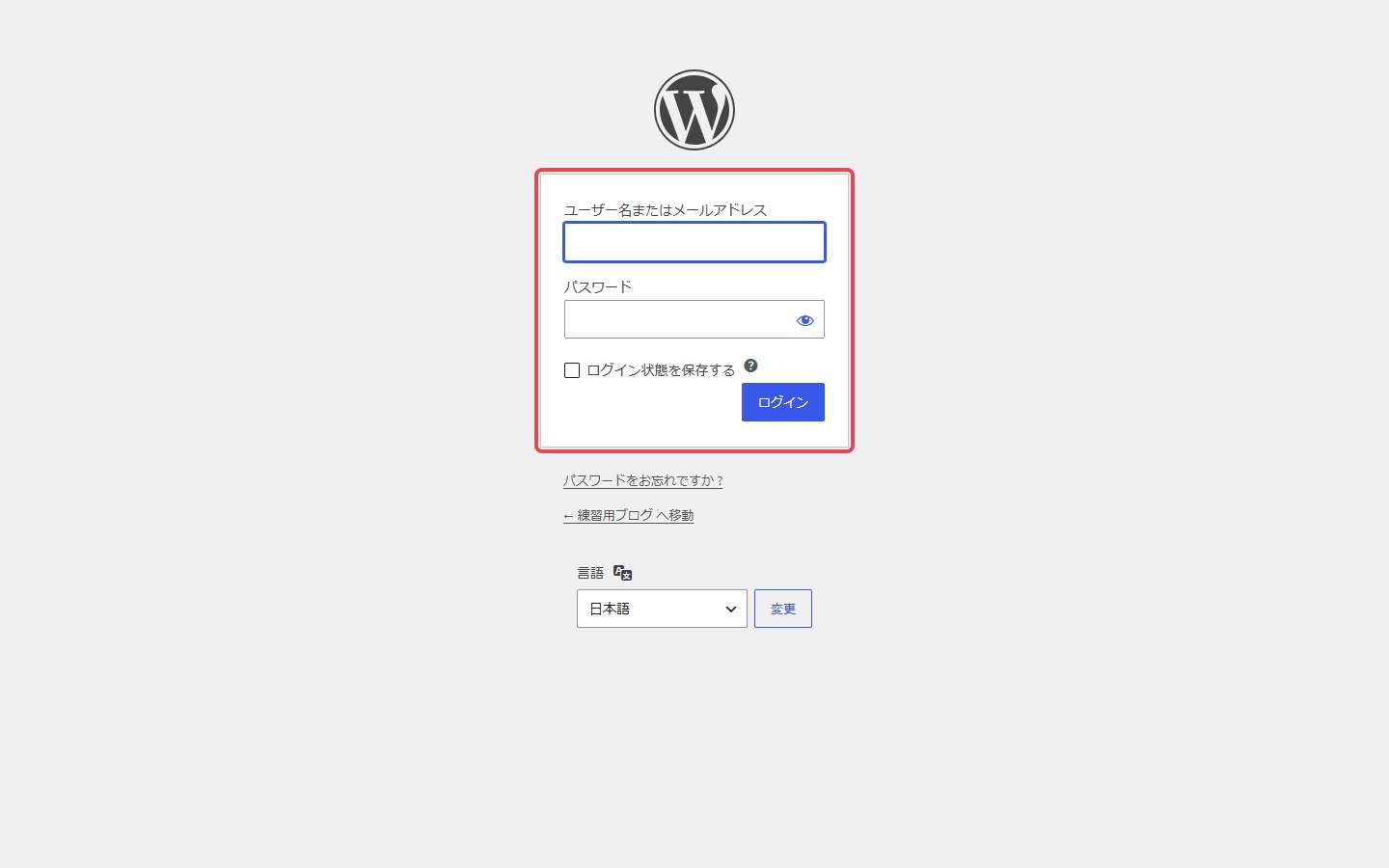
ブラウザのアドレス欄に、自分のサイトのアドレスの後ろへ /wp-admin/ と足して開きます。ログインの画面が出ればOKです。下の画像は練習用の画面です。自分のサイト名は、人によって違います。
ユーザー名を入力する
「ユーザー名またはメールアドレス」の欄に、自分が決めたユーザー名(またはメールアドレス)を入力します。画像の「admin」は練習用の記入例です。自分のサイトでは、自分が登録した名前を入れてください。
パスワードを入力する
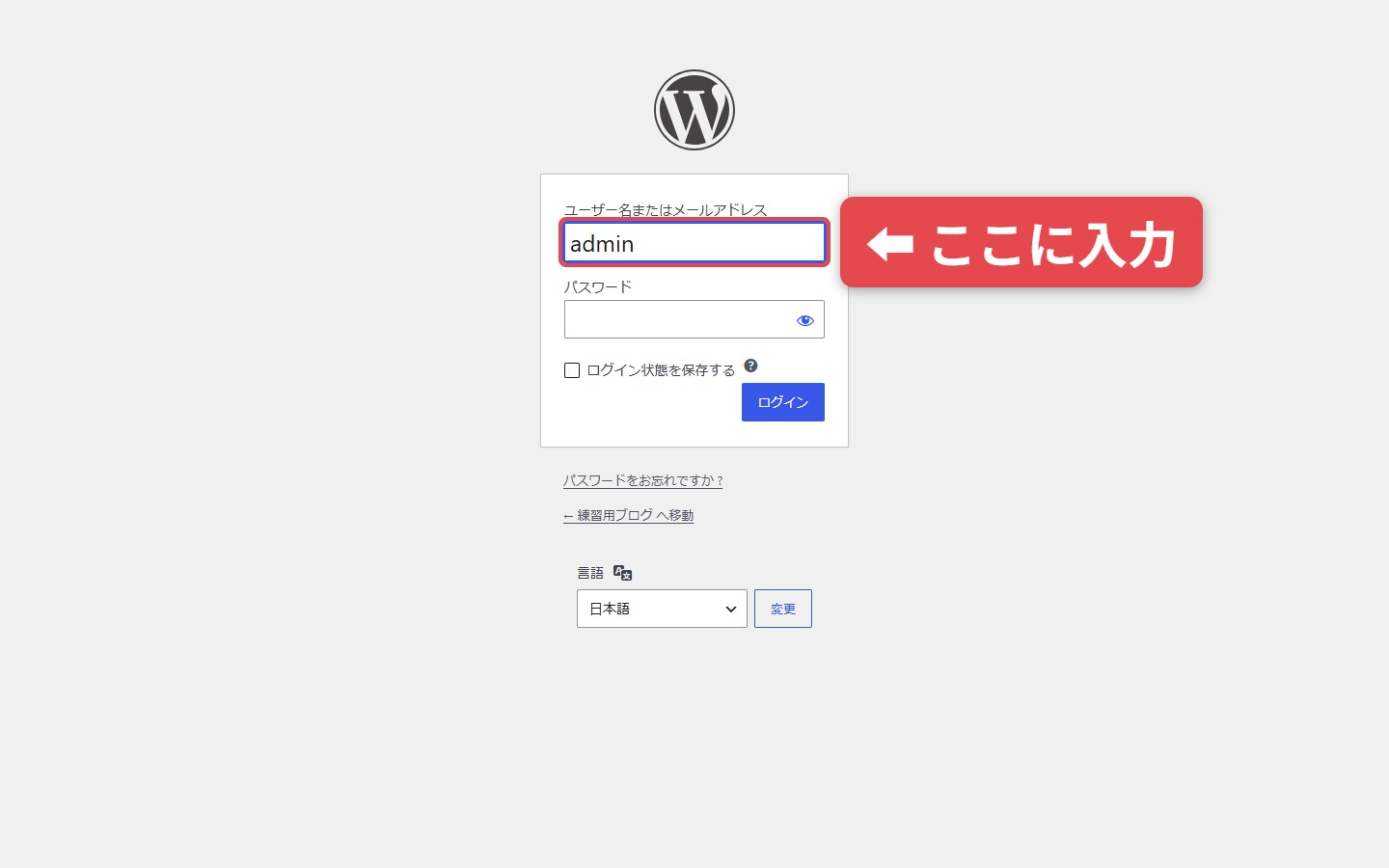
「パスワード」の欄に、自分のパスワードを入力します。黒い点で隠れていれば、入力できています。
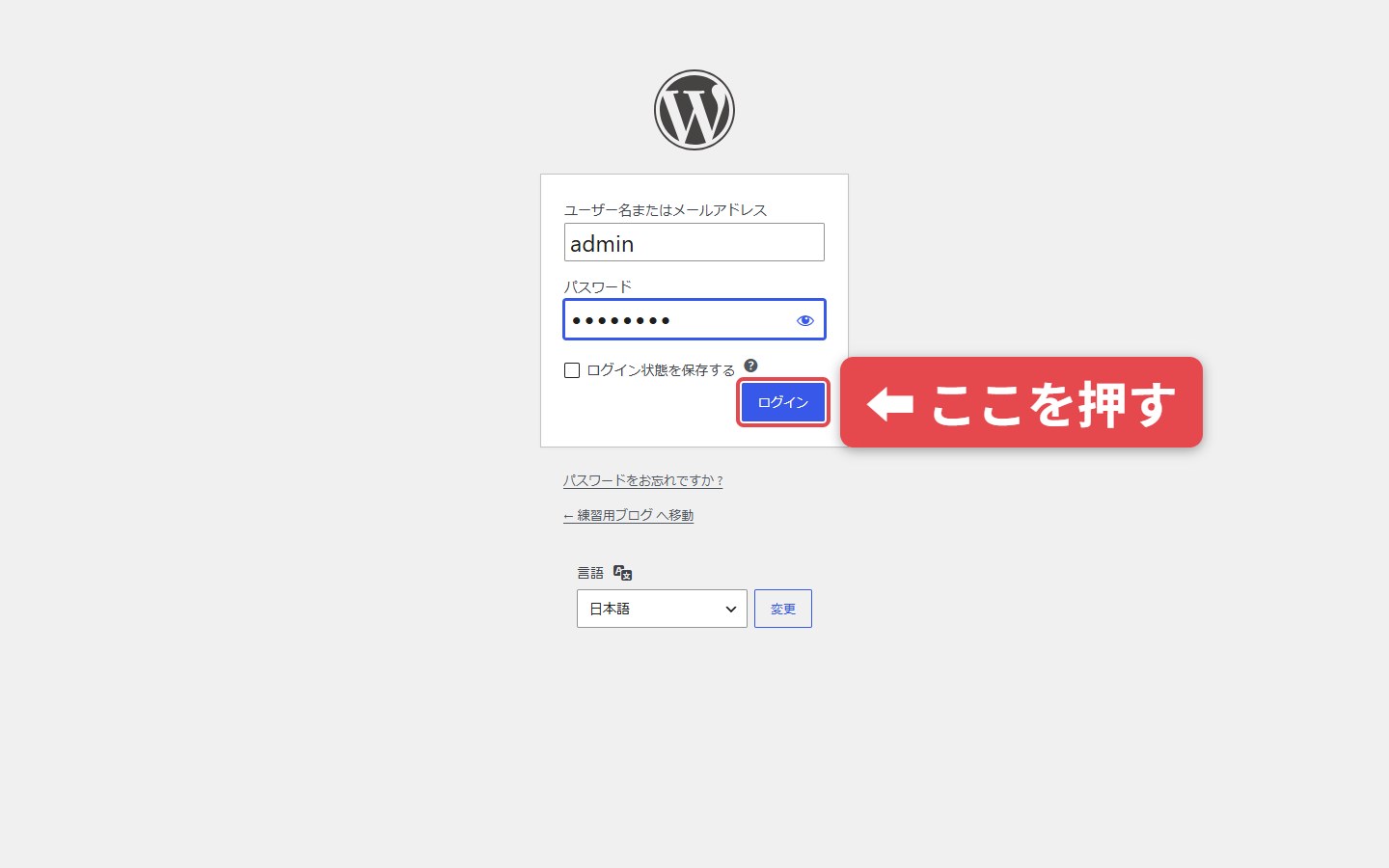
「ログイン」を押す
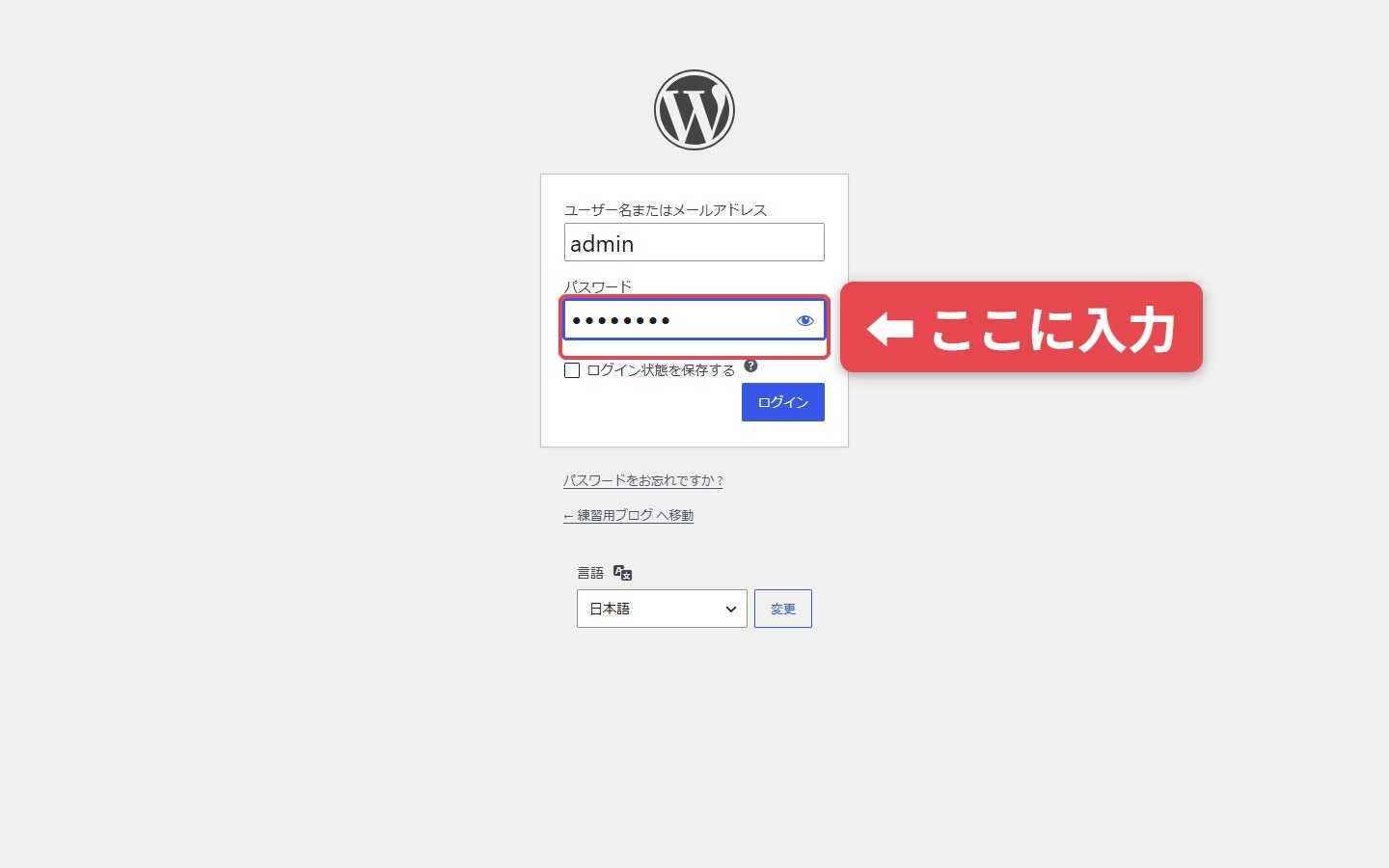
青い「ログイン」を押します。
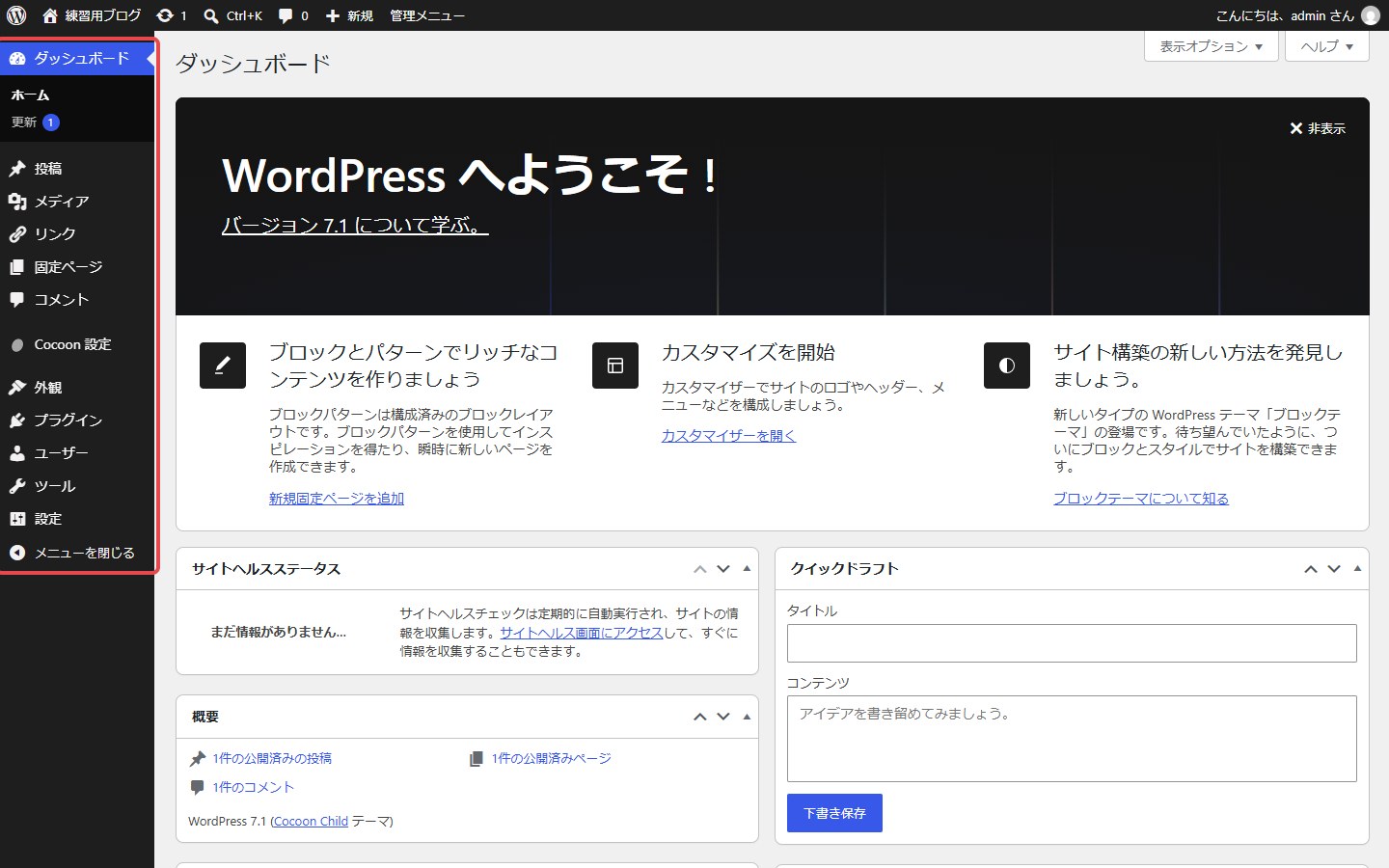
左側のメニューが出たか確認する
画面の左に「ダッシュボード」「投稿」「外観」「プラグイン」などが出ていれば、管理画面に入れています。ここから先は、全部この中で進めます。
Part 2
左メニューの場所を覚える
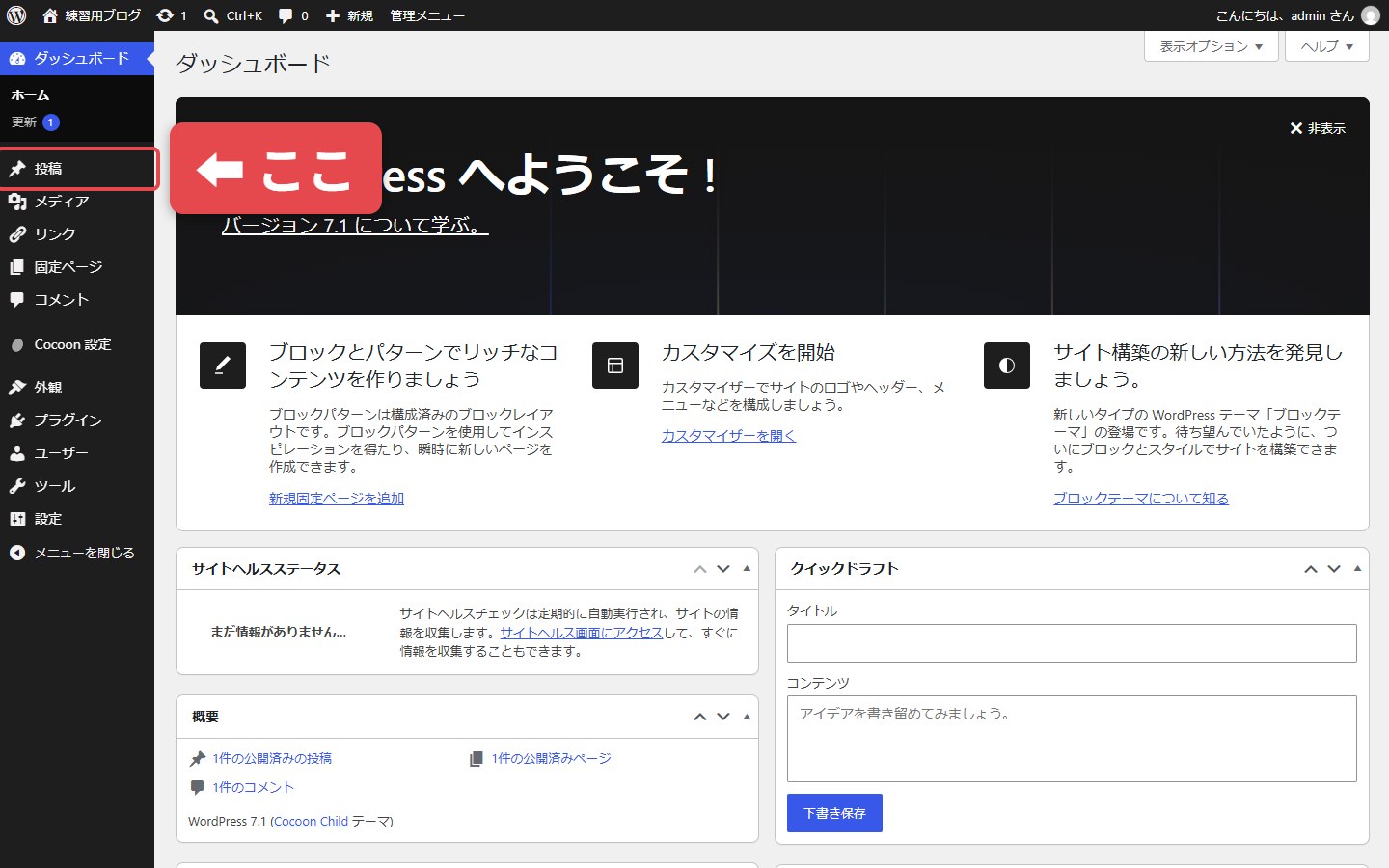
「投稿」の場所を覚える
記事を書く入口は、左の「投稿」です。今は場所だけ見ておいてください。
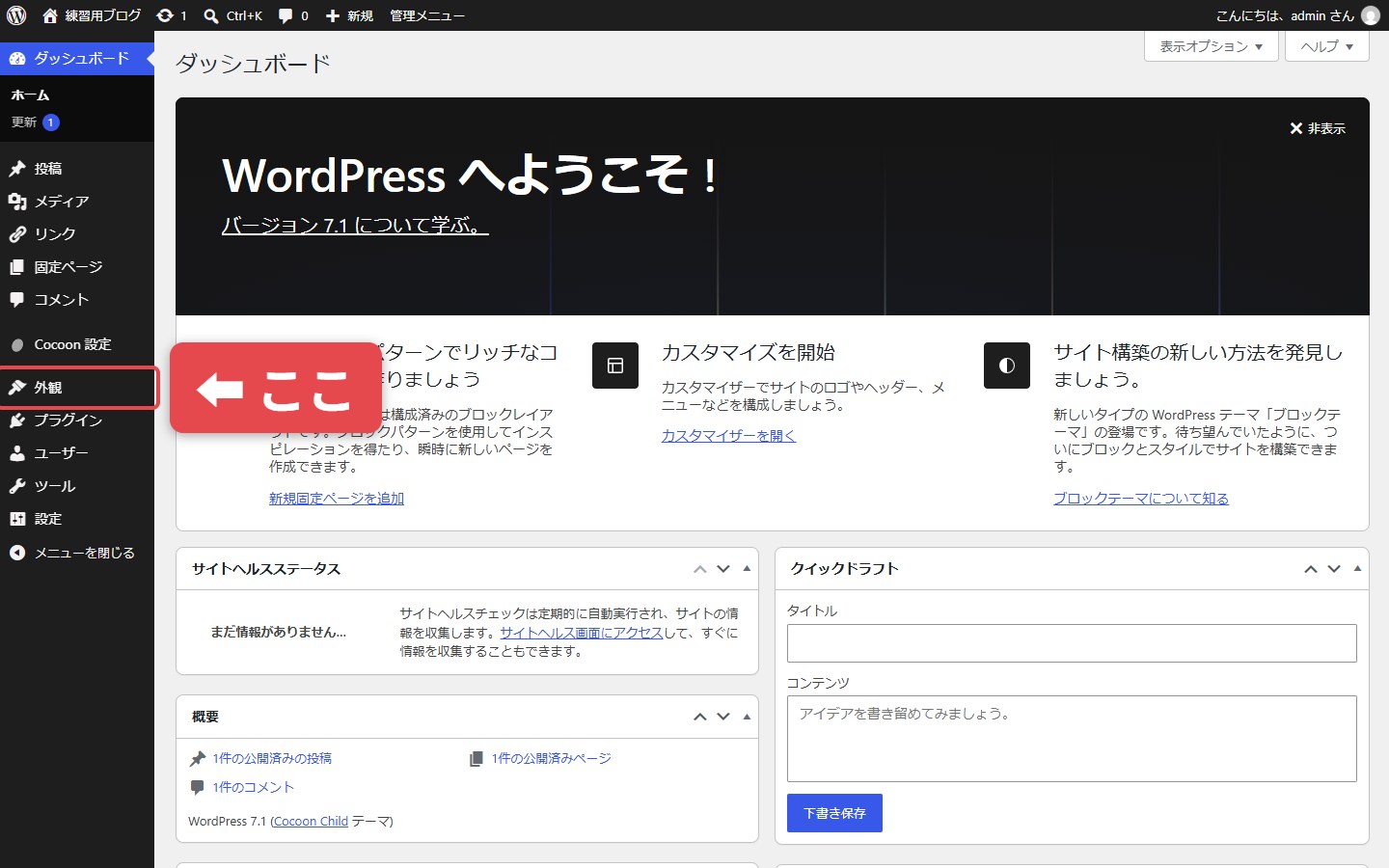
「外観」の場所を覚える
Cocoonなどの見た目(テーマ)は、左の「外観」から入れます。
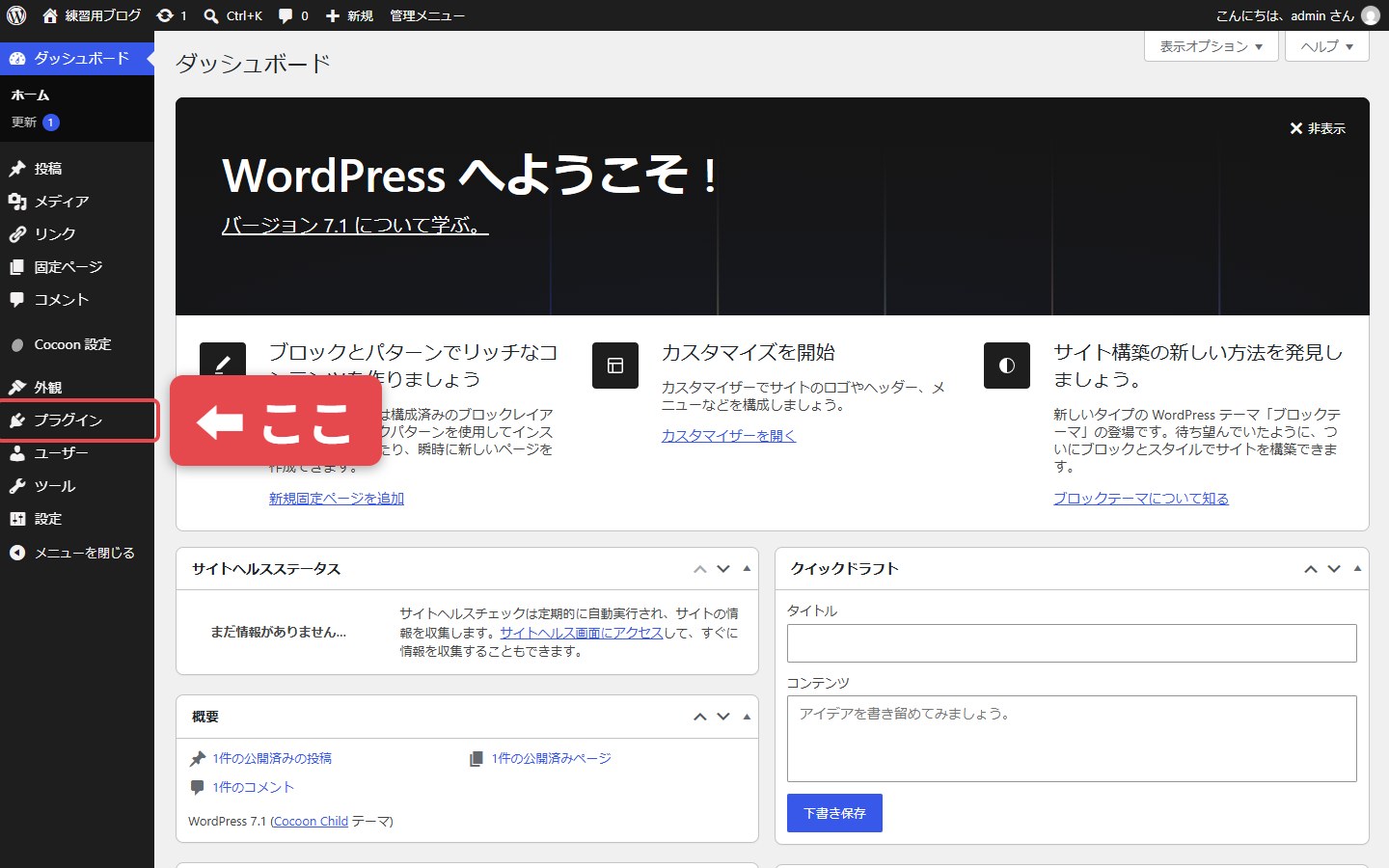
「プラグイン」の場所を覚える
クラシックエディターやセキュリティの追加は、左の「プラグイン」から入れます。
Part 3
Cocoon(親と子)を入れる
Cocoonの親テーマと子テーマを入手する
【画像なし・例外】Cocoonは、テーマ検索には出てきません。公式のダウンロードページから「親テーマ」と「子テーマ」のZIPを両方もらってください。子テーマのほうをあとで有効化します。親だけだと、更新のときに自分の変更が消えることがあります。
▼ Cocoon公式ダウンロード(新しいタブ)
https://wp-cocoon.com/downloads/
▼ インストール手順(公式)
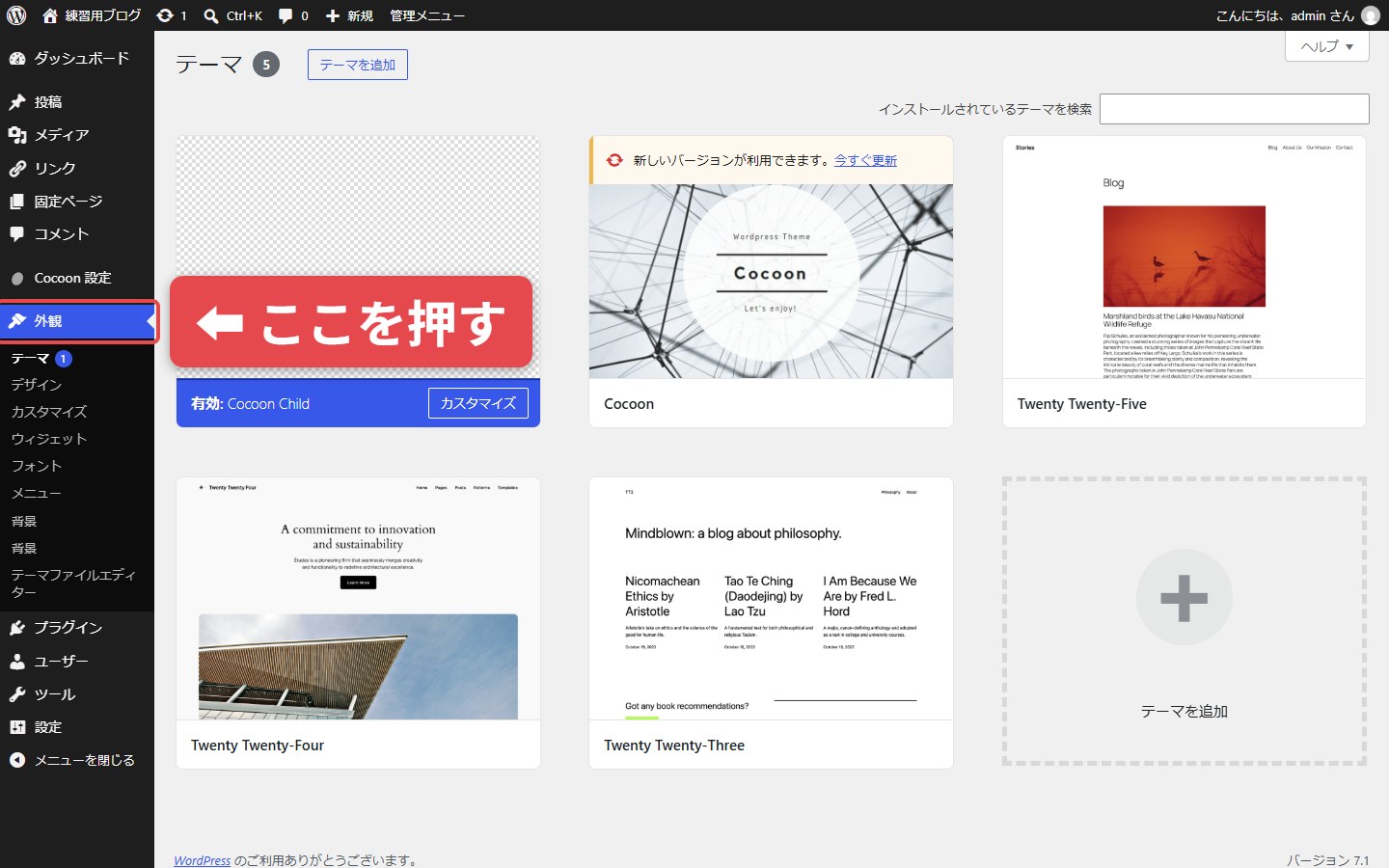
「外観」からテーマ画面を開く
左の「外観」を押すと、今入っているテーマの一覧が出ます。
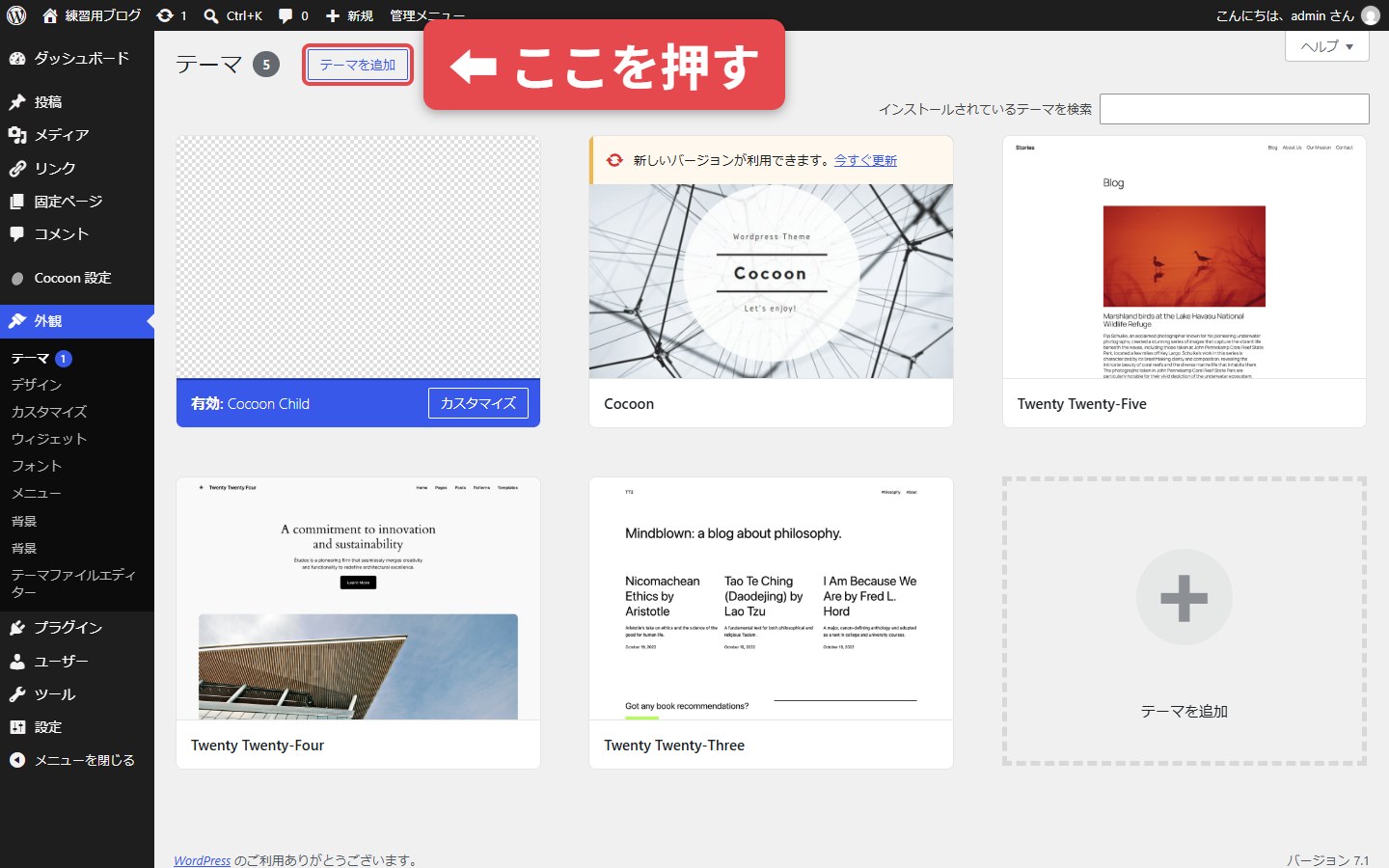
「テーマを追加」を押す
上の「テーマを追加」を押します。
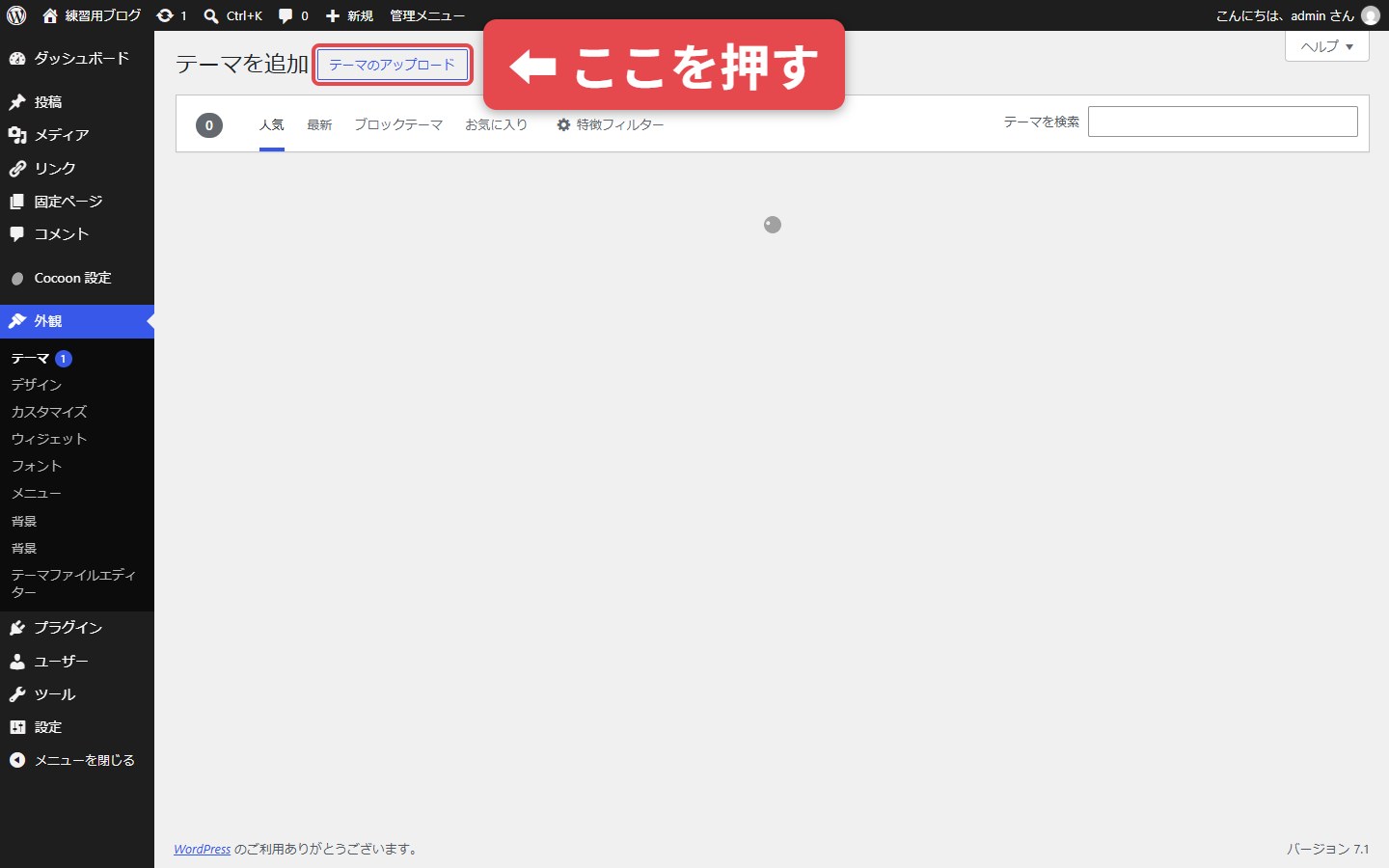
「テーマのアップロード」を押す
「テーマのアップロード」を押すと、ZIPを選ぶ場所が出ます。
親テーマのZIPを選ぶ
【画像なし・例外】パソコンの「ファイルを選択」から、親テーマ(名前が cocoon-master.zip で終わるもの)を選びます。ZIPのまま選んでください。中を開いて中身だけ送らないでください。
「今すぐインストール」を押す
ZIPを選んだら「今すぐインストール」を押します。終わるまで待ちます(目安なので前後することがあります)。
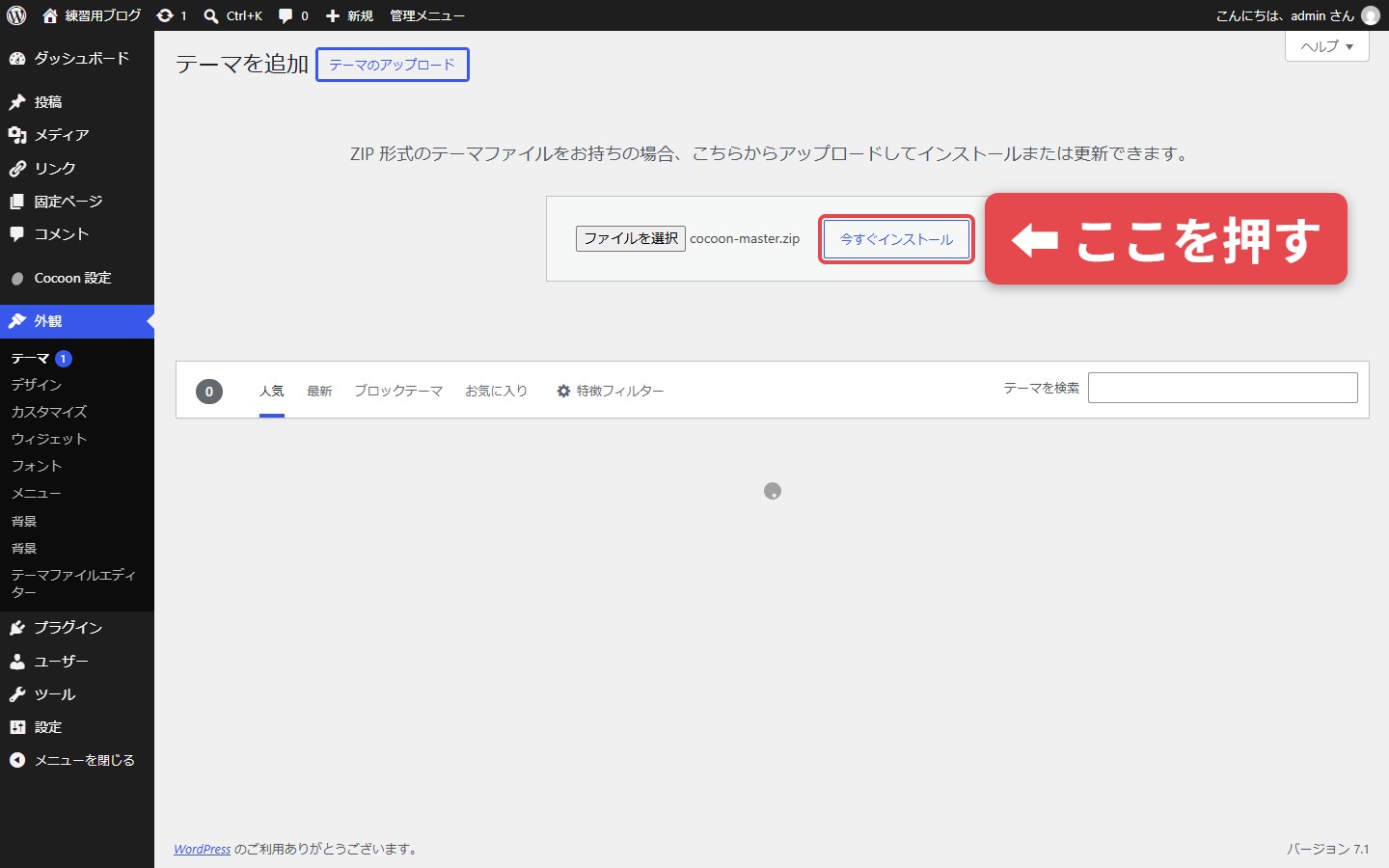
子テーマも同じ手順で入れる
【画像なし・例外】テーマ一覧に戻って、同じ手順でもう一度アップロードします。今度は子テーマ(cocoon-child-master.zip)を選びます。
子テーマの「有効化」を押す
テーマの絵の上にマウスを置くと「有効化」が出ます。Cocoon Child(子テーマ)の「有効化」を押します。親ではなく、子を有効化してください。
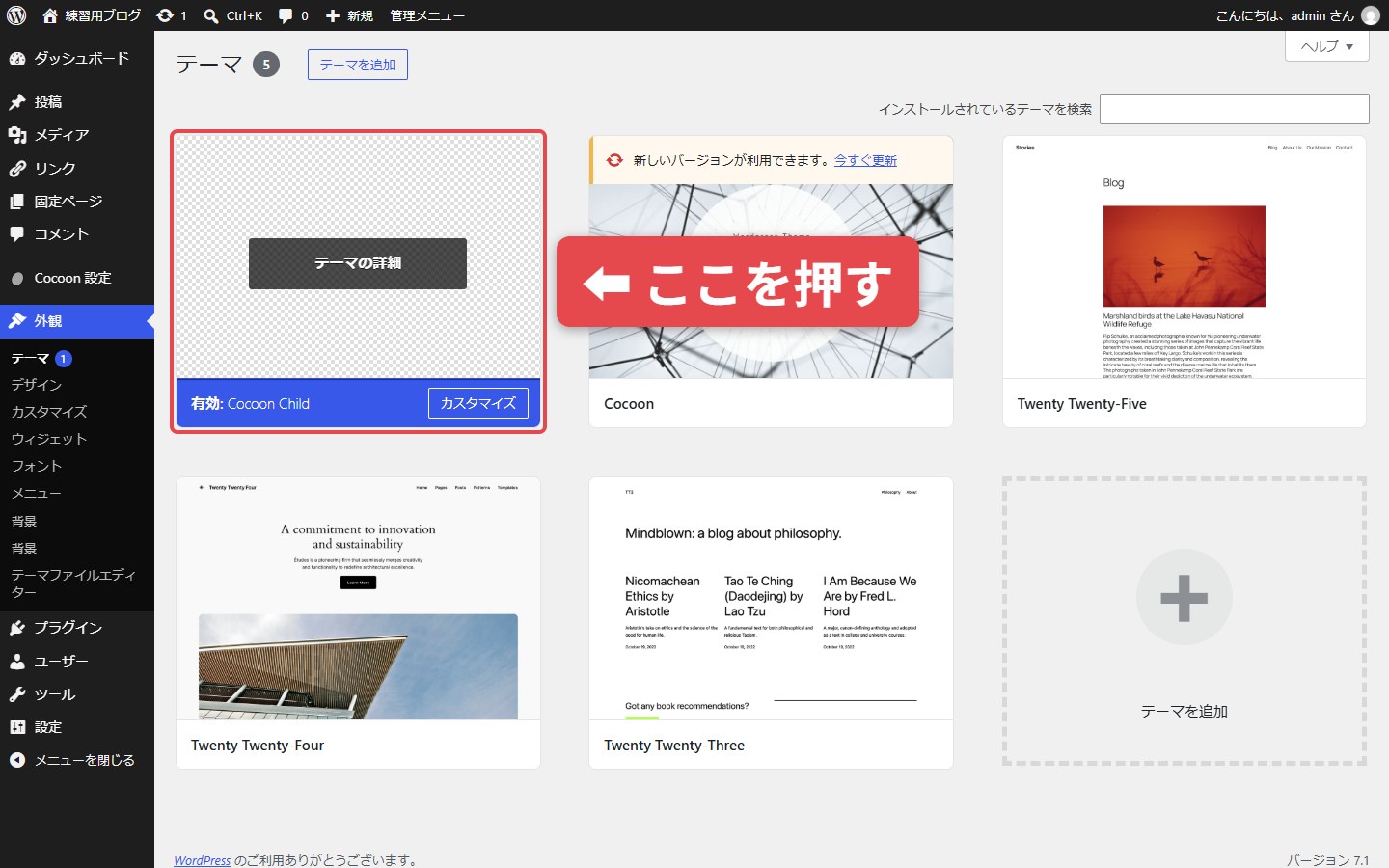
子テーマが有効になったか確認する
Cocoonのテーマに「有効」と出ていればOKです。左メニューに「Cocoon 設定」が増えていることも多いです。
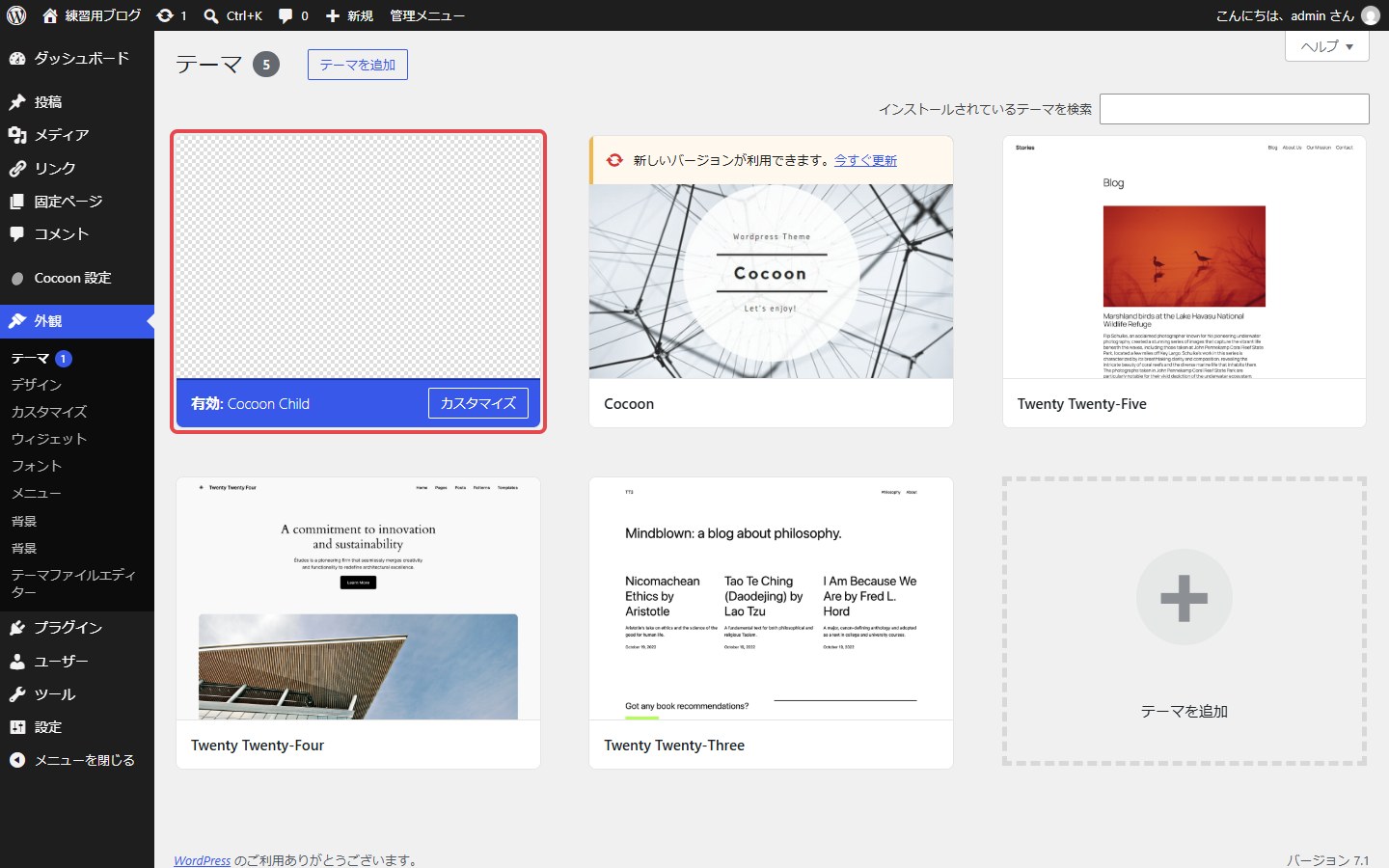
Part 4
クラシックエディターにする
左の「プラグイン」を開く
クラシックエディターを入れるため、左の「プラグイン」を押します。
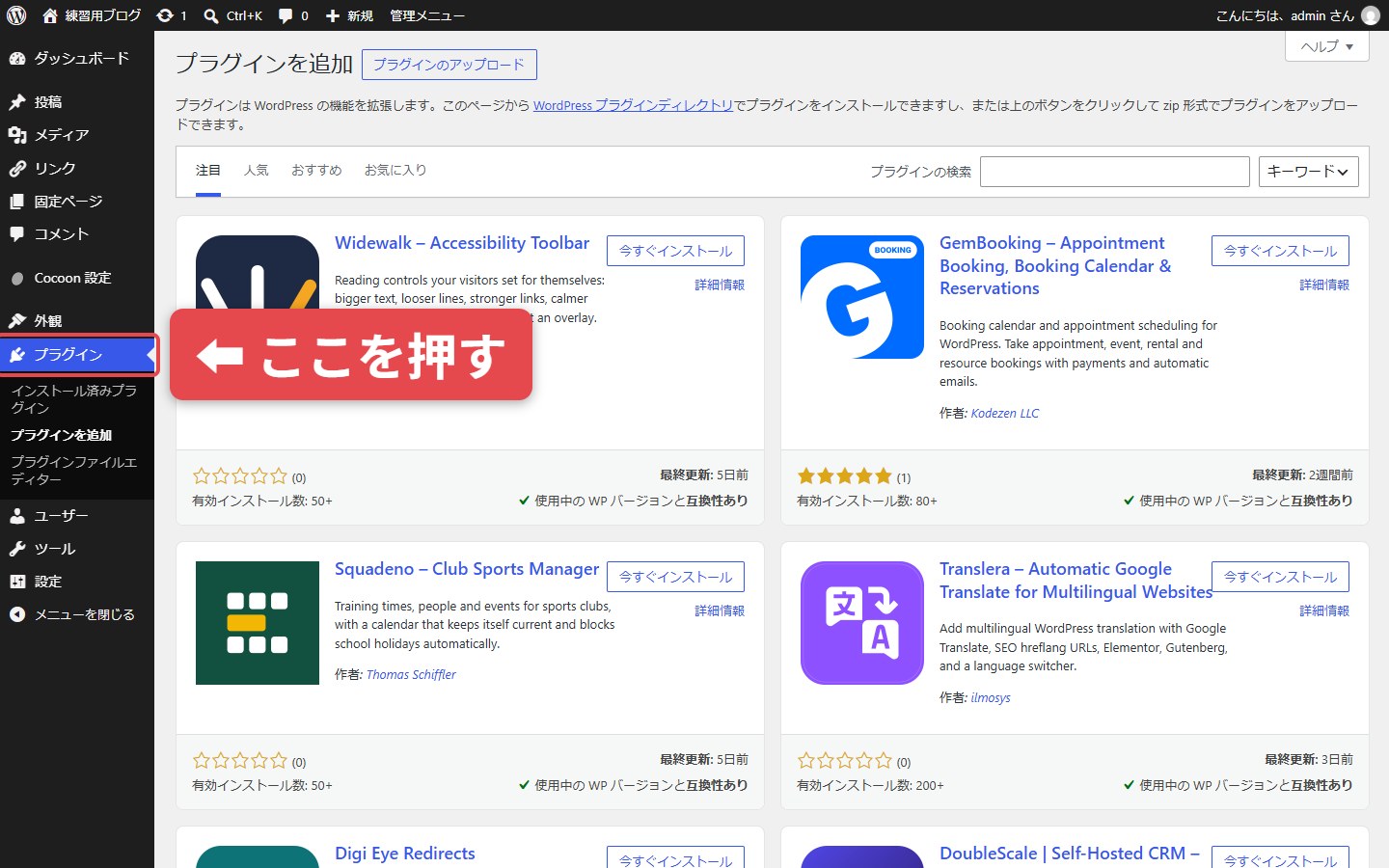
「新規追加」を押す
「プラグインを追加」または「新規追加」を押します。
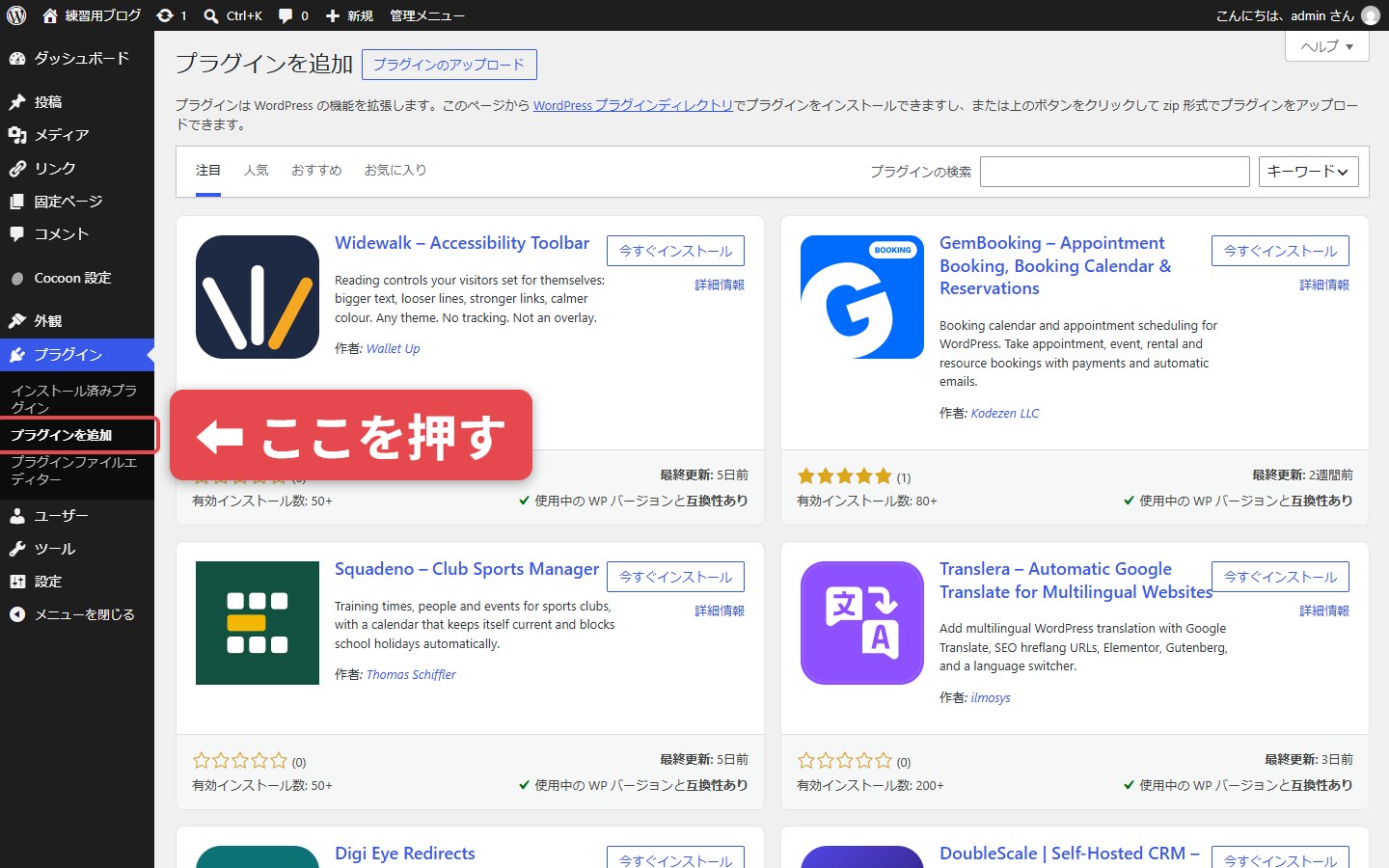
検索欄に Classic Editor と入れる
右上の検索に Classic Editor と入力します。作者が WordPress.org の「Classic Editor」を選びます。似た名前の別プラグインは、今は入れないでください。
▼ Classic Editor(WordPress公式ディレクトリ)
https://ja.wordpress.org/plugins/classic-editor/
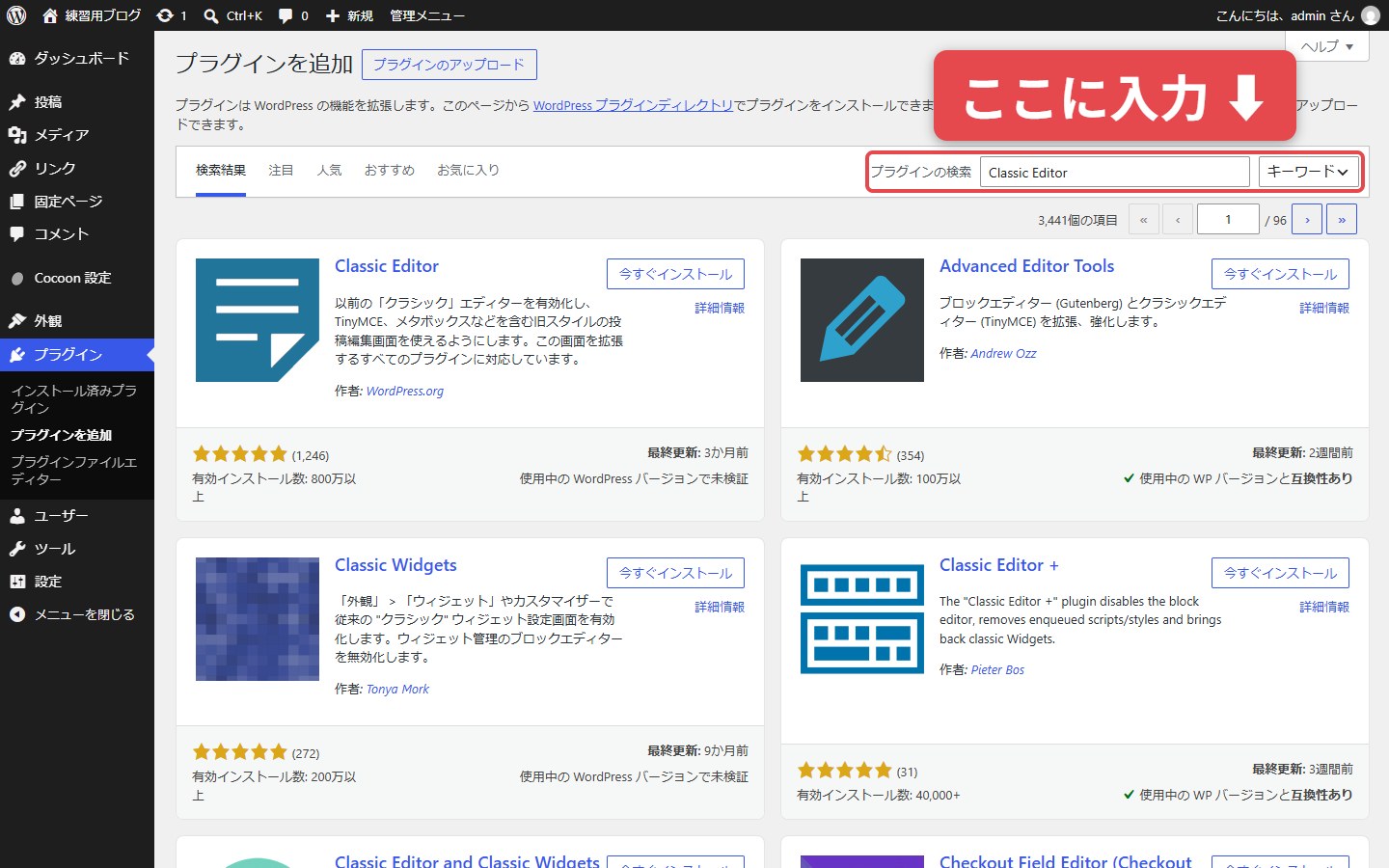
「今すぐインストール」を押す
Classic Editor のカードの「今すぐインストール」を押します。
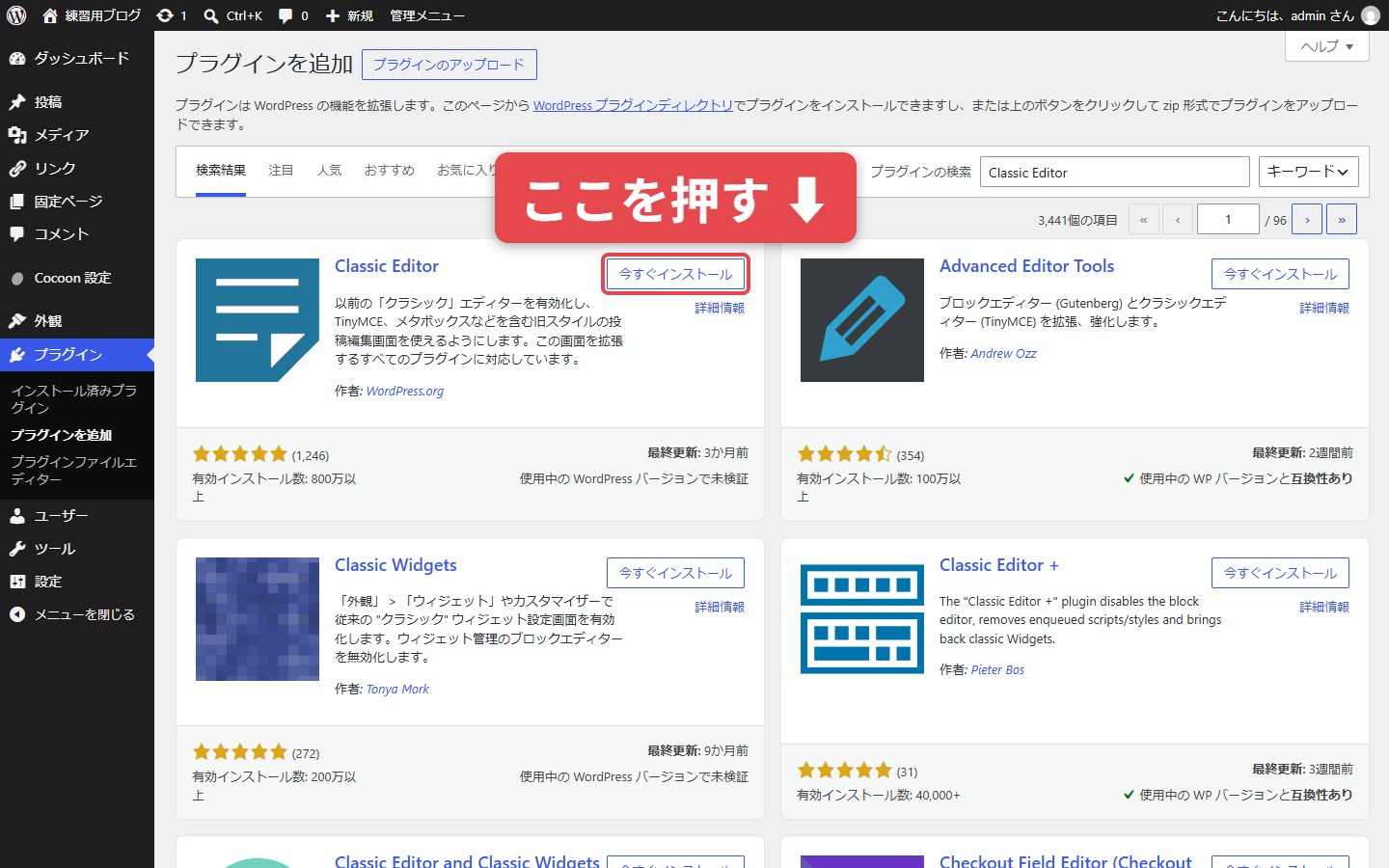
「有効化」を押す
ボタンが「有効化」に変わったら押します。
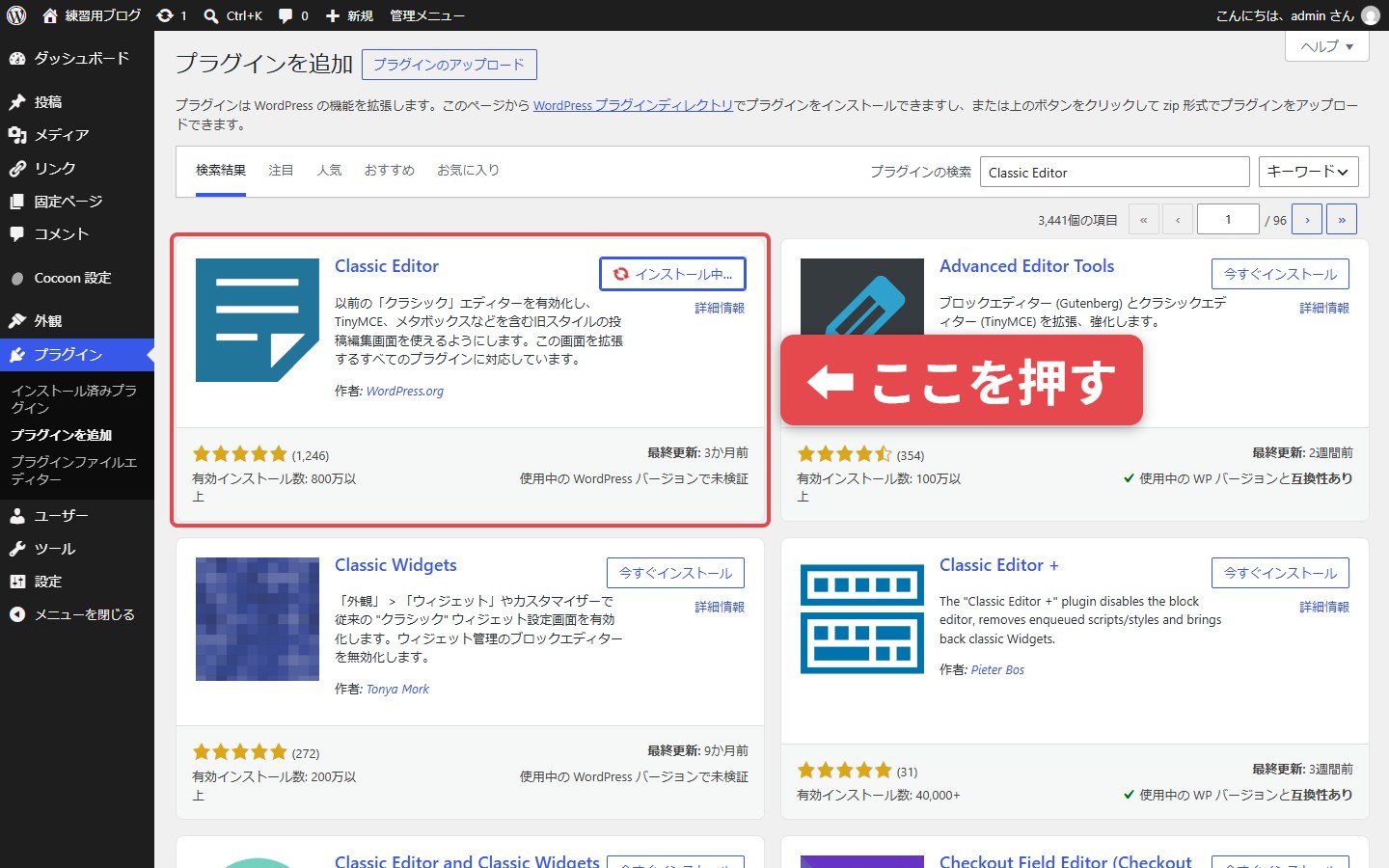
投稿画面を開き直す
左の「投稿」→「新規追加」を開き直します。もし、まだブロック(「タイトルを追加」「/ を入力」)の画面なら、次の手順でCocoon側も切り替えます。僕の練習でも、プラグインを入れた直後はブロックのまま残ることがありました。
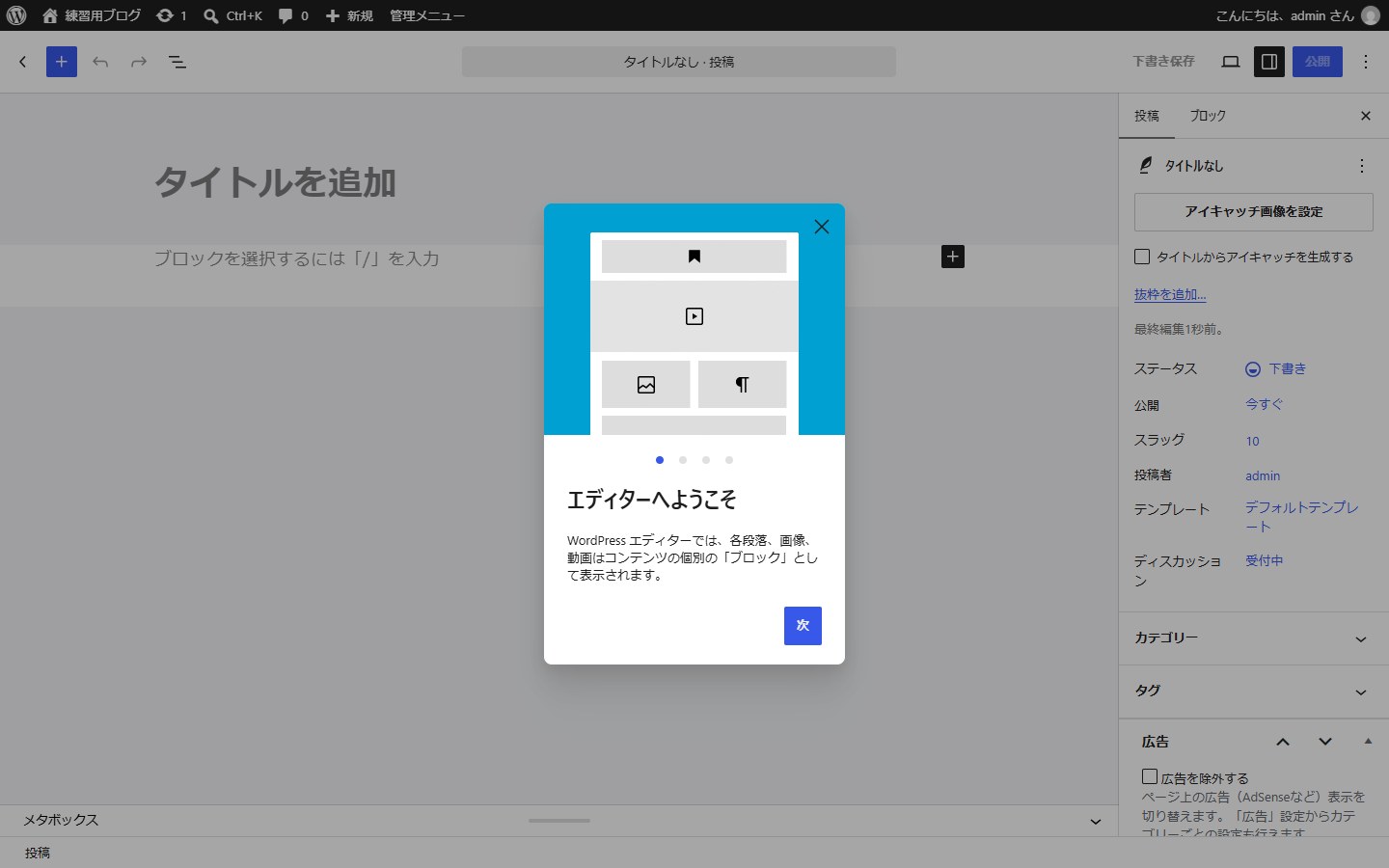
Cocoon設定でブロックを切る
【画像なし・例外】左の「Cocoon 設定」→「エディター」タブを開きます。「Gutenbergエディターを有効にする」のチェックを外して、「変更をまとめて保存」を押します。Cocoon公式も、この方法で旧エディターにできると案内しています。プラグインと両方やって問題ありません。このガイドはクラシック側で進めます。
▼ Cocoon公式:旧エディターにする方法
Part 5
記事を1本出してみる
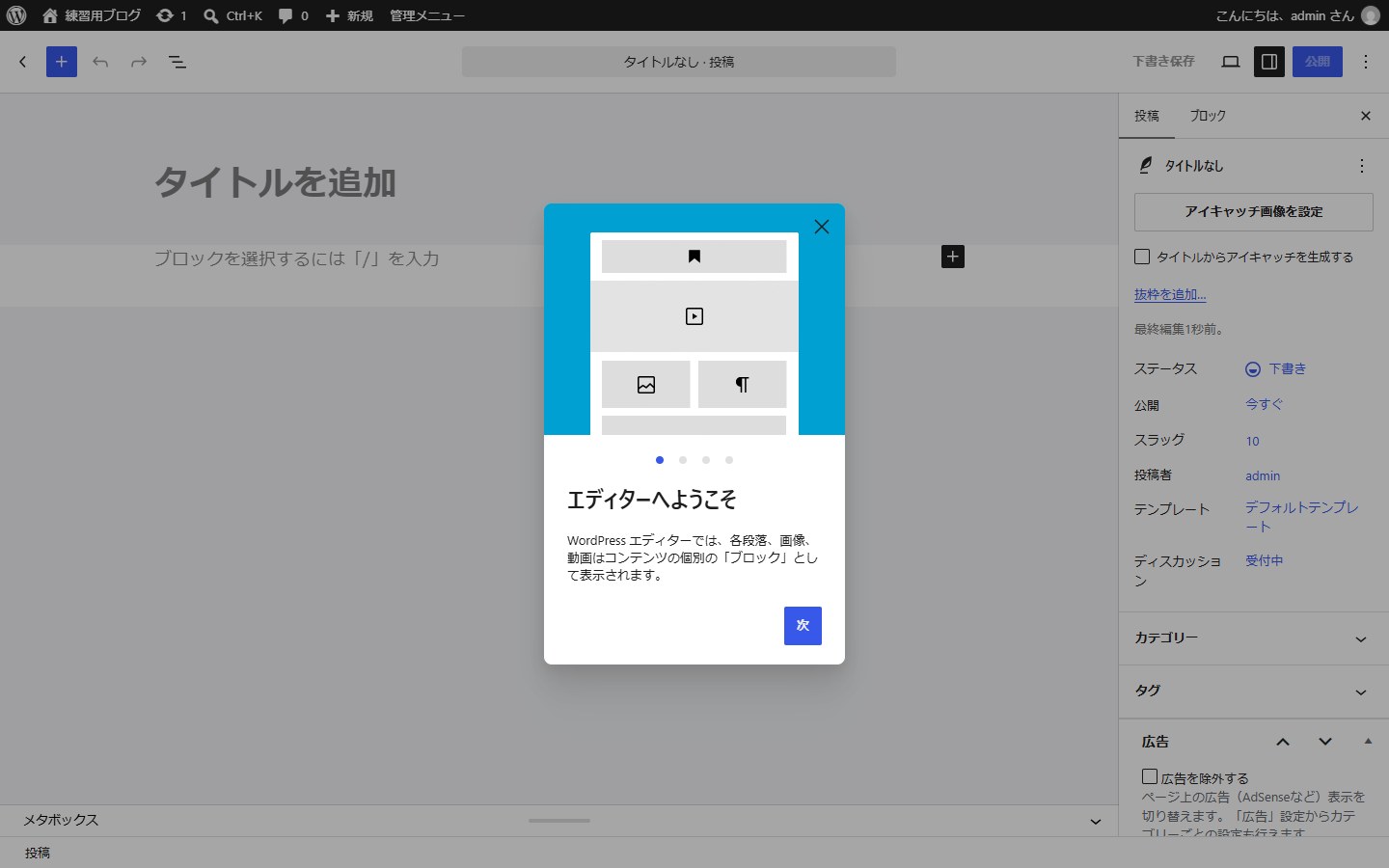
タイトルを入力する
一番上のタイトル欄に、今回の記事の名前を入力します。決まっていなければ、画像と同じ「はじめての記事」でOKです。
本文を入力する
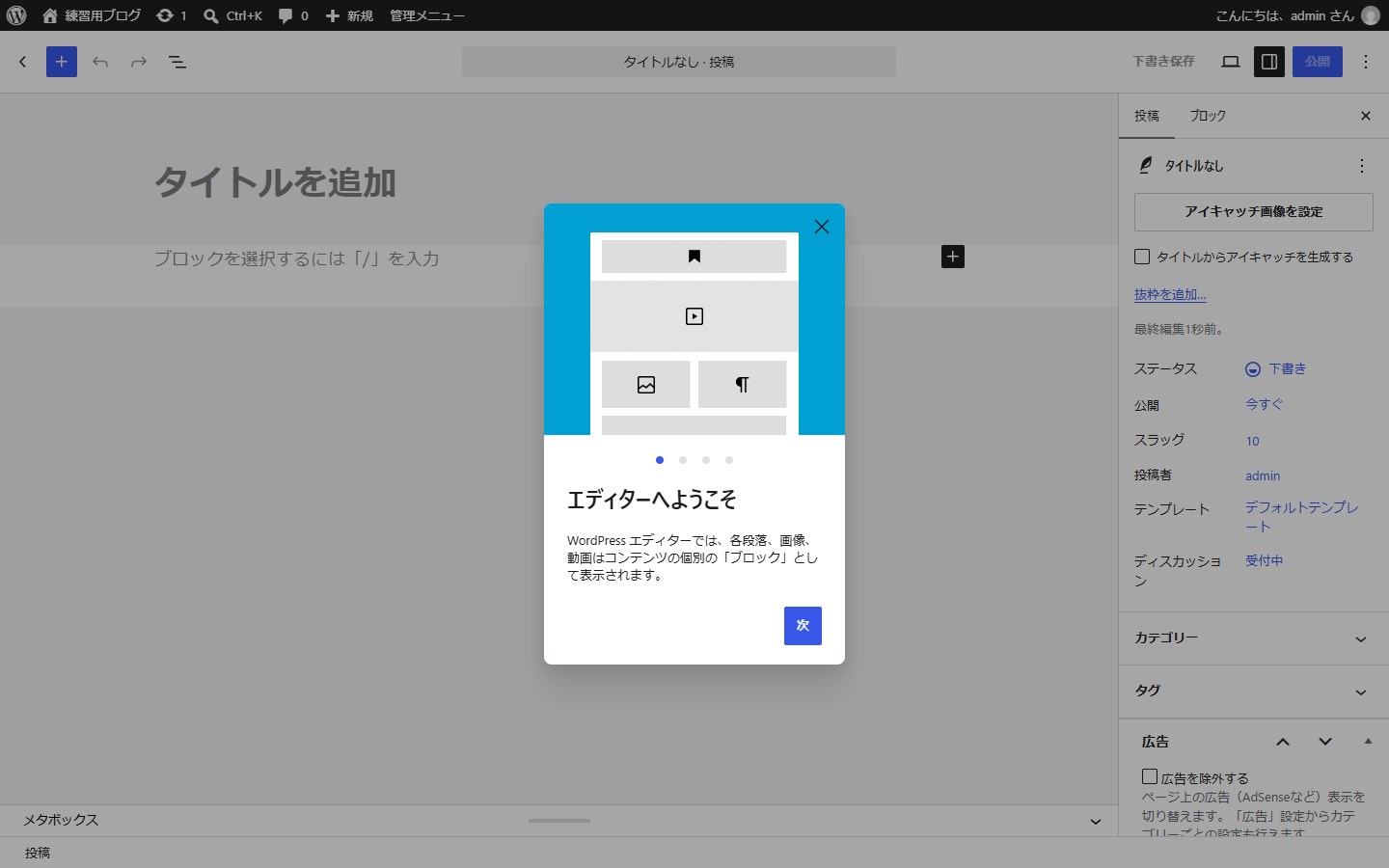
タイトルの下の本文欄に、文章を入力します。最初は短くて大丈夫です。画像と同じ「これは練習用の本文です。」でも進められます。
画像を入れる(任意)
【画像なし・例外】もし、写真を入れるときは「メディアを追加」を押して、自分のパソコンの画像を選び、「投稿に挿入」を押します。今は文章だけでも公開できます。画像はあとから足せます。
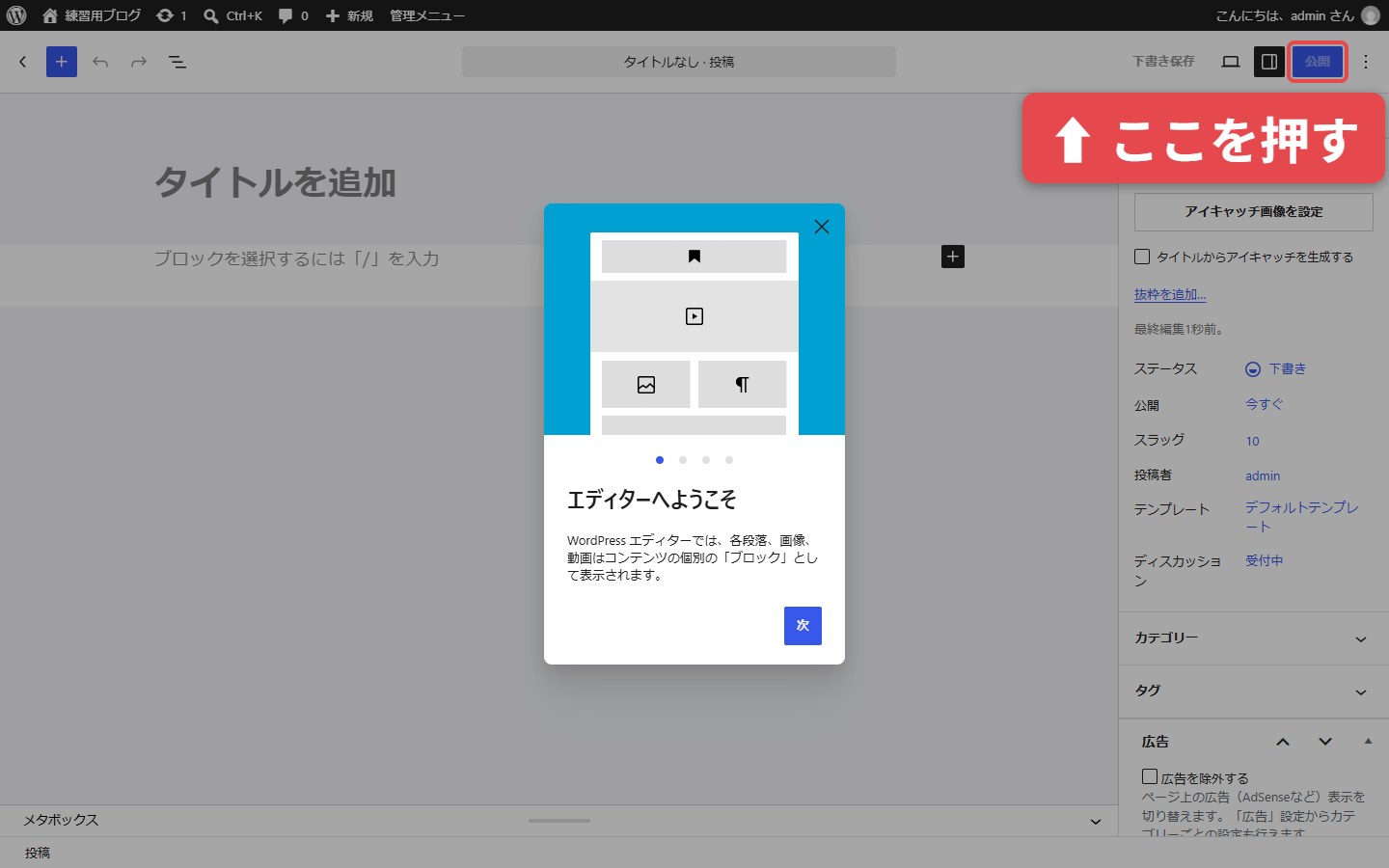
「公開」を押す
右上(または右サイド)の「公開」を押します。確認の「公開」がもう一度出ることがあります。そのときはもう一度押します。
Part 6
日本語用プラグイン
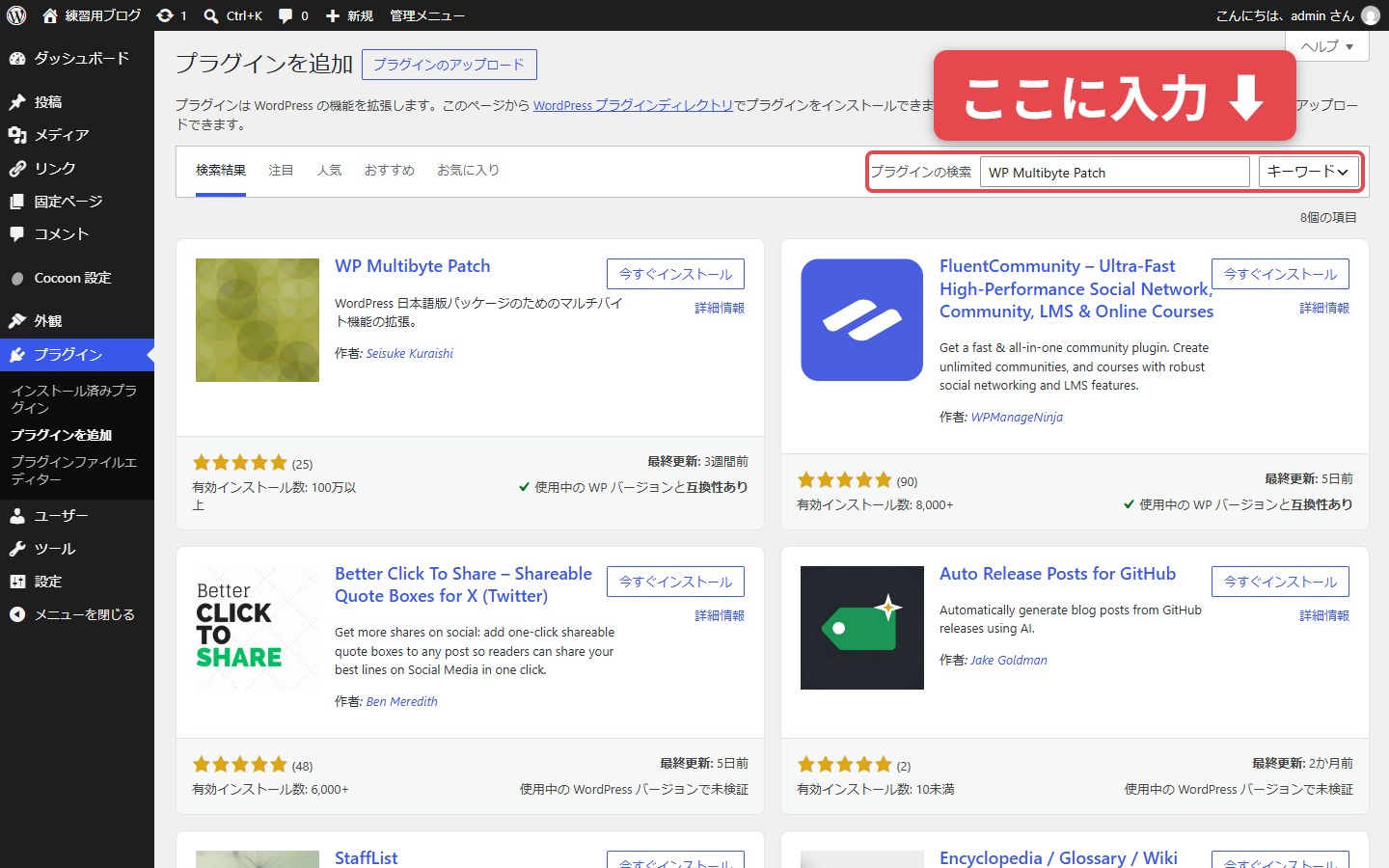
WP Multibyte Patch を検索する
日本語の文字化け対策です。Cocoon公式も「とりあえず入れておく」と案内しています。プラグイン追加の検索に WP Multibyte Patch と入れます。
▼ WP Multibyte Patch
https://ja.wordpress.org/plugins/wp-multibyte-patch/
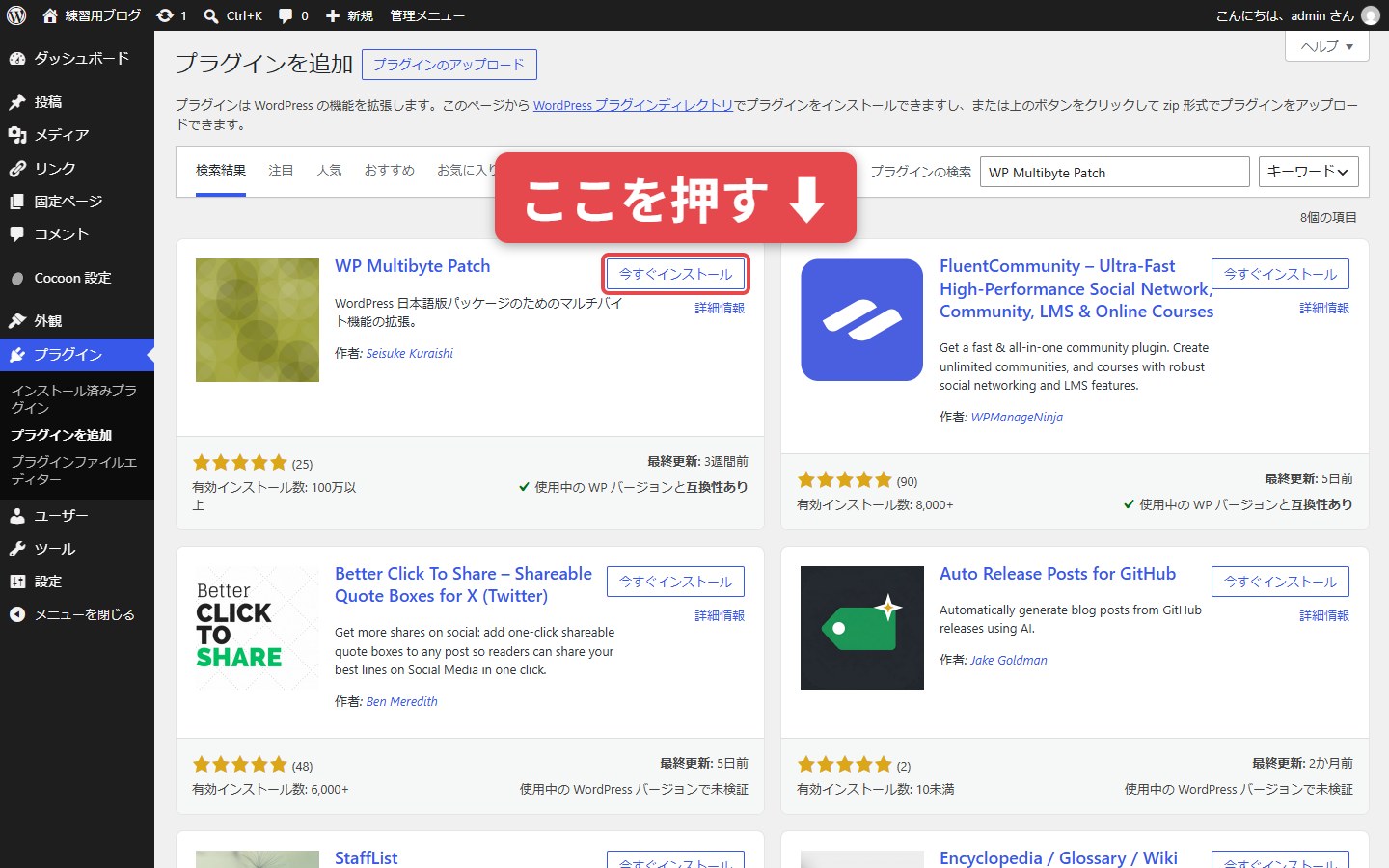
「今すぐインストール」を押す
WP Multibyte Patch の「今すぐインストール」を押します。
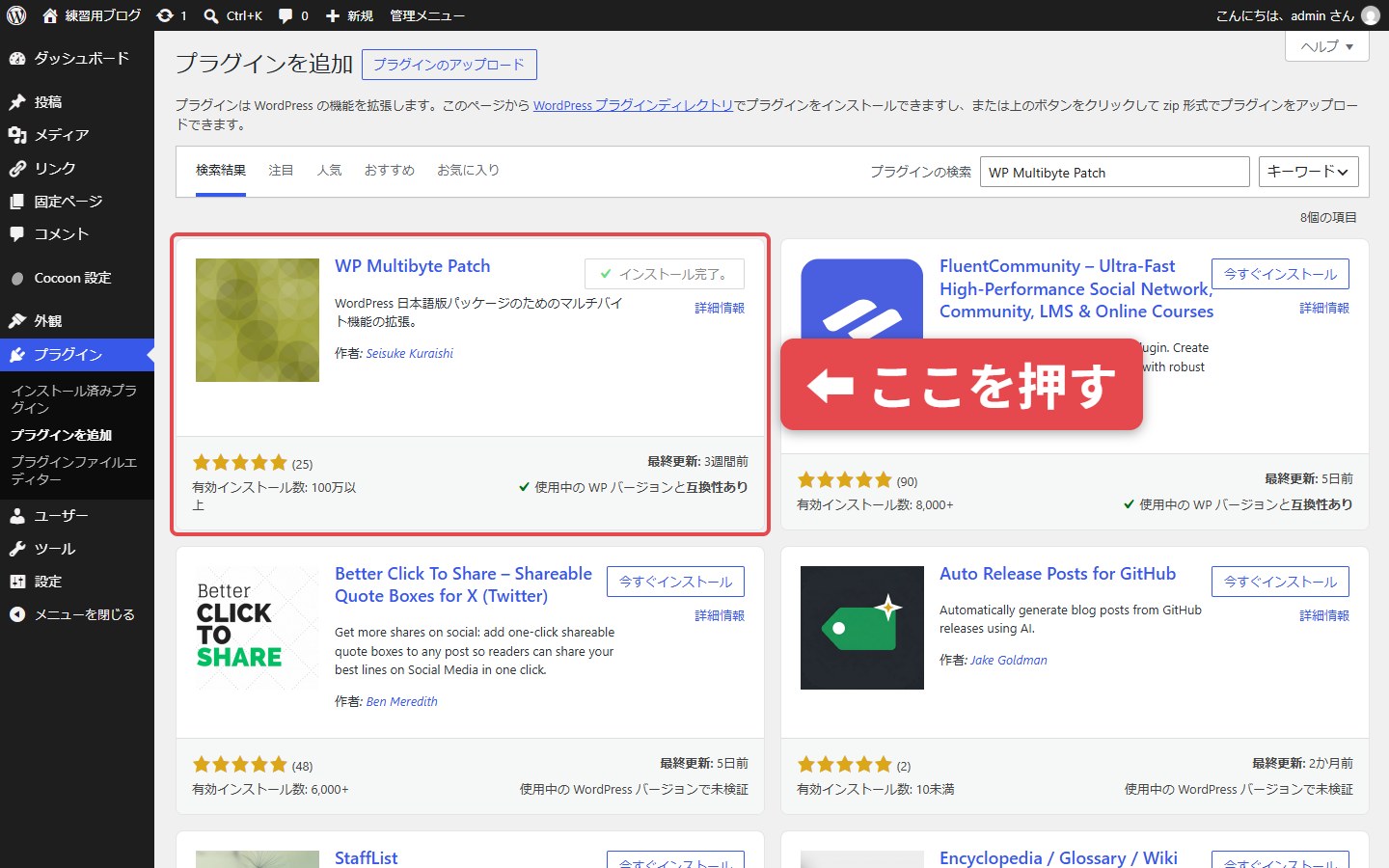
「有効化」を押す
「有効化」を押します。設定画面は出ません。入れたら終わりです。
Part 7
セキュリティ(SiteGuard)
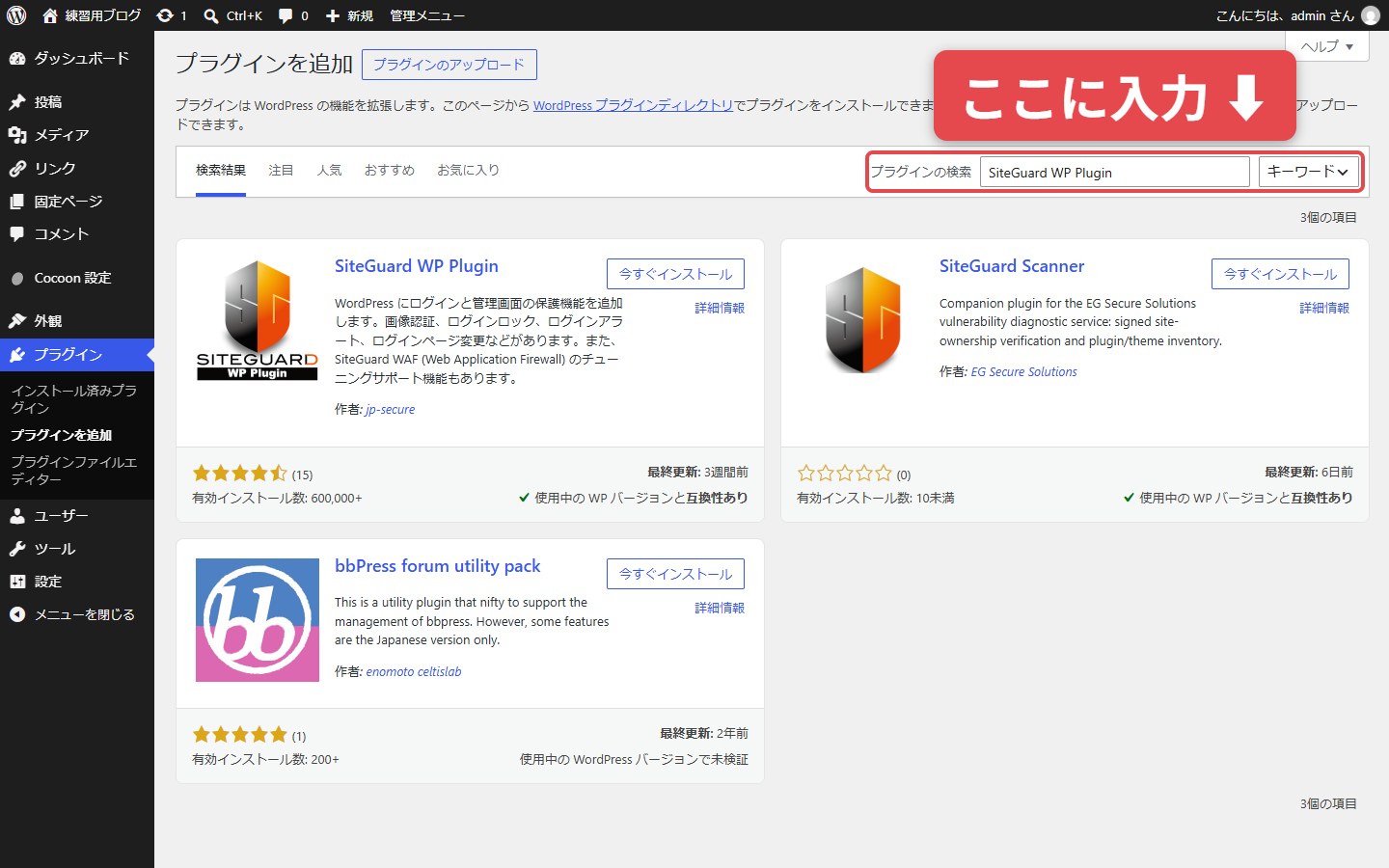
SiteGuard WP Plugin を検索する
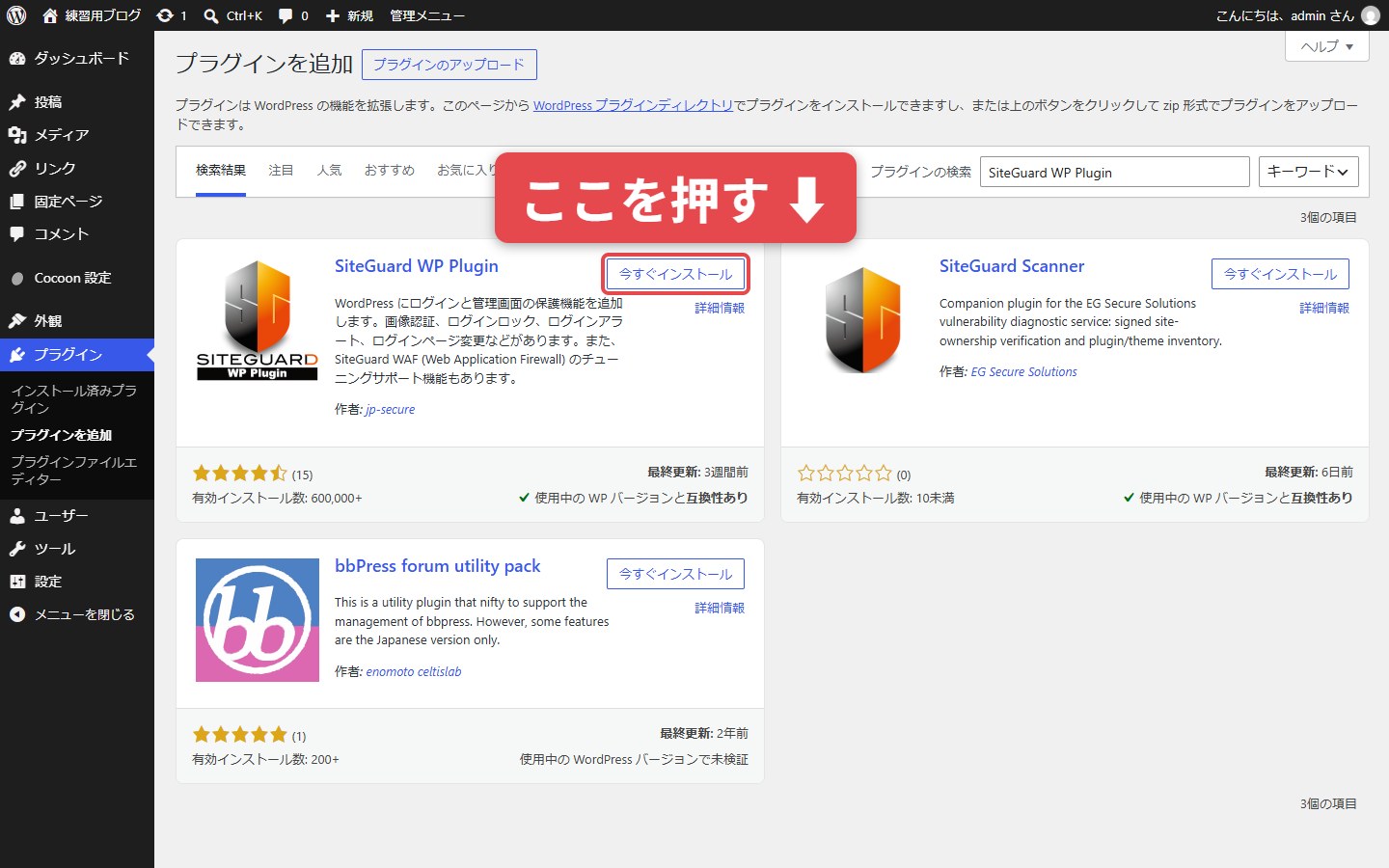
ログイン画面を守るためのプラグインです。検索に SiteGuard WP Plugin と入れます。作者は jp-secure です。
▼ SiteGuard WP Plugin
https://ja.wordpress.org/plugins/siteguard/
「今すぐインストール」を押す
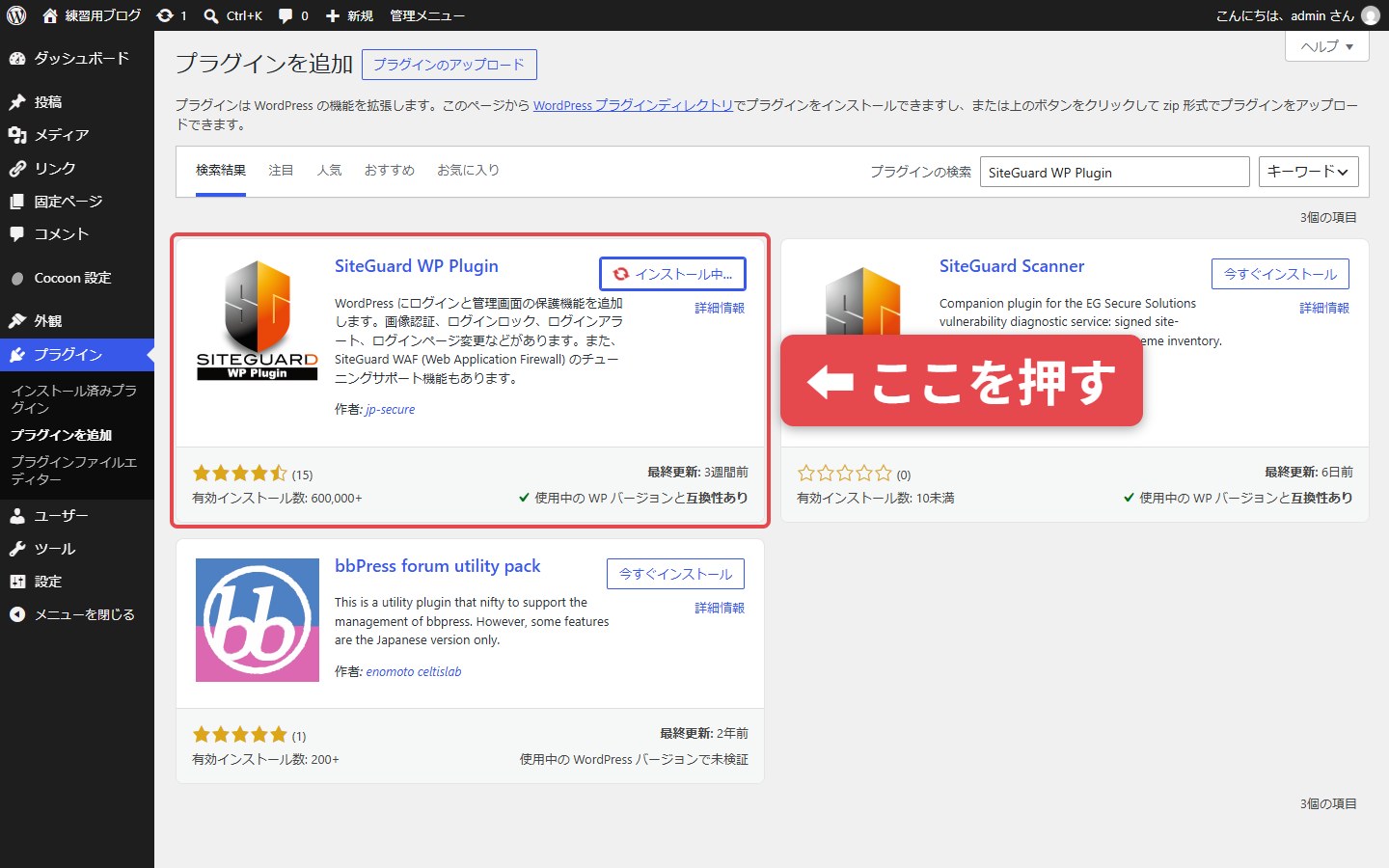
SiteGuard WP Plugin の「今すぐインストール」を押します。まだ「有効化」は押しません。その前に、次の注意を読んでください。
有効化の前に、ログインURLが変わることを知る
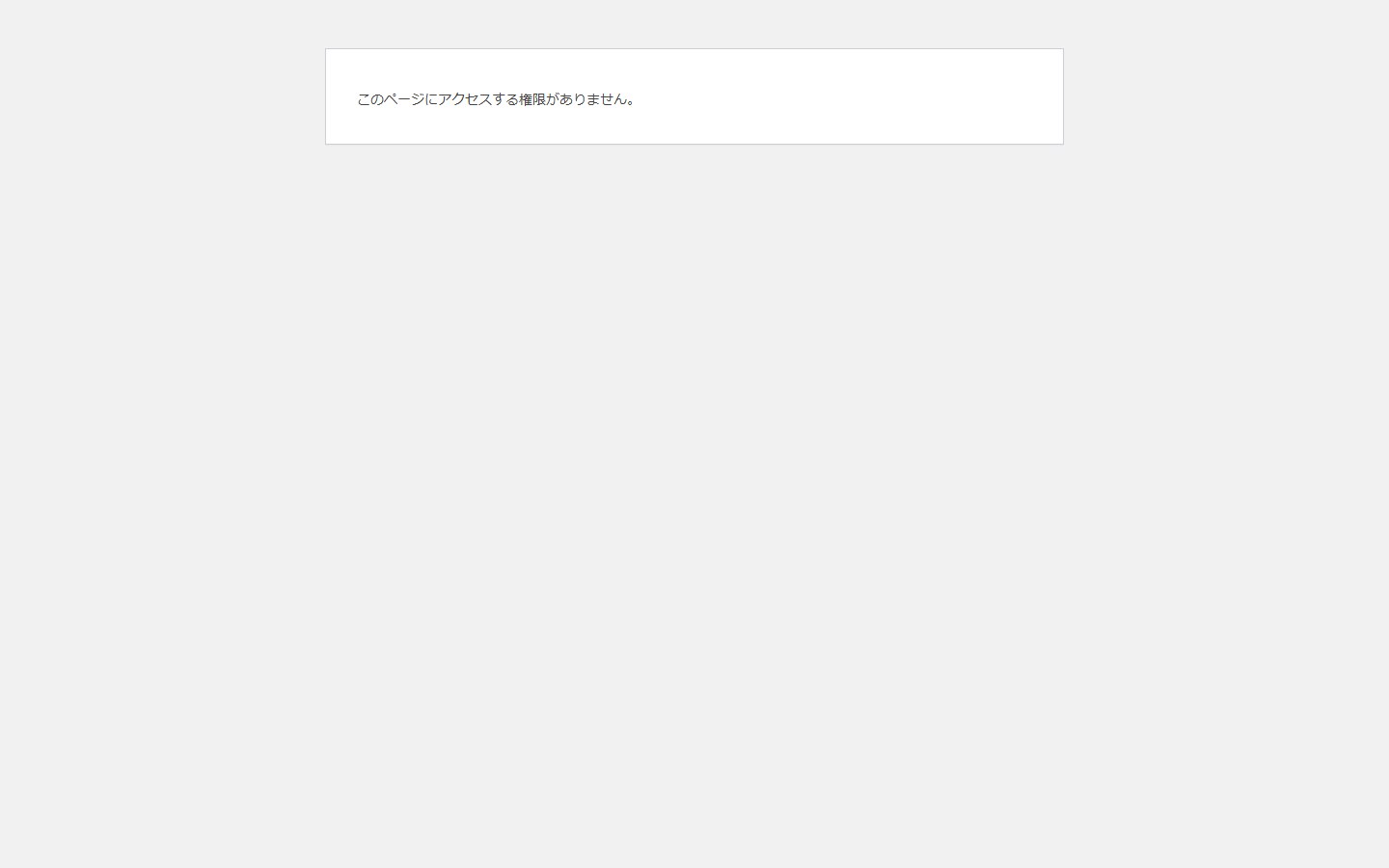
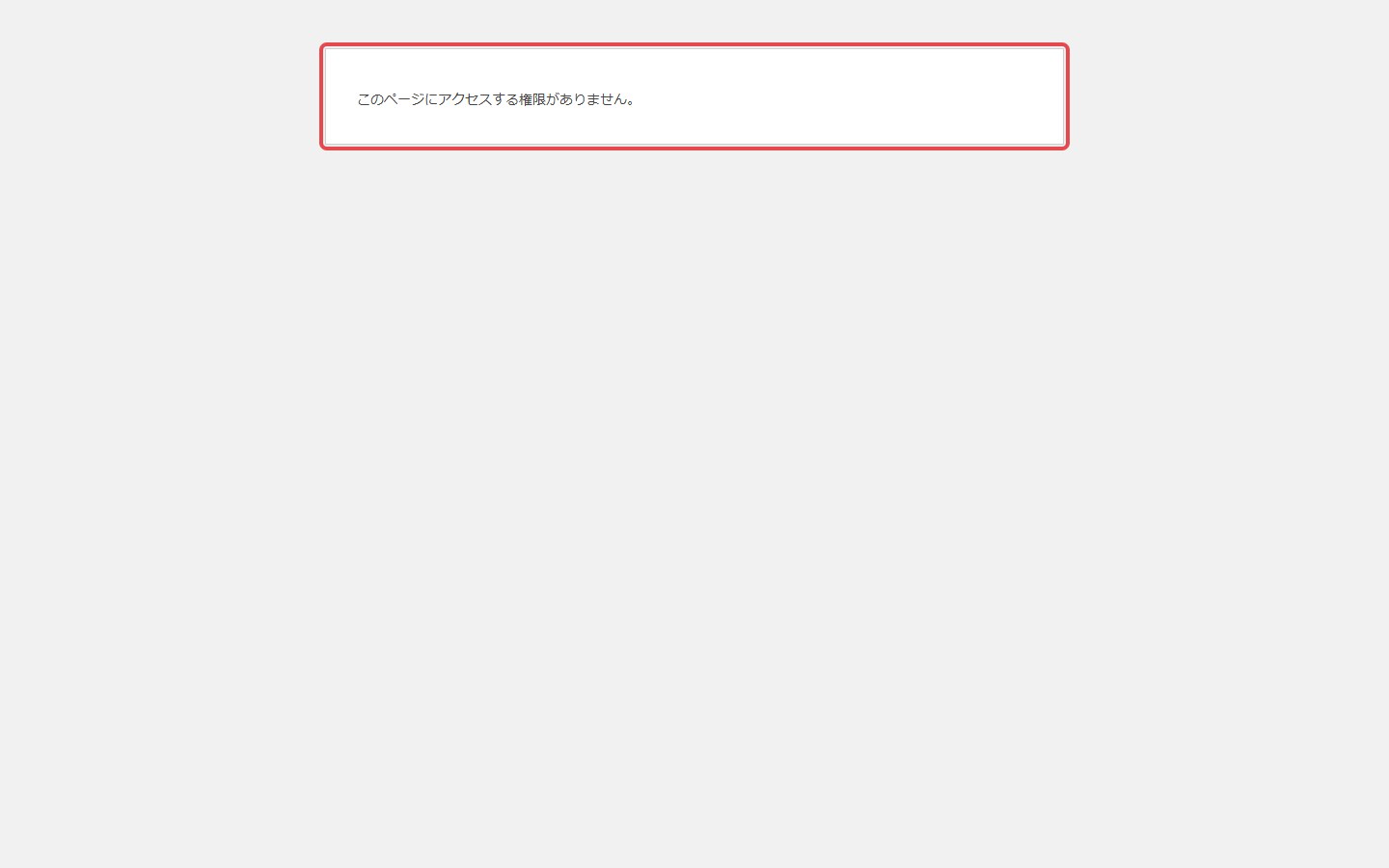
【画像なし・例外】公式の案内どおり、有効化するとログインページのアドレスが自動で変わります(login_ のあとに数字が付く形です)。新しいアドレスは、画面に出ます。管理者宛のメールにも届きます。有効化のあと、必ずブックマークしてください。もし、Wordfence など別のセキュリティをすでに入れている人は、ログインURL変更が二重になると入れなくなることがあるので、今は SiteGuard だけにします。
「有効化」を押す
注意を読んだら「有効化」を押します。
新しいログインURLを控える
有効化のあと、新しいログインのアドレスが出ます。数字の部分は人によって違います。メモするか、ブラウザのブックマークに保存してください。わからないときは、WordPressに登録しているメールを見てください。件名に「ログインページURLが変更されました」と付く案内です。
管理ページアクセス制限は、最初は触らない
SiteGuard の「管理ページアクセス制限」は、最初は OFF のままにしてください。ON にすると、時間を空けたあと管理画面に入れなくなることがあります。慣れてからで十分です。
フェールワンスも、最初は OFF のまま
「フェールワンス」は、正しいパスワードでも1回目をエラーにする機能です。最初は OFF のままにしてください。自分が入れなくなる原因になります。
Part 8
バックアップ
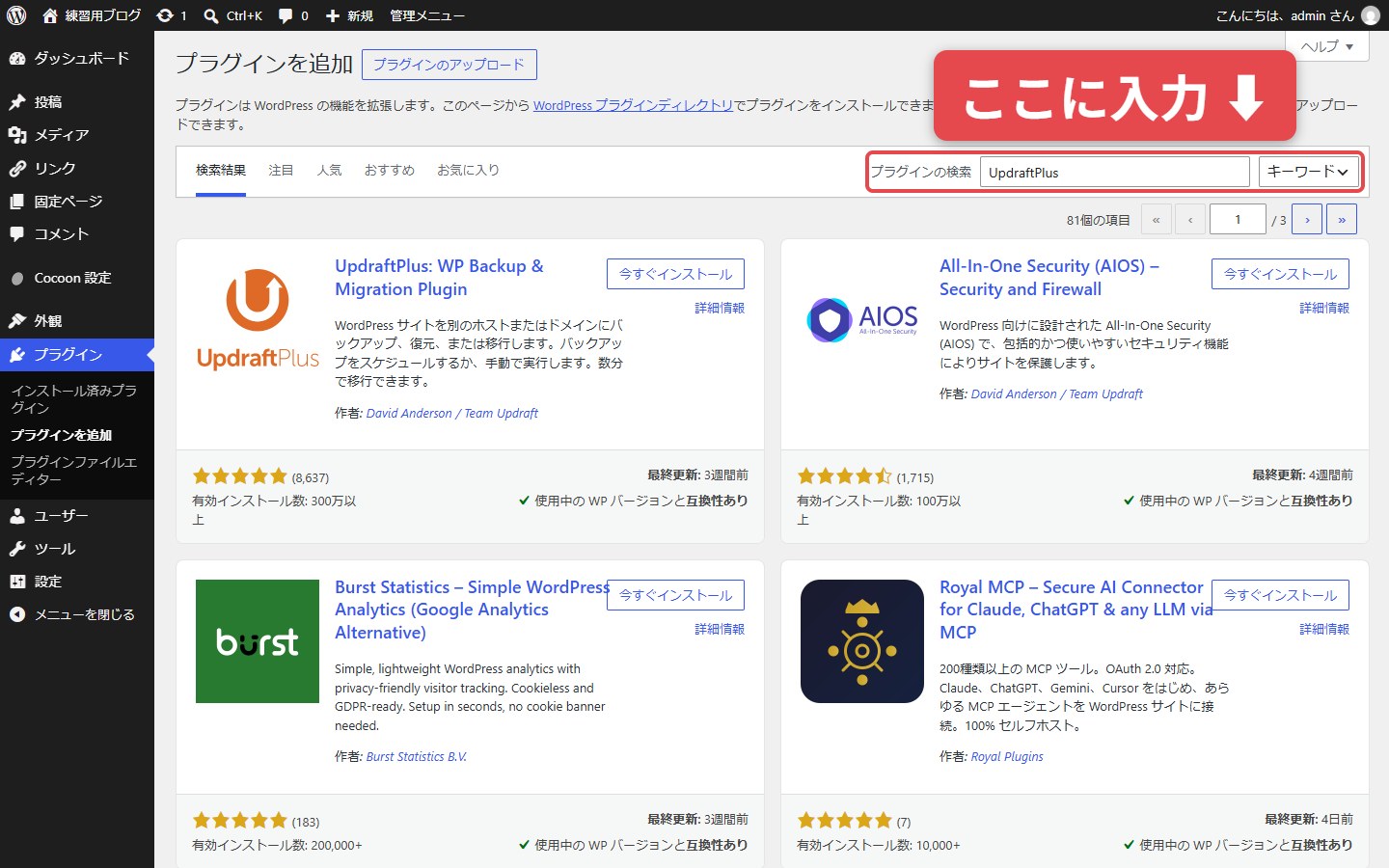
UpdraftPlus を検索する
バックアップ用です。サイトが壊れても戻せるようにします。検索に UpdraftPlus と入れます。
▼ UpdraftPlus
https://ja.wordpress.org/plugins/updraftplus/
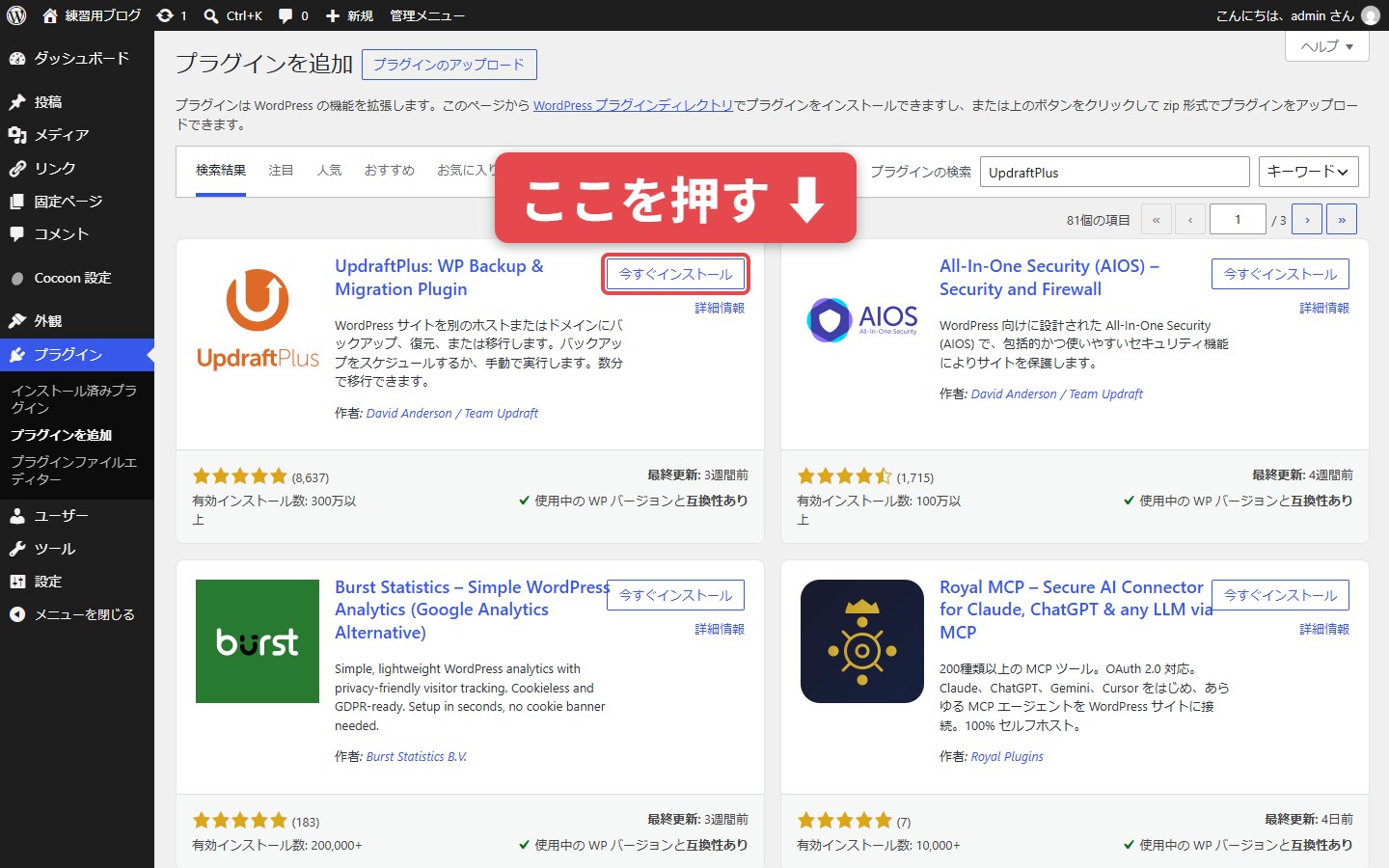
「今すぐインストール」を押す
UpdraftPlus の「今すぐインストール」を押します。
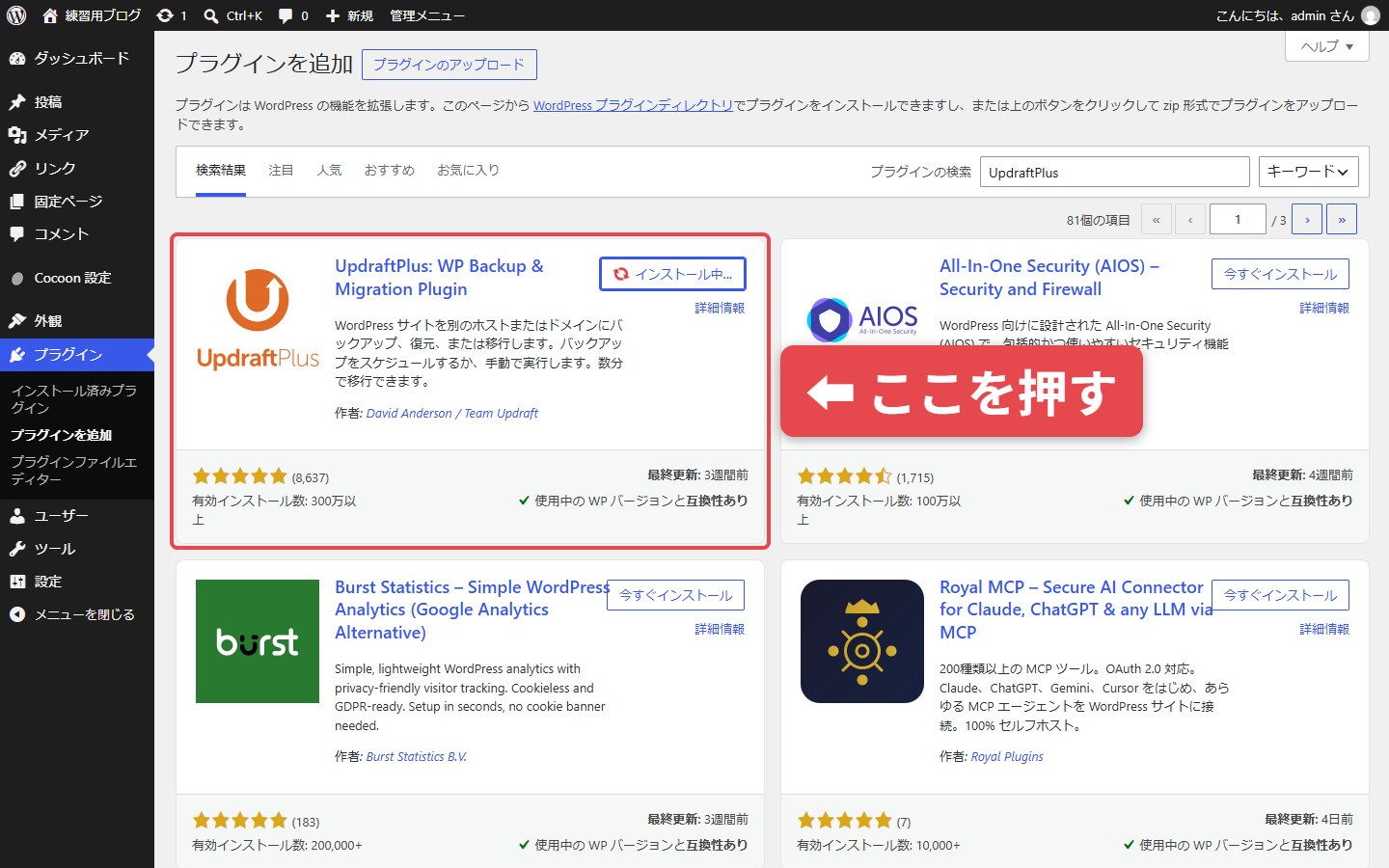
「有効化」を押す
「有効化」を押します。
一度バックアップを取る
【画像なし・例外】左メニューの UpdraftPlus(または「設定」の中)を開き、「今すぐバックアップ」を押します。終わったら、できればパソコンにも保存します。最初は設定を細かくいじらなくてOKです。1回取れれば十分です。
Part 9
更新の見方
「更新」の画面を開く
左の「ダッシュボード」の下にある「更新」を押します。WordPress本体、テーマ、プラグインの新しい版がここに出ます。
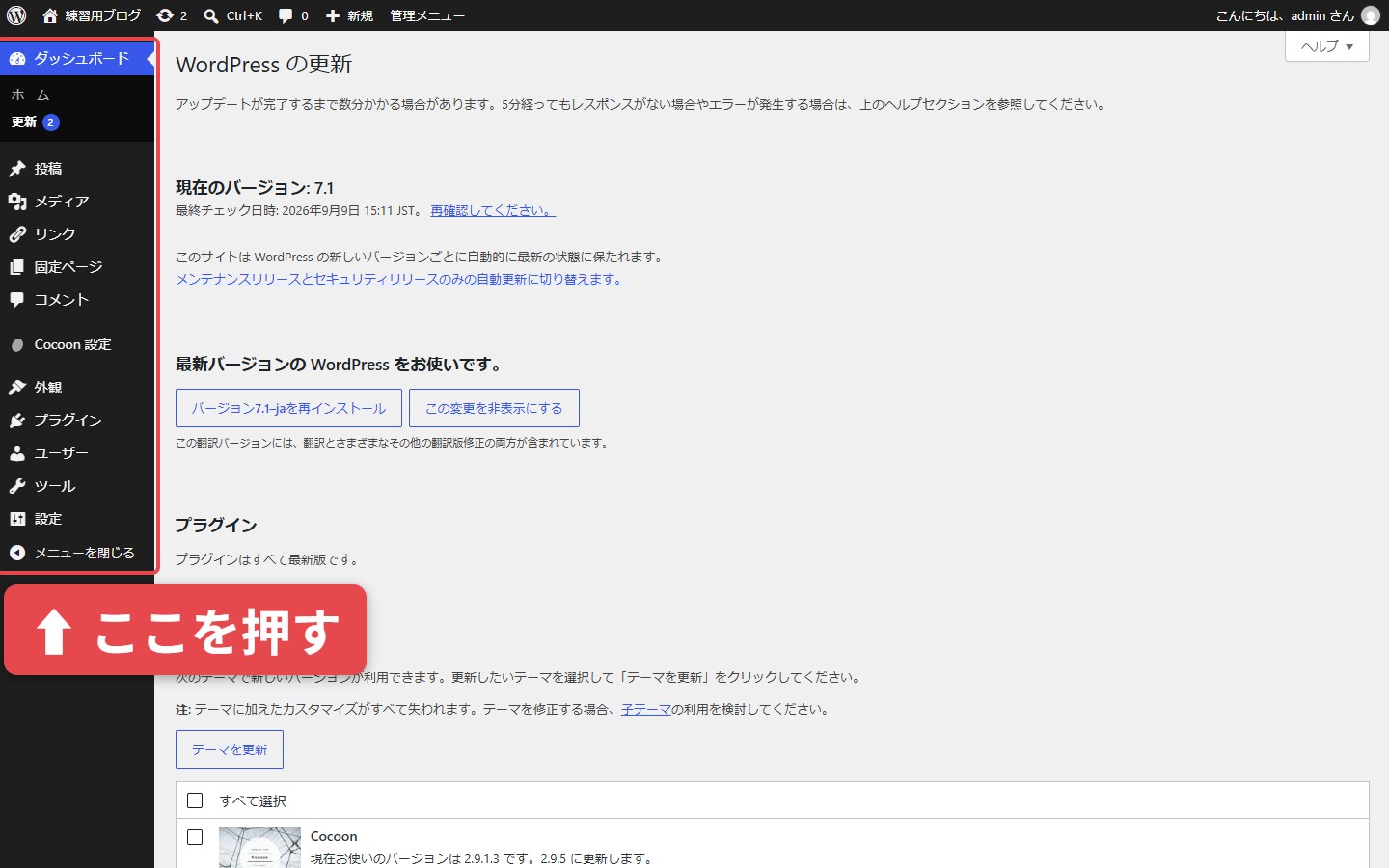
更新があるか見る
ここに項目が出ていたら、あとでまとめて更新します。出なければ、今は何もしなくてOKです。更新の前に、Part 8 のバックアップがあると安心です。
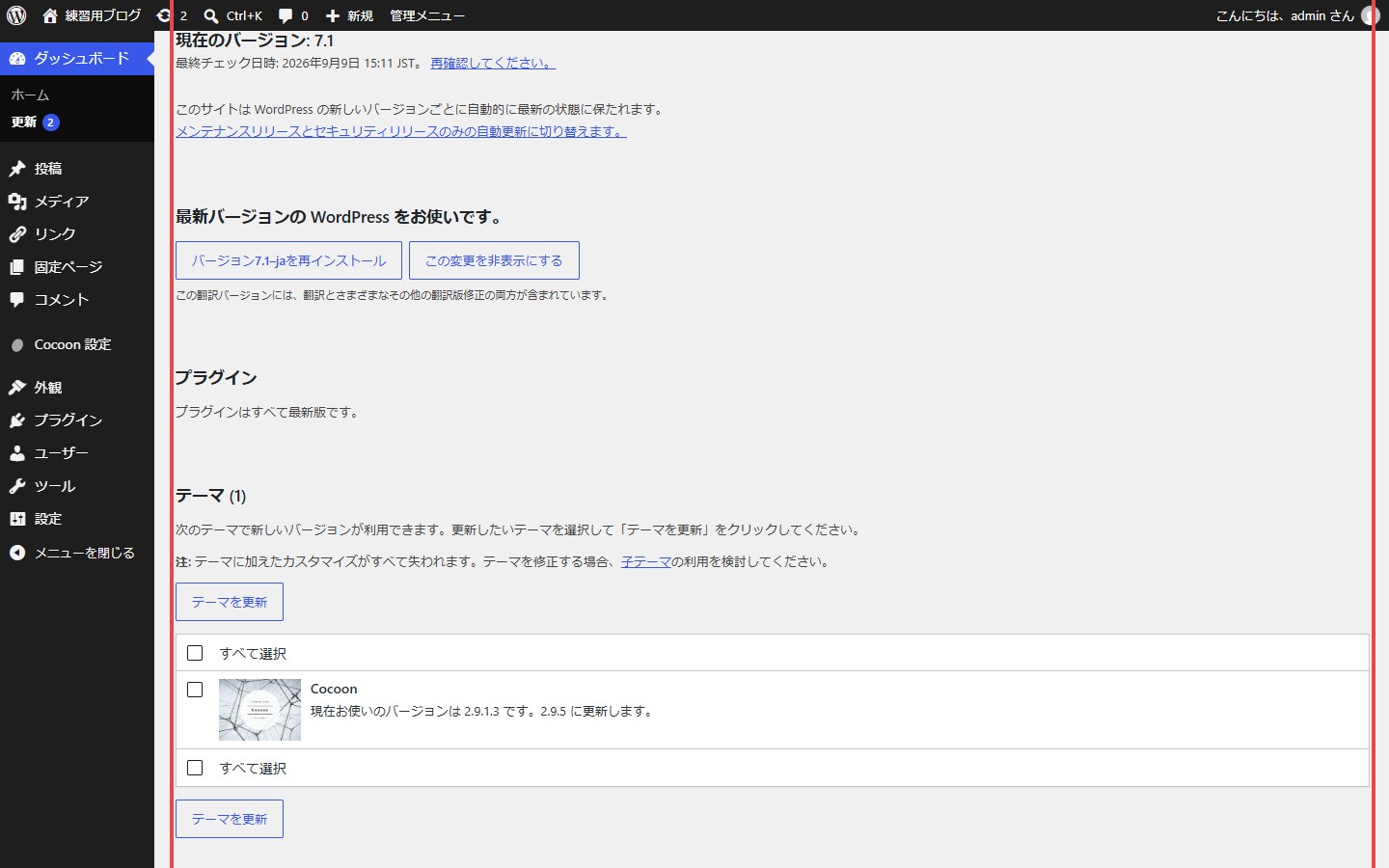
うまくいかないとき
ログイン画面が出ない
アドレスの最後が /wp-admin/ になっているか見てください。もし、SiteGuardを有効化したあと入れないときは、メールの「新しいログインページ」を開きます。それでもダメなら、サーバーのファイル管理で wp-content/plugins/siteguard フォルダの名前を一時的に変えると、プラグインが外れます(公式でも案内されている戻し方です)。
クラシックにならない
プラグインを有効化したあと、投稿の新規追加をいったん閉じて開き直してください。まだブロックなら、Cocoon設定の「Gutenbergエディターを有効にする」のチェックを外します。
テーマのZIPがインストールできない
もし、容量オーバーのメッセージが出たら、公式ダウンロードページの「低サイズ版」を使います。MacでZIPがフォルダになってしまったときは、フォルダを右クリックしてZIPに戻してからアップロードします(Cocoon公式FAQ)。
プラグインを入れすぎて画面がおかしい
新しく入れたものから、1つずつ「停止」してみてください。CocoonとSEOプラグイン、圧縮プラグインは特にぶつかりやすいです。
次に進む
記事が1本出せて、バックアップが1回取れれば、このガイドは終わりです。デザインをいじり倒さなくて大丈夫です。まず「書ける」「戻せる」が手元にあれば、また止まったときの怖さが違います。
遠回りしてもいいです。手を止めないほうが、ずっと楽です。
イロドリ