Search Consoleでインデックスされない時の対処法|URL検査・サイトマップ・noindex確認
Search Consoleで記事がインデックスされない。
アドセンス審査前後で、ここに不安を感じる人はかなり多いです。せっかく記事を書いたのに「Googleに登録されていません」と出ると、もうダメなのかと思ってしまいますよね。
結論から言うと、インデックスされない理由はひとつではありません。URL検査、サイトマップ、noindex、内部リンク、記事品質を順番に確認するのが大事です。
この記事では、初心者向けにSearch Consoleで見る場所と、具体的な対処法をまとめます。
先にぶっちゃけておきます。
個人的には、アドセンス審査において「全部の記事がインデックスされているかどうか」は、そこまで重要ではないと考えています。
というのも、僕自身、アドセンス審査に受かった時に、インデックスされていない記事がたくさんありました。それでも審査には通っています。
なので、インデックスされていない記事がある=絶対に審査に落ちる と考えすぎなくて大丈夫です。
ただし、Search Consoleで状態を確認しておくことは無駄ではありません。noindex設定のミス、サイトマップ未送信、URL間違いなど、明らかに直せる問題が見つかることがあるからです。
結論|まずURL検査で「なぜ登録されていないか」を見る
Search Consoleでインデックスされない時、最初にやるのはURL検査です。
Google公式ヘルプでも、URL検査ツールではGoogleインデックス内のURLステータス確認、公開URLの検査、インデックス登録リクエストなどができると説明されています。
焦って何度もリクエストするより、まず表示されている理由を読むことが大事です。
ステップ1|URL検査で記事URLを調べる
上部の検索窓に記事URLを入れる
「URLはGoogleに登録されています」か確認
未登録ならページのインデックス登録を開く
理由を読んで対処する
ここで「URLはGoogleに登録されています」と出ても、必ず検索結果に表示されるとは限りません。Google公式ヘルプでも、URL検査の表示は検索結果への表示を保証するものではないと説明されています。
ステップ2|よくある未登録理由を整理する
| 表示・状態 | よくある原因 | 対処法 |
|---|---|---|
| 検出 – インデックス未登録 | GoogleがURLを知っているが、まだクロール・登録していない | 内部リンク、サイトマップ、記事品質を見直して待つ |
| クロール済み – インデックス未登録 | クロールされたが、登録する価値が弱いと判断されている可能性 | 記事内容を強化し、独自性を足す |
| noindexで除外 | ページにnoindex設定が入っている | SEO設定やテーマ設定を確認して解除する |
| 重複、Googleにより正規ページとして選択されていません | 似たページがあり、別URLが正規扱いになっている | canonical、内部リンク、重複記事を確認する |
| 見つかりませんでした | 404やURL間違い | URL、公開状態、リダイレクトを確認する |
表示名は環境や時期で変わることがありますが、見るべきポイントは同じです。GoogleがURLを知っているのか、クロールできているのか、登録をブロックしていないかを確認します。
ステップ3|サイトマップを送信する
新しいサイトや記事が増えたサイトでは、サイトマップ送信も大事です。
Google公式ヘルプでは、サイトマップレポートを使ってサイトマップを送信し、Googleにクロール対象のページを指定できると説明されています。
サイトマップをクリック
sitemap.xml または sitemap_index.xml を入力
送信を押す
成功表示を確認する
WordPressでよく使うサイトマップ
- /sitemap_index.xml
- /wp-sitemap.xml
- SEOプラグインが出すサイトマップ
- サイトURL直下で開けるか確認
ステップ4|noindex設定を確認する
記事がインデックスされない時、かなり怖いのがnoindexです。
noindexは、検索エンジンに「このページをインデックスしないで」と伝える設定です。Google検索セントラルでも、noindexでコンテンツをインデックスから除外できると説明されています。
注意:意図せずnoindexになっていると、どれだけ記事を書いても検索結果に出ません。審査用記事や集客記事は、noindexになっていないか必ず確認しましょう。
確認する場所
- SEOプラグインの記事設定
- WordPressの表示設定
- テーマ側のSEO設定
- カテゴリやタグのnoindex設定
- HTMLソースのrobots metaタグ
- Search ConsoleのURL検査結果
ステップ5|robots.txtでブロックしていないか確認する
robots.txtでクロールをブロックしている場合、Googleがページを見に行けないことがあります。
Search ConsoleのURL検査では、クロールが許可されているかどうかも確認できます。
初心者が見るポイント
- URL検査でクロール許可がどうなっているか
- robots.txtで記事ページをブロックしていないか
- テスト環境の設定が残っていないか
- SEOプラグインでブロックしていないか
ステップ6|内部リンクを増やす
記事が孤立していると、Googleにも読者にも見つけられにくくなります。
特に新しい記事は、トップページ、カテゴリページ、関連記事からリンクしておくと発見されやすくなります。


- 関連記事からリンクする
- カテゴリページに表示されるようにする
- まとめ記事からリンクする
- サイドバーのおすすめ記事に入れる
- 古い記事から新記事へリンクする
- 新記事から基礎記事へリンクする
ステップ7|記事品質を見直す
「クロール済み – インデックス未登録」のような状態なら、記事品質も見直した方がいいです。
Googleが必ず理由を細かく教えてくれるわけではありませんが、内容が薄い、重複が多い、独自性が弱い記事は登録されにくいことがあります。
| 弱い記事 | 改善方法 |
|---|---|
| 一般論だけ | 体験談、判断理由、具体例を足す |
| 検索意図がズレている | 読者の悩みに合わせて見出しを組み直す |
| AI丸投げ感が強い | 自分の言葉に直し、実例を入れる |
| 内部リンクがない | 関連する記事とつなぐ |
| 似た記事が複数ある | 統合・リライト・カニバリ確認をする |
ステップ8|正規URLを確認する
URL検査では、Googleが選択した正規URLも確認できます。
似た記事やURL違いがある場合、Googleが別のページを正規URLとして選ぶことがあります。これ自体が必ず悪いわけではありませんが、自分が登録したいURLと違う場合は確認が必要です。
- 似た内容の記事がないか
- http/httpsの混在がないか
- wwwありなしが揺れていないか
- canonical設定が意図通りか
- 内部リンク先が統一されているか
- サイトマップのURLが正しいか
ステップ9|修正後にインデックス登録リクエストを送る
問題を直したら、URL検査からインデックス登録リクエストを送ります。
ただし、公式ヘルプにもある通り、リクエスト数には上限があります。何度も連打するより、修正してから送る方が良いです。
ポイント:インデックス登録リクエストは魔法のボタンではありません。記事品質、内部リンク、サイトマップ、noindex解除など、やることをやってから使いましょう。
インデックスされない時にやってはいけないこと
- URL検査を何度も連打する
- 何も直さずに待つだけ
- 同じ内容の記事を量産する
- noindexを確認しない
- 内部リンクを貼らない
- 記事品質を見直さない
焦る気持ちは分かりますが、インデックスは即時反映ではありません。やることをやったら、少し待つことも必要です。
アドセンス審査前ならどこまで気にするべき?
アドセンス審査前に、すべての記事が完璧にインデックスされていないとダメ、とは言い切れません。
ただ、主要記事やトップページ、必須ページが見える状態になっているかは確認しておきたいです。
まとめ|インデックスされない時は、原因を切り分けて直す
Search Consoleでインデックスされないと、不安になります。
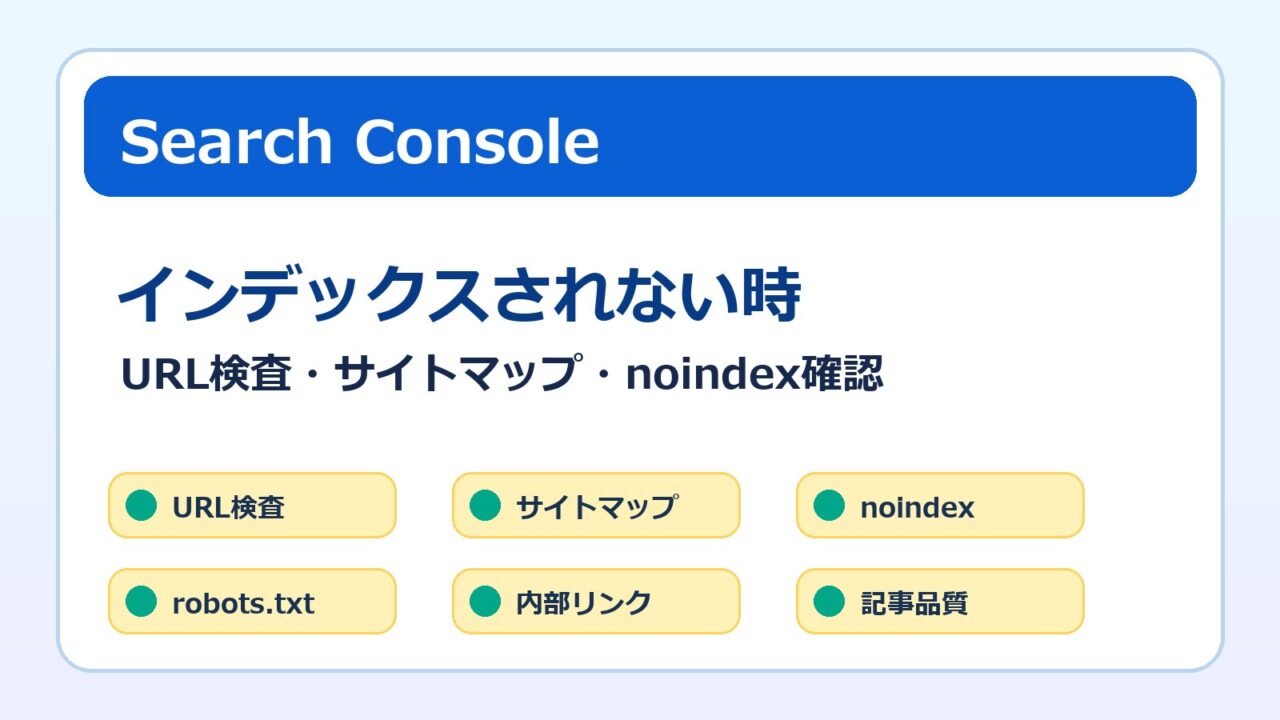
でも、まずはURL検査で理由を確認し、サイトマップ、noindex、robots.txt、内部リンク、記事品質、正規URLを順番に見ていきましょう。
インデックスされない=即失敗ではありません。アドセンス審査に関しても、未インデックス記事があるだけで必ず落ちるとは考えなくて大丈夫です。
原因を切り分けて直す。修正後にリクエストする。記事を育てる。この流れで進めれば大丈夫です。
アドセンス審査とあわせて整えるなら、こちらの記事もどうぞ。
参考:Search Console URL検査ツール / サイトマップレポート / noindexを使用してコンテンツをインデックスから除外する