ライブドアブログ無料版でアドセンス審査用サイトを作る手順|必須ページ・導線・ads.txtまで解説
今回は、ライブドアブログ無料版でアドセンス審査用サイトを作る手順を、初心者向けにステップ形式で解説します。
WordPressが強いのは分かっている。でも、最初からサーバー代や有料テーマ代をかけるのが怖い。そういう人にとって、無料ブログはかなり始めやすい選択肢です。
ただし、ライブドアブログもWordPressとは管理画面やページの作り方が違います。審査用サイトとして整えるなら、通常記事で必須ページを作り、ブログパーツやリンク集で導線を作るのが大事です。
まず結論|ライブドアブログ無料版は「記事+ブログパーツ導線」で整える
ライブドアブログでアドセンス審査用サイトを作る場合、考え方はシンプルです。
Google AdSense公式ヘルプでは、独自コンテンツ・使いやすいナビゲーション・読者の興味を引く内容が重視されています。無料ブログでも、ここは変わりません。
ライブドアブログで用意したいページ一覧
| ページ | 作り方 | 目的 |
|---|---|---|
| プライバシーポリシー | 通常記事で作成 | 個人情報・広告・アクセス解析・免責事項を明記 |
| お問い合わせ | Googleフォームを貼った記事 | 運営者へ連絡できる導線を作る |
| 運営者情報 | プロフィール記事 | 誰が何の目的で運営しているか伝える |
| サイトマップ | リンク集記事 | 読者と審査側がサイト全体を見やすくする |
| カテゴリ記事 | 主要テーマ別の記事 | 専門性とサイト構造を分かりやすくする |
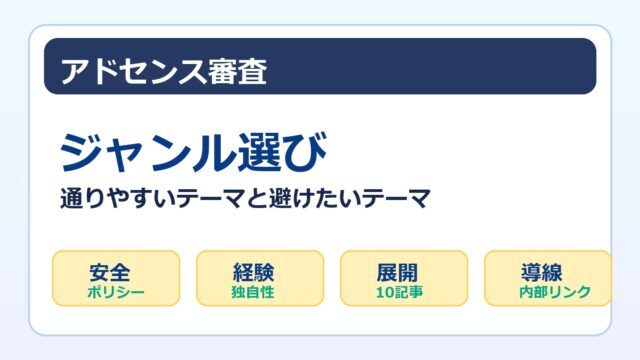
ステップ1|ブログテーマを絞る
ライブドアブログは無料で始めやすい反面、何でも書けてしまいます。だからこそ、最初にテーマを絞ることが大事です。
AI×アドセンス審査対策なら、以下のようにテーマを整理できます。
- AIでブログ記事を書く方法
- アドセンス審査に落ちた時の改善
- 無料ブログでのサイト作成
- プライバシーポリシーやお問い合わせの作り方
テーマが広がりすぎると、読者にもGoogleにも「何のサイトか」が伝わりにくくなります。最初は狭く、深くでOKです。
ステップ2|ライブドアブログを開設して基本設定を整える
ブログ設定 → 基本設定
ブログタイトル・説明文を設定
カテゴリを3つ前後に整理
デザイン設定で読みやすいテンプレートを選ぶ
ブログタイトル
ジャンルがすぐ分かるタイトルにします。例:「AIブログ初心者のアドセンス審査ガイド」など。
ブログ説明文
誰に向けて、何を解説するサイトかを1〜2文で書きます。
デザイン
派手さより読みやすさです。文字が小さすぎない、スマホで見やすい、サイドバーが分かりやすいテンプレートを選びましょう。
ステップ3|プライバシーポリシー記事を作る
ライブドアブログでは、通常記事として「プライバシーポリシー」を作ります。
タイトル:プライバシーポリシー
個人情報・広告・アクセス解析・免責事項を記載
カテゴリは「運営情報」などにする
公開後、URLを控える
最低限入れておきたい内容は以下です。
- 個人情報の取り扱い
- アクセス解析ツールについて
- 広告配信について
- 免責事項
- 著作権・画像利用について
- 問い合わせ先
注意:テンプレを丸コピするだけだと、サイトに合っていない文言が残りがちです。自分のブログで使う予定のサービスに合わせて調整しましょう。
ステップ4|お問い合わせページを作る
お問い合わせページは、Googleフォームを作って記事に貼るのが簡単です。
問い合わせフォームがあると、読者にも審査側にも「ちゃんと運営されているサイト」という印象を出しやすくなります。
ステップ5|運営者情報を作る
運営者情報では、誰がこのブログを書いているのか、なぜこのテーマで発信しているのかを書きます。
| 項目 | 内容例 |
|---|---|
| 運営者名 | ハンドルネームでOK。サイト内で統一する |
| ブログの目的 | AIを使ったブログ運営やアドセンス審査対策を初心者向けに解説 |
| 経験 | 審査に落ちた経験、改善したこと、現在の取り組み |
| 連絡先 | お問い合わせページへのリンク |


ステップ6|ブログパーツで必須ページへの導線を作る
ここがライブドアブログで特に大事です。必須ページを記事で作っても、読者が見つけられなければ意味がありません。
デザイン / ブログパーツ設定
リンク集 または フリーエリアを追加
プライバシーポリシー・お問い合わせ・運営者情報を登録
トップページと記事ページで表示を確認
リンク集に入れる文言は、シンプルでOKです。
- プライバシーポリシー
- お問い合わせ
- 運営者情報
- サイトマップ
ステップ7|サイトマップを作る
サイトマップは、読者が目的の記事にたどり着くための案内ページです。アドセンス審査用サイトでも、サイトの全体像を見せる役割があります。
最初は、カテゴリごとに主要記事を並べるだけでも十分です。
| カテゴリ | 入れる記事例 |
|---|---|
| アドセンス審査 | 審査に必要なページ、落ちた時の改善、記事数の目安 |
| AIブログ | AIで記事を書く流れ、AI丸投げ感を消す方法 |
| 無料ブログ | はてなブログ、ライブドアブログ、WordPress比較 |
ステップ8|ads.txtも確認しておく
ライブドアブログの公式ヘルプには、ads.txt関連の項目があります。AdSense申請前に深追いしすぎる必要はありませんが、合格後や警告が出た時に確認できるよう、ヘルプの場所は把握しておきましょう。
ポイント:ads.txtは収益化後に気になる場面が多いですが、ライブドアブログ側にヘルプが用意されています。AdSense画面で警告が出たら、放置せず確認しましょう。
ステップ9|審査用の記事を作る
無料ブログで審査に出すなら、記事の中身がとにかく大事です。
検索意図をひとつに絞る
「アドセンス 審査 無料ブログ」「はてなブログ プライバシーポリシー 作り方」のように、読者が何を知りたいかを一記事ごとに絞ります。
体験談を入れる
AIだけで整えた文章より、自分がつまずいたこと、調べたこと、試したことが入っている記事の方が強いです。
見出しで手順が分かるようにする
初心者向けの記事は、H2とH3だけ読んでも流れが分かる構成にすると読みやすくなります。
ステップ10|申請前チェックリスト
| チェック | 確認内容 |
|---|---|
| 必須ページ | プライバシーポリシー・お問い合わせ・運営者情報がある |
| 導線 | ブログパーツやリンク集から必須ページへ移動できる |
| 記事品質 | 独自性のある記事が複数ある |
| 広告 | 申請前に過度な広告や怪しいリンクが目立っていない |
| カテゴリ | テーマが散らかりすぎていない |
| スマホ | スマホで文字・画像・リンクが見やすい |
まとめ|ライブドアブログ無料版は「導線設計」がかなり大事
ライブドアブログ無料版でアドセンス審査用サイトを作るなら、通常記事で必須ページを作り、ブログパーツで見える場所にリンクするのが基本です。
無料で始められるのは大きなメリットですが、無料だからこそ、サイト構造と記事品質を丁寧に整える必要があります。
最初から完璧を狙わなくても大丈夫です。まずはテーマを絞り、必須ページを作り、読者の悩みに答える記事を積み上げていきましょう。
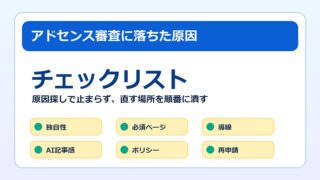
アドセンス審査で止まっている方は、考え方の記事もあわせて読んでみてください。
参考:ライブドアブログ ヘルプ / ライブドアブログ ads.txt ヘルプ / Google AdSense サイトのページ要件