Netlifyの「Powered by Netlify」バッジを消す方法|自分だけ非表示との違いも解説

Netlifyにサイトのデータをアップロードして公開したら、画面の右下に「Powered by Netlify」というバッジが出てきた。
「これって消せるの?」「自分の画面では消えたのに、ほかの人にはまだ見えているみたい……」と、少し迷うことがあります。
実は、バッジのカードにある「Hide this badge」と、Netlifyのプロジェクト設定からオフにする操作は別ものなんですよね。
先に結論
訪問者みんなにバッジを表示しないようにするなら、Netlifyのプロジェクト設定から「Powered by Netlify badge」をオフにします。「Hide this badge」は、基本的に自分のブラウザだけで非表示にする操作です。
この記事では、Netlifyの管理画面で設定する場所と、間違えやすいポイントを順番にまとめました。画面の言葉に慣れていない方も、ひとつずつ進めてみてください。
※Netlifyの管理画面は変更されることがあります。この記事は2026年10月21日に確認した公式ヘルプと設定画面をもとにしています。
サイトを見に来た人にもバッジを表示しない手順

自分のサイト(プロジェクト)全体で表示を止めるには、Netlifyの管理画面で設定します。アップロードしたHTMLやCSSを編集する必要はありません。
- Netlifyにログインして、バッジを消したいサイトのプロジェクトを開きます。
- プロジェクト設定の「General(一般)」を開きます。画面左側の設定メニューから移動できます。
- ページ内の「Powered by Netlify badge」まで移動します。見つからない場合は、ブラウザのページ内検索で同じ言葉を検索すると探しやすいです。
- 設定欄が閉じていたら「Configure」を押して開きます。
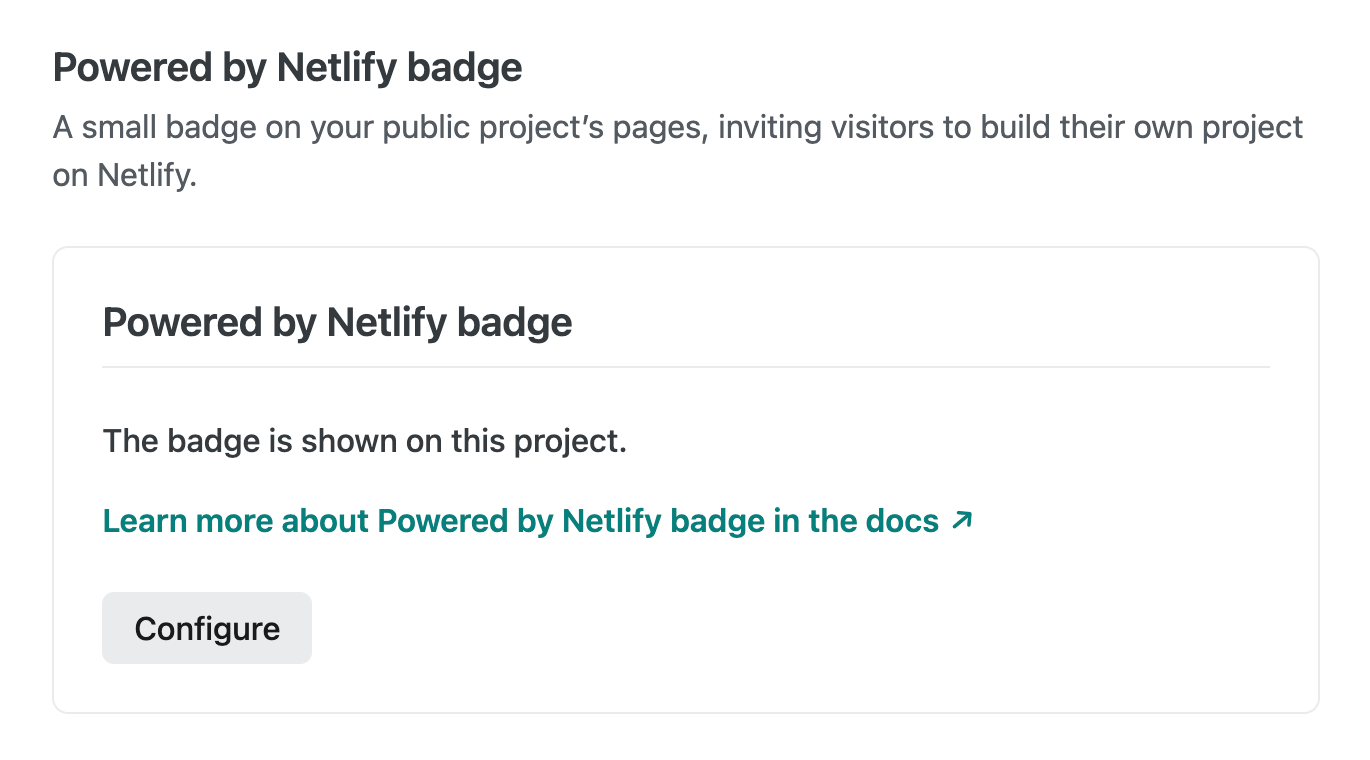
- 「Show the badge on this project」のチェックを外します。
- 「Save」を押します。チェックを外しただけでは反映されないので、保存まで進めてください。
これで設定は完了です。Netlifyの公式案内では、変更は次のリクエストから反映され、通常は再デプロイしなくてもよいとされています。公開ページを再読み込みして確認してみましょう。
ここだけ注意:設定はプロジェクトごとです。複数のサイトを管理している場合、別のプロジェクトを開いていないか確認してください。
「Hide this badge」は自分のブラウザだけで隠す操作
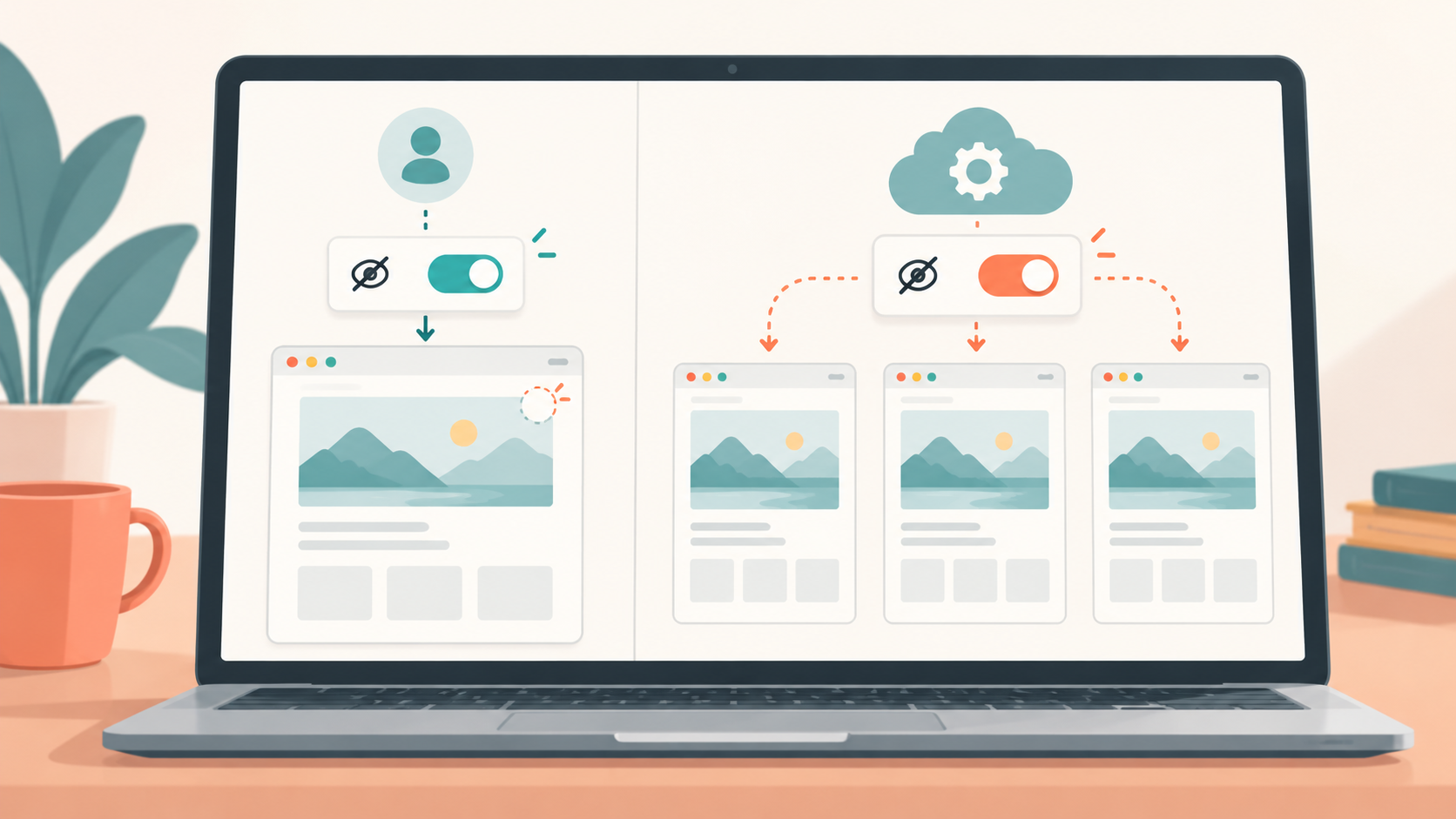
公開ページ上のバッジを開くと、「Hide this badge」という項目が出る場合があります。ここを押すと自分の画面から消えるので、設定が完了したように見えるんですよね。
ただし、これはそのブラウザ・端末での表示を隠すための操作です。別の人が別のスマホやパソコンで見たときも消える、という意味ではありません。非表示の選択はドメインごとに保存されるので、独自ドメインで隠してもNetlifyの初期URLでは表示されることがあります。
目的に合わせて選びましょう
- 自分のブラウザで見えなくしたい:「Hide this badge」
- サイトを訪れる人みんなに表示したくない:プロジェクト設定でオフ
設定項目が見つからないときに確認すること
設定欄が見当たらないときは、次の順で確認してみてください。
- バッジを消したいプロジェクトを開いているか
- プロジェクト設定の「General」を見ているか
- ページ内検索で「Powered by Netlify badge」を探したか
- 公式ヘルプに、現在のプランや画面について案内が追加されていないか
Netlifyの公式ドキュメントでは、Freeプランの新しい公開プロジェクトは2026年8月19日以降に作成されたものから、初期状態でバッジが有効になる案内があります。ただし段階的な提供のため、対象でもまだ表示されない場合があります。有料プランでは初期状態が異なり、Enterpriseプランではバッジは提供されていません。
また、バッジは公開プロジェクトに表示される機能です。プロジェクトが非公開の場合や、チームログイン・SSOで保護されている場合は表示されません。バッジが見えないときは設定ミスとは限らないので、公開状態やプランも確認しましょう。
HTMLやCSSを書き換えて消す必要はありません
バッジが気になると、公開したファイルの中に「Powered by Netlify」というコードがあるのか探したくなるかもしれません。
でも、Netlifyの案内ではバッジはNetlify側で挿入される仕組みです。そのため、自分がアップロードしたHTMLやCSSに該当の記述が見つからないことがあります。Netlify Dropでアップしたファイルを開いてコードを探し回らなくても大丈夫です。
CSSで見えなくする方法もネット上では見かけますが、設定を変更する代わりの方法としてはおすすめしません。まずは管理画面にある公式の設定を使いましょう。
よくある質問

設定を変えたあと、サイトを再アップロードする必要はありますか?
公式案内では設定変更は次のリクエストから反映され、通常は再デプロイ不要です。まず公開ページを再読み込みして確認してください。
自分には見えないのに、ほかの人には見えると言われました。
「Hide this badge」で自分のブラウザだけ非表示にしている可能性があります。訪問者全員に表示しないようにしたい場合は、プロジェクト設定のチェックを外して保存しましょう。SafariやiOS端末では、7日以上そのサイトを開かないと非表示設定が消える場合があります。
Netlify Dropで公開したサイトでも設定できますか?
Netlify DropでアップロードしたサイトもNetlifyのプロジェクトとして管理されます。対象プロジェクトの設定画面で、バッジの項目を確認してください。
まとめ:全員から消すならプロジェクト設定でオフにする
Netlifyの「Powered by Netlify」バッジを訪問者にも表示しないようにするには、対象プロジェクトの設定をオフにして保存します。
「Hide this badge」は自分のブラウザだけで隠す操作です。似ているようで効果が違うので、ここだけ間違えないようにしてくださいね。
Netlify Dropでサイトを公開する手順を先に確認したい方は、こちらの記事もどうぞ。
Netlifyでホームページ・LPを公開する方法|Google登録からアップロードまで初心者向けに解説
画面やプラン条件が変わっている場合は、Netlify公式ヘルプもあわせて確認してください。
Netlify公式:Powered by Netlify badge(英語)