はてなブログ無料版でアドセンス審査用サイトを作る手順|固定ページ代替・必須ページまで解説
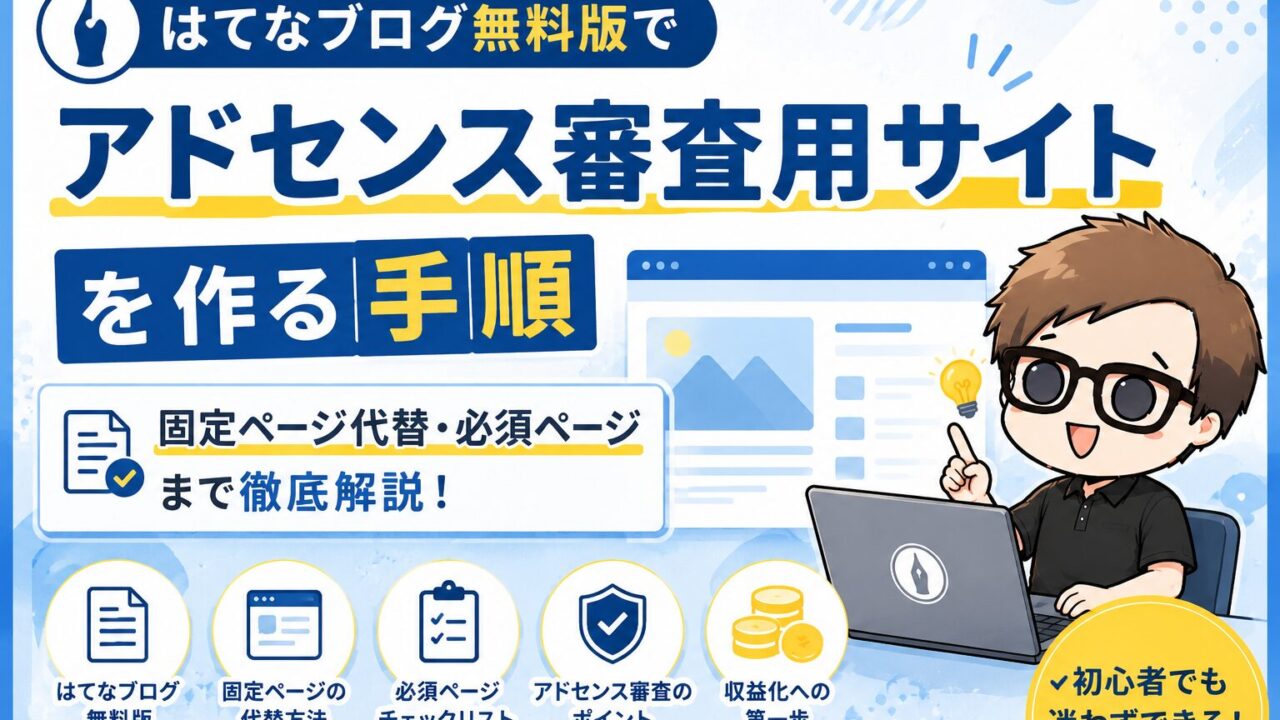
「アドセンス審査に出したいけど、WordPressの費用がまだ怖い」という初心者さんに向けて、今回は はてなブログ無料版でアドセンス審査用サイトを作る手順 を、かなり丁寧にまとめます。
結論から言うと、WordPressが一番自由度が高いのは間違いありません。ですが、最初の一歩でサーバー代やテーマ代がハードルになるなら、無料ブログで「記事を書く練習」と「審査用サイト作り」を始めるのは全然アリです。
ただし、はてなブログ無料版には注意点があります。公式ヘルプ上、はてなブログの固定ページ機能は有料プランの「はてなブログPro」向けです。なので無料版では、通常記事を使ってプライバシーポリシー・お問い合わせ・運営者情報を作り、サイドバーやナビから見えるように整えるのが現実的なやり方になります。
まず結論|無料版は「通常記事を固定ページ代わり」に使う
はてなブログProなら、固定URLだけで見られる独立ページを作れます。公式ヘルプでも、お問い合わせ・自己紹介・注意事項・リンク集などの静的コンテンツに便利と説明されています。
ただ、無料版で同じことをしようとすると、固定ページが使えません。ここで止まる人が多いのですが、やることはシンプルです。
大事なのは、審査する側と読者が「このサイトは何者が、何の目的で運営しているのか」をすぐ確認できる状態にすることです。
はてなブログ無料版で用意したいページ一覧
| ページ | 無料版での作り方 | 入れる内容 |
|---|---|---|
| プライバシーポリシー | 通常記事で作成 | 個人情報、アクセス解析、広告、免責事項、著作権、お問い合わせ先 |
| お問い合わせ | 通常記事にGoogleフォーム等を掲載 | 問い合わせフォーム、返信目安、営業連絡への対応 |
| 運営者情報 | プロフィール記事で作成 | 運営者名、ブログの目的、経験、発信ジャンル |
| サイトマップ | 記事一覧リンク集で作成 | カテゴリ別の主要記事、まず読む記事 |
ステップ1|ブログのテーマと読者を決める
無料ブログでありがちな失敗は、「とりあえず雑記で何でも書く」です。日記としては良いのですが、アドセンス審査用サイトとしては弱くなりがちです。
最初はテーマを絞りましょう。たとえば、AI×アドセンス審査対策なら、以下のように作れます。
- AIで記事を書く初心者向け
- アドセンス審査に落ちた人向け
- 無料ブログで始めたい人向け
- WordPress移行前の練習サイト向け
Google AdSenseの公式ヘルプでは、関連性の高い独自コンテンツ、使いやすいナビゲーション、ユーザーの興味を引く内容が大切だと説明されています。つまり、無料ブログでも「誰の何を解決するサイトか」をはっきりさせる必要があります。
ステップ2|はてなブログを開設して基本設定を整える
ブログを開設したら、まずは基本設定を整えます。ここを適当にすると、サイトの信頼感が弱くなります。
設定 → 基本設定
ブログ名・ブログ説明を入力
コメント設定・プロフィール表示を確認
デザイン → サイドバー設定へ進む
ブログ名は検索意図が伝わる名前にする
「〇〇の日記」よりも、「AIブログ初心者のアドセンス審査メモ」のように、ジャンルが伝わる名前の方が良いです。
ブログ説明文に誰向けかを書く
例:AIを使ってブログを始めたい初心者向けに、アドセンス審査対策・記事構成・無料ブログ運営の手順を実体験ベースで解説します。
カテゴリは少なめにする
最初からカテゴリを増やしすぎると、何のサイトか分かりにくくなります。最初は3つ前後で十分です。
ステップ3|プライバシーポリシー記事を作る
はてなブログ無料版では、通常記事として「プライバシーポリシー」を作ります。タイトルはそのまま「プライバシーポリシー」でOKです。
タイトル:プライバシーポリシー
本文に個人情報・広告・アクセス解析・免責事項を書く
カスタムURLが使える場合は privacy-policy などにする
公開後、URLをメモする
入れる内容は、最低でも以下です。
- 個人情報の利用目的
- アクセス解析ツールの利用
- 広告配信について
- 免責事項
- 著作権について
- お問い合わせ先
ポイント:まだAdSenseに合格していなくても、今後広告を掲載する予定があるなら、広告配信に関する記載を入れておくと自然です。
ステップ4|お問い合わせページを作る
お問い合わせは、Googleフォームを作って記事に埋め込む方法が一番わかりやすいです。メールアドレスを直接載せるより、スパム対策もしやすくなります。
問い合わせ先がないサイトは、読者から見ても不安です。アドセンス審査でも、サイト運営者に連絡できる導線は整えておいた方が無難です。
ステップ5|運営者情報を作る
運営者情報は、単なる自己紹介ではなく、なぜこのブログを書いているのかが伝わるページにします。
| 項目 | 書き方 |
|---|---|
| 運営者名 | ハンドルネームでOK。サイト内で統一する |
| 経験 | 失敗談・学んだこと・現在取り組んでいることを書く |
| 発信内容 | AIブログ、アドセンス審査、無料ブログ運営など |
| 読者への約束 | 初心者にも分かるように、実体験ベースで解説するなど |


ステップ6|サイトマップ記事を作る
無料版では固定ページが使えない分、サイトマップ記事がかなり大事です。読者が迷わないように、主要記事へのリンクをまとめます。
最初は以下のような構成で十分です。
- まず読んでほしい記事
- アドセンス審査対策
- AIブログの始め方
- 無料ブログ運営の手順
ステップ7|サイドバーに必須ページへのリンクを置く
作ったページは、作っただけでは意味がありません。読者が見つけられる場所に置きます。
サイドバーを選択
リンクモジュールを追加・編集
プライバシーポリシー/お問い合わせ/運営者情報/サイトマップを追加
保存してスマホ表示も確認
はてなブログ公式ヘルプでも、固定ページはどこからも動線のないページになるため、サイドバーのリンクモジュールなどで明示的にリンクする必要があると説明されています。無料版で通常記事を代用する場合も、考え方は同じです。
ステップ8|審査用の記事を10本前後用意する
記事数に絶対の正解はありませんが、初心者が審査に出すなら、まずは10本前後を目安にすると進めやすいです。
1記事1テーマで書く
ひとつの記事であれもこれも詰め込みすぎるより、検索する人の悩みをひとつずつ解決する記事にします。
AI丸投げ感を消す
AIを使うのは問題ではありません。ただし、体験談・比較・判断理由・失敗談を入れて、あなたの言葉に直すことが大事です。
内部リンクでつなぐ
「無料ブログの始め方」から「プライバシーポリシーの作り方」へつなぐように、記事同士の関連性を作ります。
ステップ9|申請前チェックリスト
| チェック | 確認内容 |
|---|---|
| 必須ページ | プライバシーポリシー・お問い合わせ・運営者情報がある |
| 導線 | サイドバーやナビから必須ページへ行ける |
| 記事 | 読者の悩みに答える独自記事が複数ある |
| カテゴリ | テーマが散らかっていない |
| スマホ表示 | 文字が読みにくくない、リンクが押しやすい |
| ポリシー | 禁止コンテンツや著作権違反がない |
まとめ|はてなブログ無料版は「固定ページ代替」と「導線」がカギ
はてなブログ無料版でアドセンス審査用サイトを作るなら、固定ページが使えない前提で、通常記事を使って必須ページを作るのが現実的です。
プライバシーポリシー・お問い合わせ・運営者情報・サイトマップを通常記事で作り、サイドバーから見えるようにする。そのうえで、読者の悩みに答える記事を積み上げていけば、無料ブログでも審査に出せる形に近づきます。
アドセンス審査で落ち続けている方は、考え方の記事もあわせてどうぞ。
参考:はてなブログ 固定ページを作成・編集する / Google AdSense サイトのページ要件 / Google AdSense 資格要件