【実践レビュー】AIでスクショ付き操作ガイドを作る方法は買い?Cursor Grok 4.6・GPT-5.6 Solで5記事作って比較

【実践レビュー】AIでスクショ付き操作ガイドを作る方法は買い?Cursor Grok 4.6・GPT-5.6 Solで5記事作って比較
この記事にはアフィリエイトリンクが含まれます。僕自身が教材を購入し、実際に5本のスクショ付きガイド記事を作ったうえでレビューしています。
先に結論
スクショ付きの手順書をこれから何本も作るなら、かなり相性がいい教材です。ただし、AIエージェントを使わない人や、完全放置で公開したい人には向きません。
イロドリです。
結論から言うと、リツトさんの「AIでスクショ付き操作ガイドを作る方法」は、ブログ記事・業務マニュアル・教材などで、操作手順をこれからも作り続ける人なら買って損はない教材だと思います。
逆に、スマホだけで使いたい人、AIエージェントを使う予定がない人、動画マニュアルを作りたい人には向いていません。
僕はこの教材を買ったあと、実際にスキルを使って5本の記事を作りました。
- Cursor Grok 4.6 Highで3本
- GPT-5.6 Solの中程度の思考設定で2本
先に正直な感想を言うと、完成度はGPT-5.6 Solの方が上でした。画像も文章も、ほぼそのまま人に見せやすい仕上がりです。
一方、Cursor Grok 4.6 Highは文章に少し硬さがあり、画像もGPTより多少粗い部分があります。それでも、少し手直しすれば公開できる水準でした。
しかもCursorの独自モデルは、僕の使い方ではクレジット消費がかなり少ない。高品質を狙うならGPT、コスパよく本数を作るならCursor Grokという使い分けができそうです。
▼ リツトさん「AIでスクショ付き操作ガイドを作る方法」を確認する
スクショ付き操作ガイドを効率化したい方へ
この教材は何を自動化してくれるのか
普通にスクショ付きの操作ガイドを作ろうとすると、次の作業が必要です。
- 操作画面を1枚ずつ開く
- スクリーンショットを撮る
- 赤枠や矢印を入れる
- メールアドレスや名前などをぼかす
- 画像を並べて説明文を書く
- 表示崩れや説明ミスを確認する
数枚ならまだいいんですが、20枚、30枚と増えるとかなりしんどいです。
この教材の中心は、これらの工程をAIエージェントに任せるための「screenshot-guide-maker」というスキルです。
スキルを導入したあとに、
「このスキルを使って、○○のスクショ付き操作ガイドを作って」
と頼むと、AIが撮影プランを作り、ブラウザを操作し、スクショを撮り、赤枠・矢印・ぼかしを入れ、説明文と一緒にガイドへ組み上げていきます。
僕が最初に驚いたのは、単に「スクショに矢印を付けるプロンプト集」ではなかったことです。
教材には、撮影前の設計、1アクション1画像の分解、見せてよい情報だけを残すぼかし、元画像の保存、別視点での検品、画面変更時の部分更新まで含まれています。
つまり、画像を作る小技ではなく、操作ガイド制作をひとつの工程としてAIへ渡す仕組みです。

実際に5本作ってみた
今回、同じスキルを使い、2種類のAI環境で5本の記事を作りました。
| 使用モデル | 作った記事 | 僕の印象 |
|---|---|---|
| Cursor Grok 4.6 High | 3本 | 画像は十分実用的。文章はやや硬く、公開前に手直ししたい |
| GPT-5.6 Sol 中 | 2本 | 画像も文章も精度が高く、初稿から完成に近い |
| Cursor Composer 2.5 | 試作 | 僕の最初の試作では、ガイド画像の精度に不満が残った |
ここからは、実際にできた画像を載せます。
Cursor Grok 4.6 Highで作った例
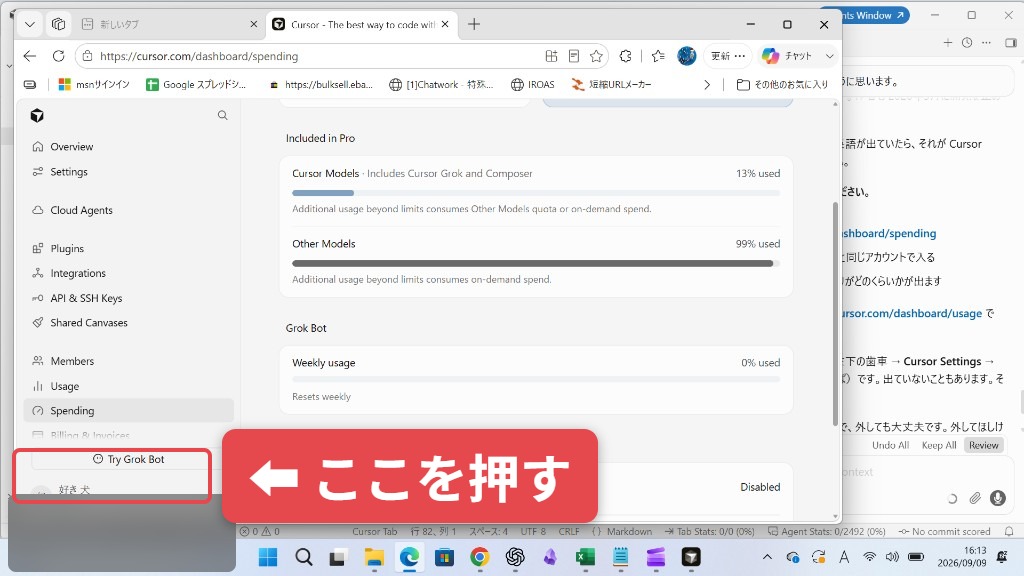
まずは、CursorのGrok Botを始める手順です。
次は、WordPressでClassic Editorを検索する場面です。入力場所が赤枠で囲まれ、「ここに入力」と一目で分かります。
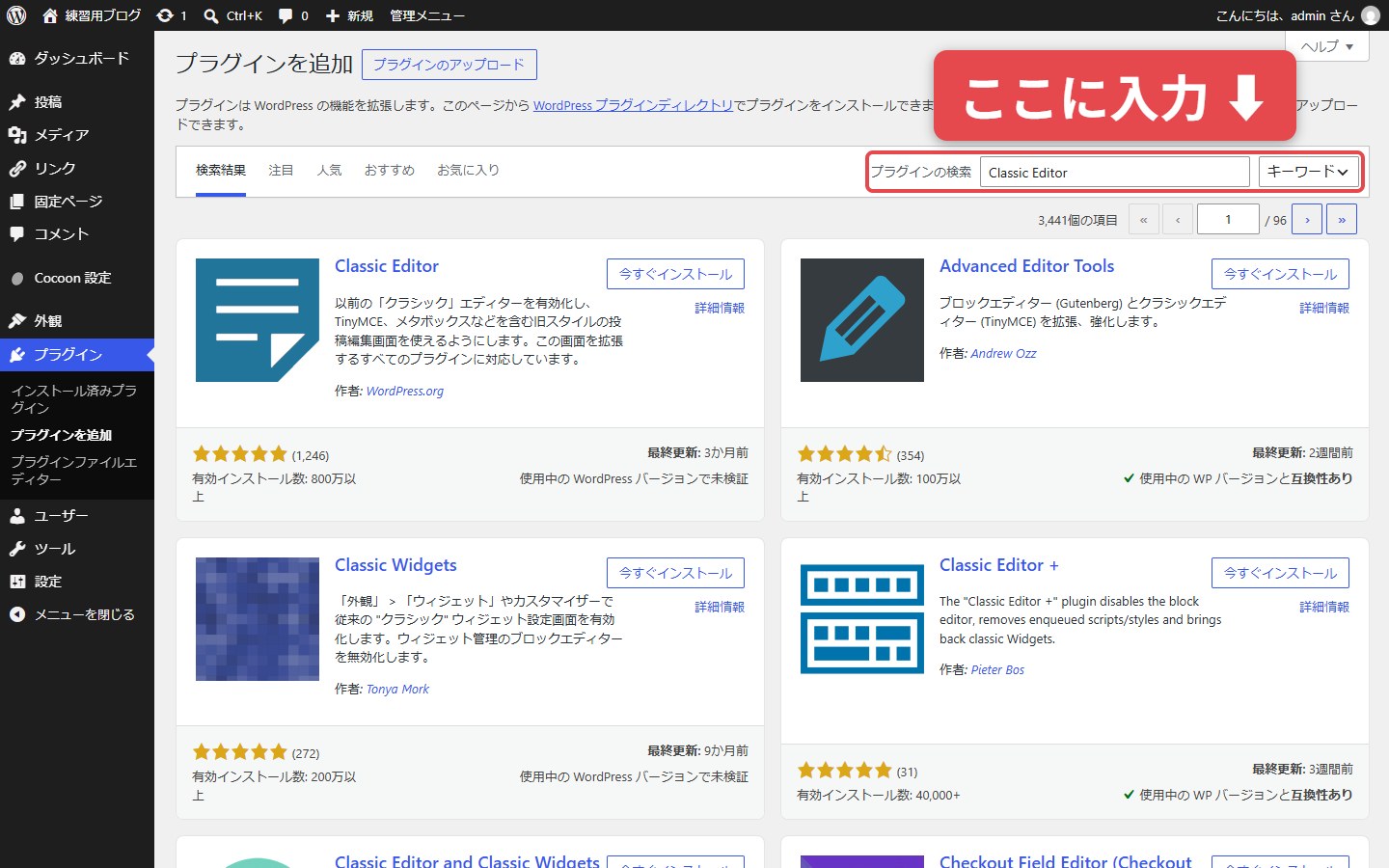
完成した記事を見る:WordPressの操作|Cocoon+クラシックエディター
ChatGPTからCodexへ切り替える手順も作りました。
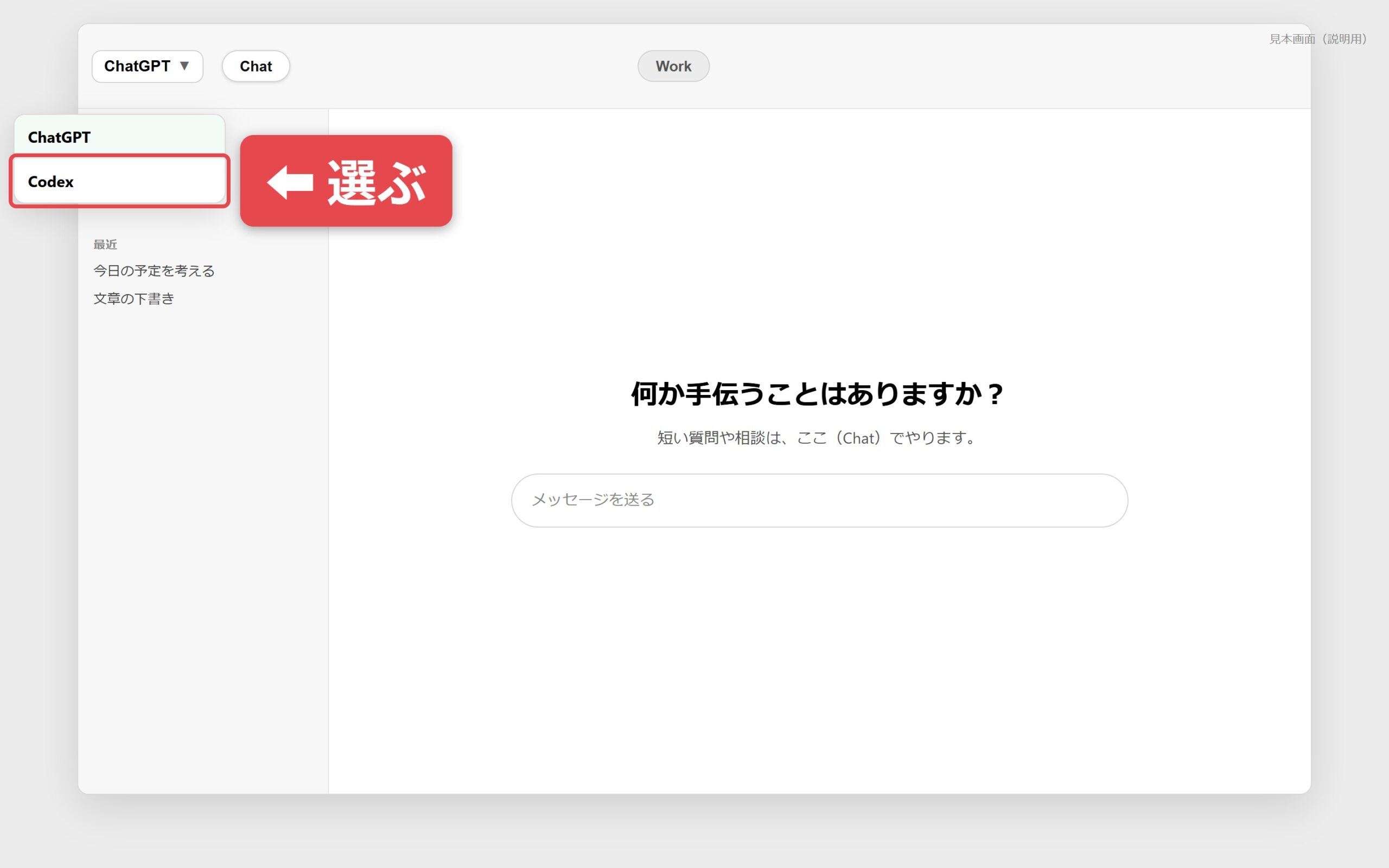
完成した記事を見る:ChatGPTの始め方|ChatとWorkの違い・Codexへの切り替え
細かく見れば、画像の切り取り方やラベルの大きさなど、GPTで作ったものより荒い部分はあります。
それでも、「どこを押せばいいのか」は十分に伝わります。文章の硬さを自分で直せば、人に渡しても恥ずかしくない水準です。
僕がCursor Grok 4.6 Highに一番感じた価値は、コスパでした。
僕の環境では、ガイド記事を複数作ってもCursorモデル側の使用枠にはかなり余裕がありました。操作ガイドやマニュアルを何本も作りたい人にとって、この差は大きいです。
GPT-5.6 Sol 中で作った例
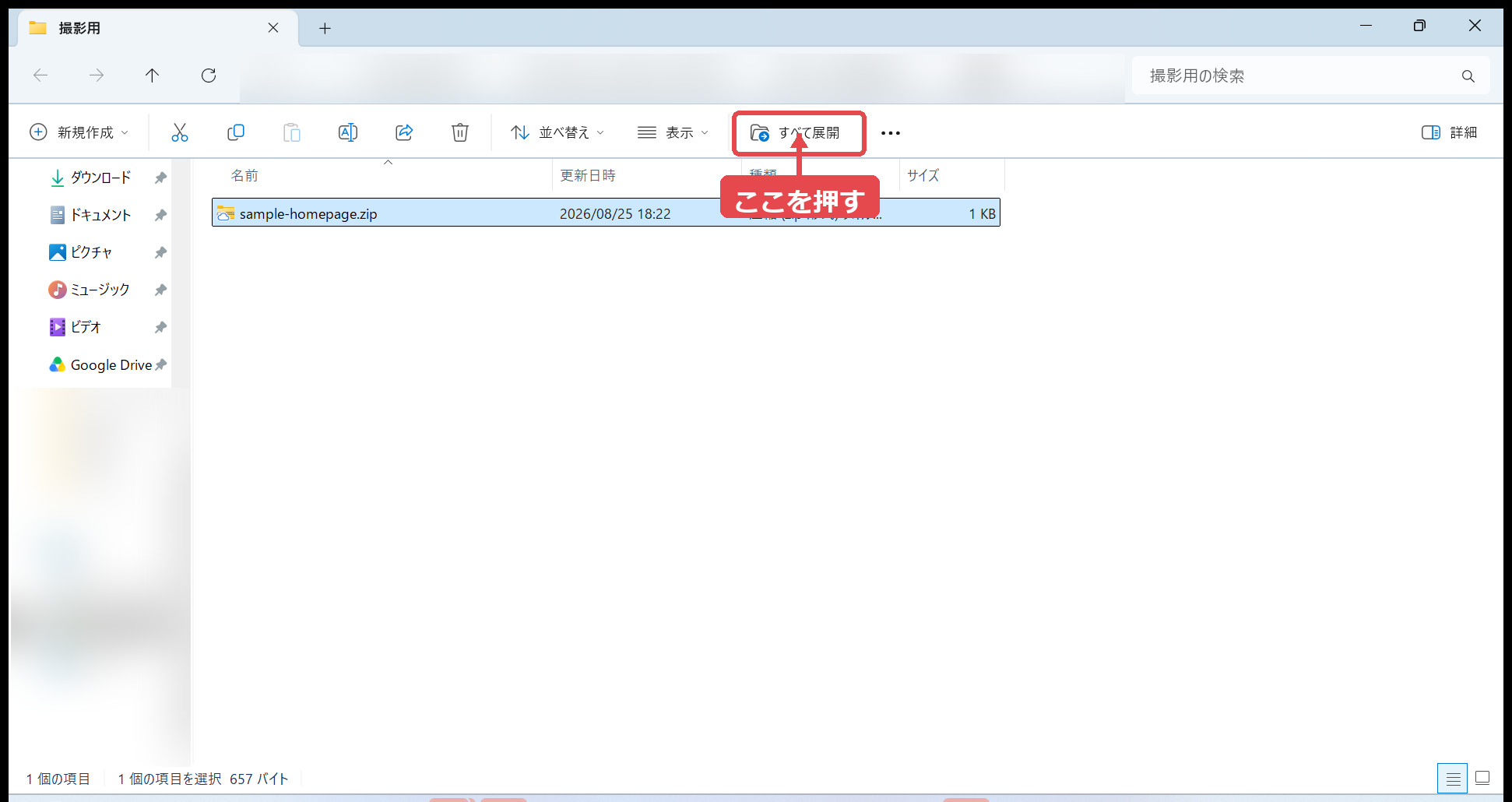
こちらは、ZIPファイルをWindows標準機能で展開する手順です。
Netlifyへフォルダーをアップロードする場面も、押す場所が分かりやすく仕上がりました。
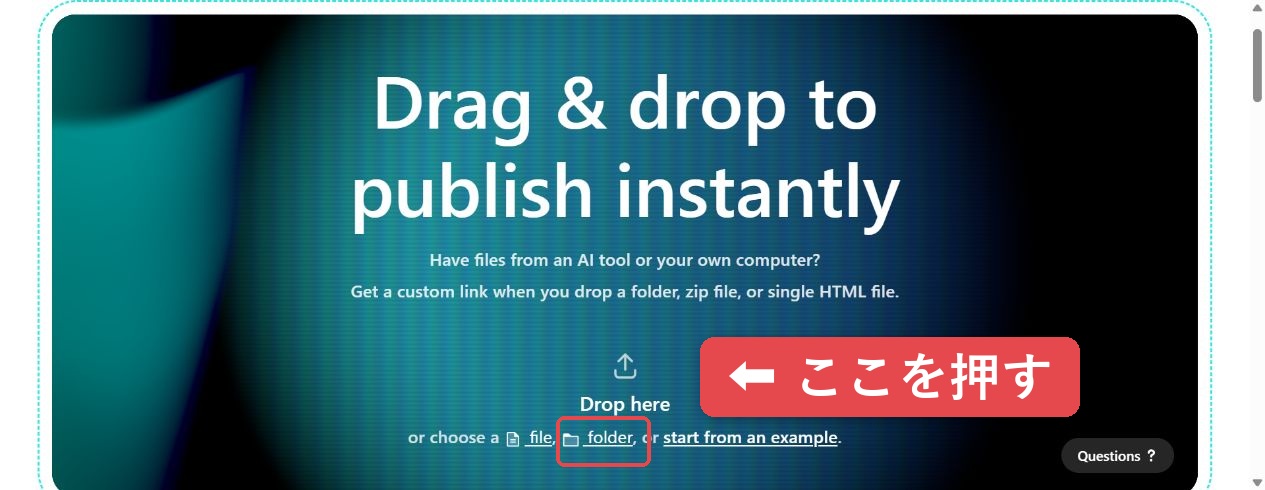
完成した記事を見る:Netlifyでホームページ・LPを公開する方法
GPT-5.6 Solで作った2本は、赤枠と矢印の位置、ラベルの収まり、説明文の自然さが全体的に安定していました。
もちろん、頭のいいモデルを使えば、そのぶん利用枠やクレジットは減りやすくなります。それでも、初稿から完成度を優先したい案件や、お客さんへ納品するマニュアルではGPTを使う価値があります。

使って分かった良かったところ
面倒な画像加工までまとめて任せられる
一番分かりやすいメリットです。
スクショを撮るだけではなく、赤枠・矢印・短いラベル・ぼかしまでAIが進めます。今まで画像編集ソフトで1枚ずつ加工していた作業を、かなり減らせます。
厳密にストップウォッチで比較したわけではありませんが、5本作った体感では、手作業で同じ枚数を仕上げるより明らかに楽でした。
「どこを押すか」だけでなく、ガイド全体ができる
このスキルは画像だけを納品するものではありません。
「これは何の手順なのか」「なぜ必要なのか」という導入から始まり、1手順ごとの画像と説明、うまくいかないときの補足まで、ひとつのガイドとして組み上げます。
ブログ記事、社内マニュアル、お客さんへの案内、オンライン教材などに、そのまま応用しやすいです。
失敗を次回の改善材料にできる
僕がこの教材で一番いいと思ったのは、完成品よりも「育てられる仕組み」になっているところです。
たとえば、矢印がずれた、ラベルがボタンを隠した、説明文が硬かった。普通なら、その1枚を直して終わりです。
このスキルでは、失敗と対策をルールへ足したり、手直しした文章を新しい見本にしたりできます。1本目の修正が、2本目以降の初稿を良くする材料になります。
元画像が残るので部分修正しやすい
矢印やラベルを入れる前のraw画像を残す設計も実務的です。
あとから文言だけ直したいときや、画面の一部が変わったときに、全部をゼロから作り直さずに済みます。
1本のガイドを複数形式へ展開できる
教材では、HTMLのWebガイドだけでなく、PDF、Googleドキュメント、Googleスライド、note向け原稿などへの展開方法も説明されています。
ひとつ作ったものを、社内共有・研修・ブログ・教材へ使い回せるのは大きな利点です。

正直に感じたデメリットと注意点
良いところだけ並べると判断しづらいので、注意点も書きます。
どのAIモデルでも同じ品質になるわけではない
僕の試作では、Cursor Composer 2.5よりCursor Grok 4.6 High、さらにGPT-5.6 Solの方が安定していました。
スキルを入れれば、安いモデルでも自動的に最高品質になるわけではありません。撮影プランの理解、画面の判断、文章の自然さにはモデル差が出ます。
完全放置ではない
AIがかなりの工程を進めてくれますが、最後の確認は人間が必要です。
- ぼかすべき個人情報が残っていないか
- 矢印や赤枠が正しい場所を指しているか
- 説明文に古い情報や誤りがないか
特に個人情報のぼかしは、AI任せでそのまま公開しない方がいいです。
撮れない画面もある
基本的に対象はブラウザで表示できるページです。ボット防御が強いサイトでは自動撮影できない場合があります。
また、パソコン全体の画面を操作するComputer Useには対応していません。ブラウザ外のアプリ画面を撮りたい場合は、手動撮影や別の方法、スキルのカスタマイズが必要です。
パソコンとAIエージェントが必要
スマホ単体・タブレット単体では使えません。Claude CodeやCodexなど、ファイルを扱えるAIエージェント環境が必要です。
販売者の動作確認はMacのみと明記されています。僕のWindows環境では実際にガイドを作れましたが、環境によって詰まる可能性はあります。
個別サポート前提の初心者向け教材ではない
分からないことは、スキルを読み込んだAIへエラー内容と一緒に相談する設計です。手取り足取りの個別サポートを求める人には合いません。
この教材が向いている人
次のどれかに当てはまるなら、かなり相性がいいと思います。
- ブログでWebサービスの使い方を解説している人
- 社内マニュアルや新人研修資料を作る人
- お客さんへ納品する操作手順書を作る人
- オンライン教材や購入者向け特典を作る人
- スクショ、矢印、ぼかしの手作業に時間を取られている人
- 同じ形式のガイドを今後も何本も作る人
- AIエージェントを仕事へ本格的に取り入れたい人
特に「1回だけ試したい人」より、これから何度もガイドを作る人の方が価値を回収しやすいです。
この教材を買わない方がいい人
次の人にはおすすめしません。
- スマホだけで完結させたい人
- Claude CodeやCodexなどを使う予定がない人
- AIへファイルやフォルダーを扱わせることに抵抗がある人
- 1本も人の目で確認せず、完全自動で公開したい人
- 動画マニュアルを作りたい人
- 個別サポートがないと進められない人
- スクショ付きガイドを今後ほとんど作らない人
安いからという理由だけで買っても、AIエージェントを使わなければスキルは活かせません。
GPTとCursor Grok、どちらで使うのがおすすめ?
僕なら、用途で分けます。
完成度を優先するならGPT-5.6 Sol
お客さんへ納品する資料、販売教材、公開後の修正をなるべく減らしたい記事では、GPT-5.6 Solを選びます。
今回の比較では、画像も文章もこちらの方が安定していました。
本数とコスパを優先するならCursor Grok 4.6 High
自分のブログ、社内用の下書き、数を作ってあとで文章だけ整える運用なら、Cursor Grok 4.6 Highがかなり使いやすいです。
画像は十分に実用的で、文章の硬いところを直せば公開できます。クレジット消費を抑えながら回数をこなせるため、操作ガイドを量産したい人と相性がいいです。
最初の1本だけ高性能モデルで丁寧に作り、その完成品を成功例としてスキルへ覚えさせる。その後はCursor Grokで本数を作る、という使い方もありだと思います。
僕の結論:高品質を優先するならGPT-5.6 Sol、クレジットを抑えて本数を作るならCursor Grok 4.6 High。どちらでも、最後は人間の目で確認してください。
まとめ|手作業だったガイド制作を「確認する仕事」に変えられる
リツトさんの「AIでスクショ付き操作ガイドを作る方法」は、スクショを撮るだけの教材ではありません。
撮影プラン、画面操作、スクショ、赤枠・矢印、ぼかし、説明文、検品、修正までを、AIへ渡せる作業工程にした教材です。
実際に5本作ってみて、モデルによる品質差は確かにありました。
それでも、Cursor Grok 4.6 Highで十分使える画像が作れ、GPT-5.6 Solなら文章まで含めてさらに完成度を上げられました。
今まで1枚ずつスクショを撮り、矢印を付け、文字を入れていたことを考えると、僕は買ってよかったです。
コンテンツ制作者やマニュアル制作者で、今後もスクショ付きガイドを作るなら、価格以上に時間を取り戻せる可能性があります。
ただし、AIエージェントを使わない人や、完全放置で100点の成果物が出ると思っている人は買わない方がいいです。
向いている人にとっては、1本のガイドを作るための教材というより、これからガイドを作り続けるための小さな制作工場になります。
▼ 教材の内容と現在の価格を確認する
内容・価格・対応環境を確認する
※価格・対応環境・提供内容は変更される可能性があります。購入前に販売ページの最新情報をご確認ください。