パソコンが苦手でもできる、ChatGPTの始め方|ChatとWorkの違い・Codexへの切り替え
パソコンが苦手でもできる、ChatGPTの始め方
イロドリです。僕はタイピングも得意じゃないです。それでもChatGPTは使ってます。
このガイドは、無料でアカウントを作るところから、画面の名前の見分け方までです。Chat(チャット)と Work(ワーク)の違い、Codex(コーデックス)への切り替え方だけ押さえます。
ホームページの作り方そのものは、この記事ではやりません。まずはアカウントと、Chat・Work・Codex の名前が分かれば十分です。
アカウント作成済みなら5〜10分前後
普段使っているメールアドレスまたはGoogleアカウント
3つの画面の違い
名前が英語なので、最初は混乱します。僕もそうでした。やることは、この3つだけ覚えておけば大丈夫です。
| 画面の名前 | 何をするところか |
|---|---|
| Chat | 短い質問、相談、文章の下書き。今までのChatGPTに近い場所です。 |
| Work | 調べてまとめる、資料づくり。もし、画面に出てこないときは、今は使えないことがあります。無理に探さなくてOKです。 |
| Codex | パソコンの中にファイルを作ってもらう場所。ホームページ作りは、ここを使います。 |
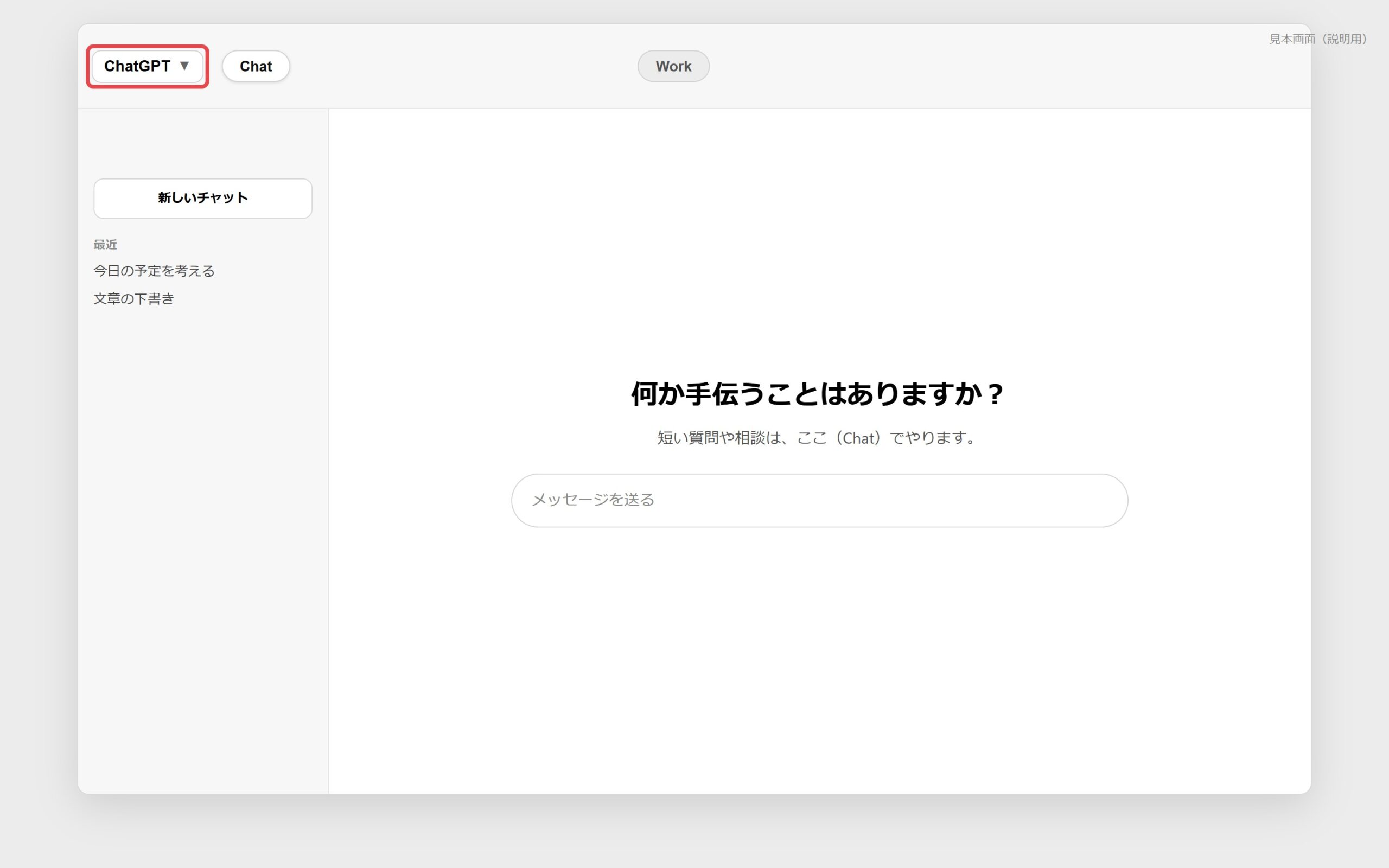
パソコン用アプリでは、左上で ChatGPT と Codex を切り替え、ChatGPT のときは画面の上で Chat と Work を切り替えます。ブラウザでは Codex が出てこないことがあります(公式の案内)。
Part 1
無料でアカウントを作る
ChatGPTのサイトを開く
下の紫色のアドレスを押します。新しいタブでChatGPTの画面が開きます。「ログイン」や「サインアップ」が見えればOKです。もし、「検証中」と出たら、そのまま数秒待ってください(目安なので前後することがあります)。
▼ ここを押すとChatGPTが新しいタブで開きます
「サインアップ」を押す
【画像なし・例外】まだアカウントがない人は「サインアップ」または「Sign up」を押します。すでにアカウントがある人は「ログイン」を押してください。
Googleまたはメールで登録する
【画像なし・例外】「Google で続行」または「メールアドレスで続行」を選びます。Googleを選ぶと、普段使っているGoogleアカウントを1つ選ぶ画面が出ます。個人情報が並ぶ画面は人によって異なるため、見本画像は載せていません。
確認メール・パスワードを進める
【画像なし・例外】画面の案内どおりに、メール確認やパスワード設定を進めます。もし、届かないときは迷惑メールフォルダを確認してください(目安なので前後することがあります)。問い合わせは ChatGPTのヘルプ からできます。
▼ ChatGPTヘルプ(新しいタブ)
Part 2
パソコン用アプリを用意する
パソコン用のChatGPTアプリを入れる
【画像なし・例外】ホームページ作りで使う Codex は、公式の案内ではパソコン用アプリの左上から選びます。ブラウザだけでは出てこないことがあります。Microsoft Store か、下の公式ダウンロードから入れてください。すでにアプリがある人は、この手順を飛ばしてOKです。
▼ パソコン用アプリの入手(新しいタブ)
Part 3
Chat と Work の違い
左上に「ChatGPT」と出ているか見る
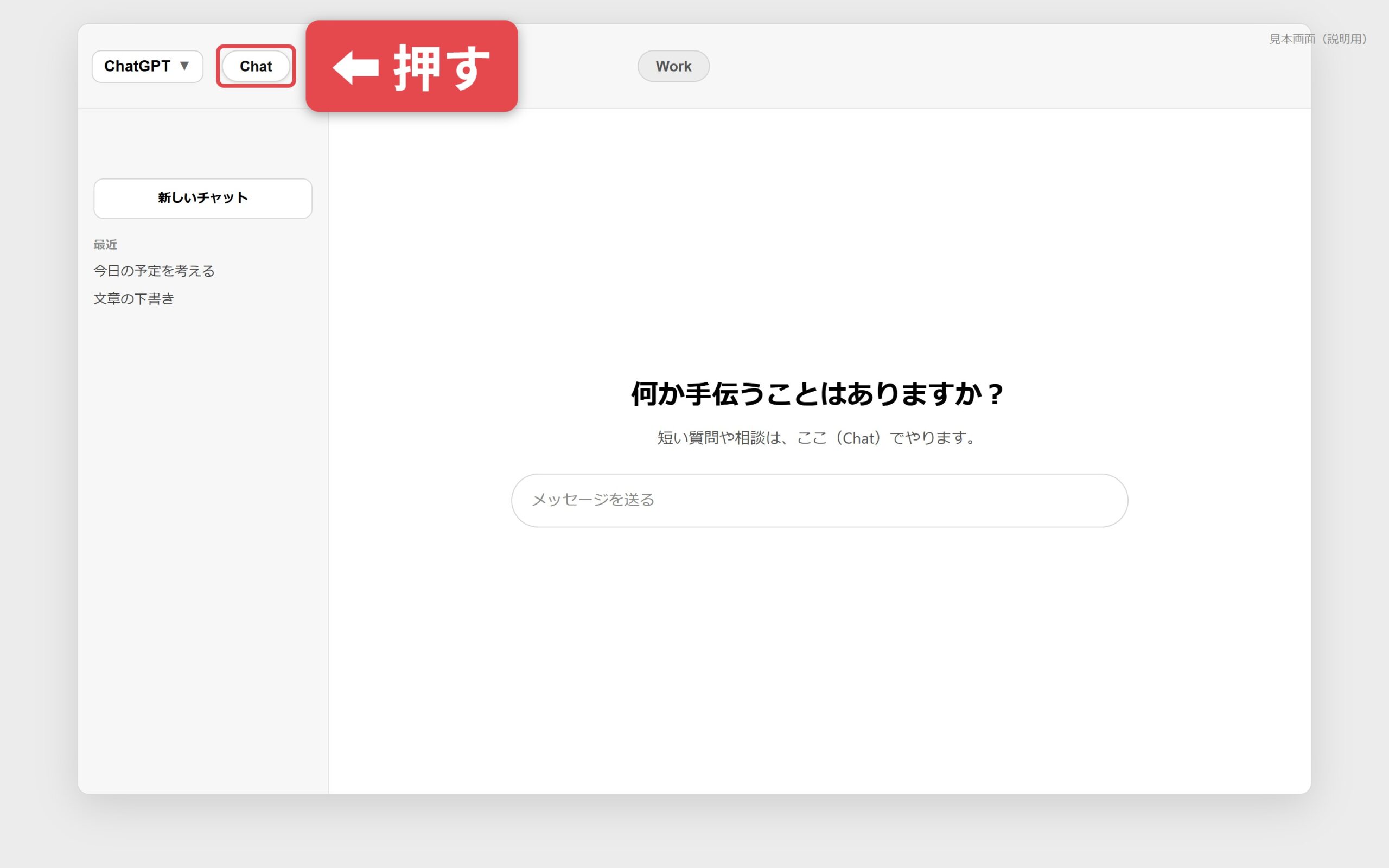
アプリを開いてログインすると、左上に「ChatGPT」と出ます。ここが、いま見ている場所の名前です。下の画像は説明用の見本です。実際の見た目は少し違うことがあります。
「Chat」を押す
画面の上にある「Chat」を押します。短い質問、調べもの、文章の相談はここでやります。
「Work」を押す
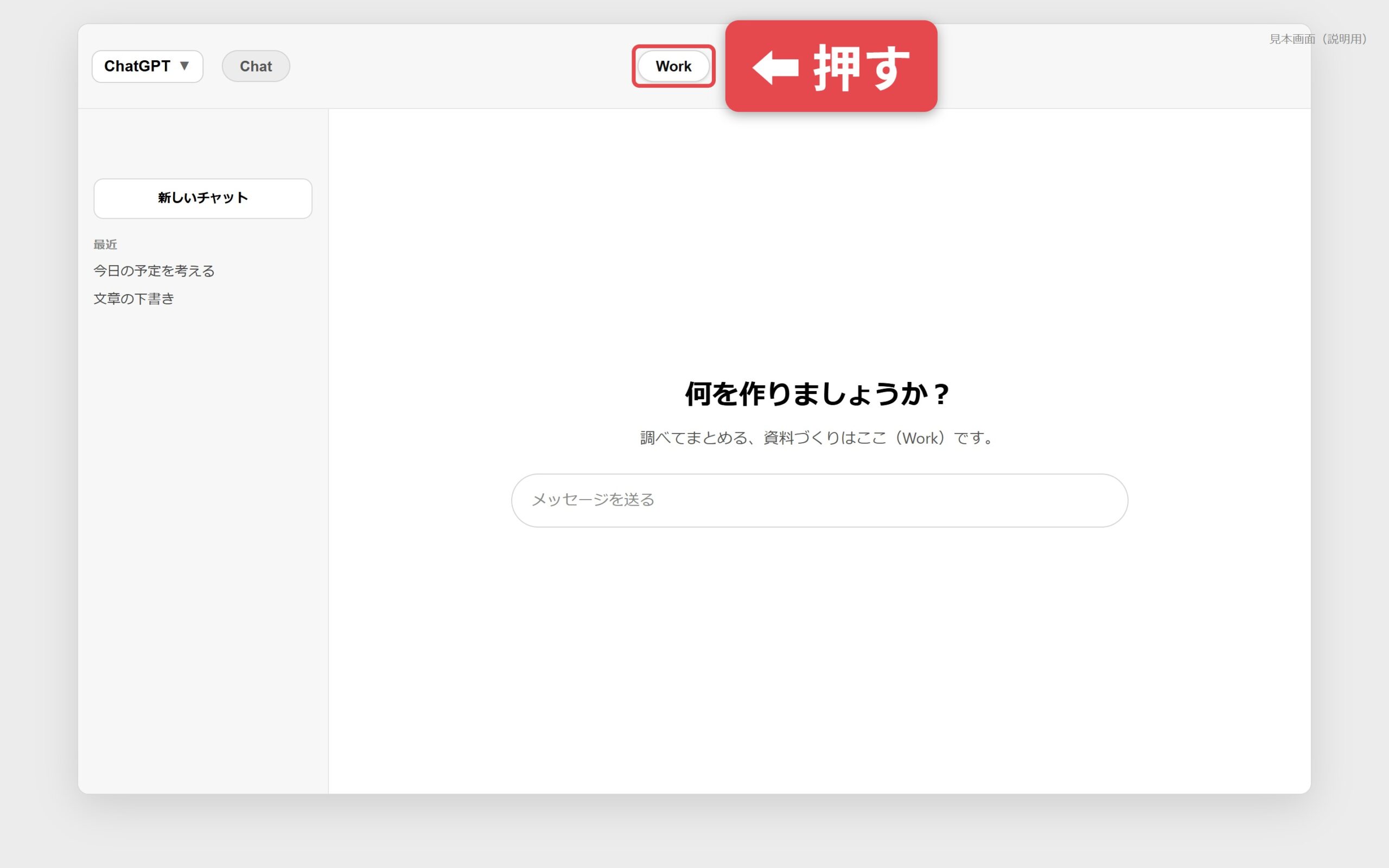
同じ並びの「Work」を押すと、調べてまとめる・資料づくり向けの画面に切り替わります。もし、Work が見当たらないときは、今のプランではまだ出ないことがあります。Chat のままで大丈夫です。
Part 4
Codex に切り替える
左上の「ChatGPT」を押す
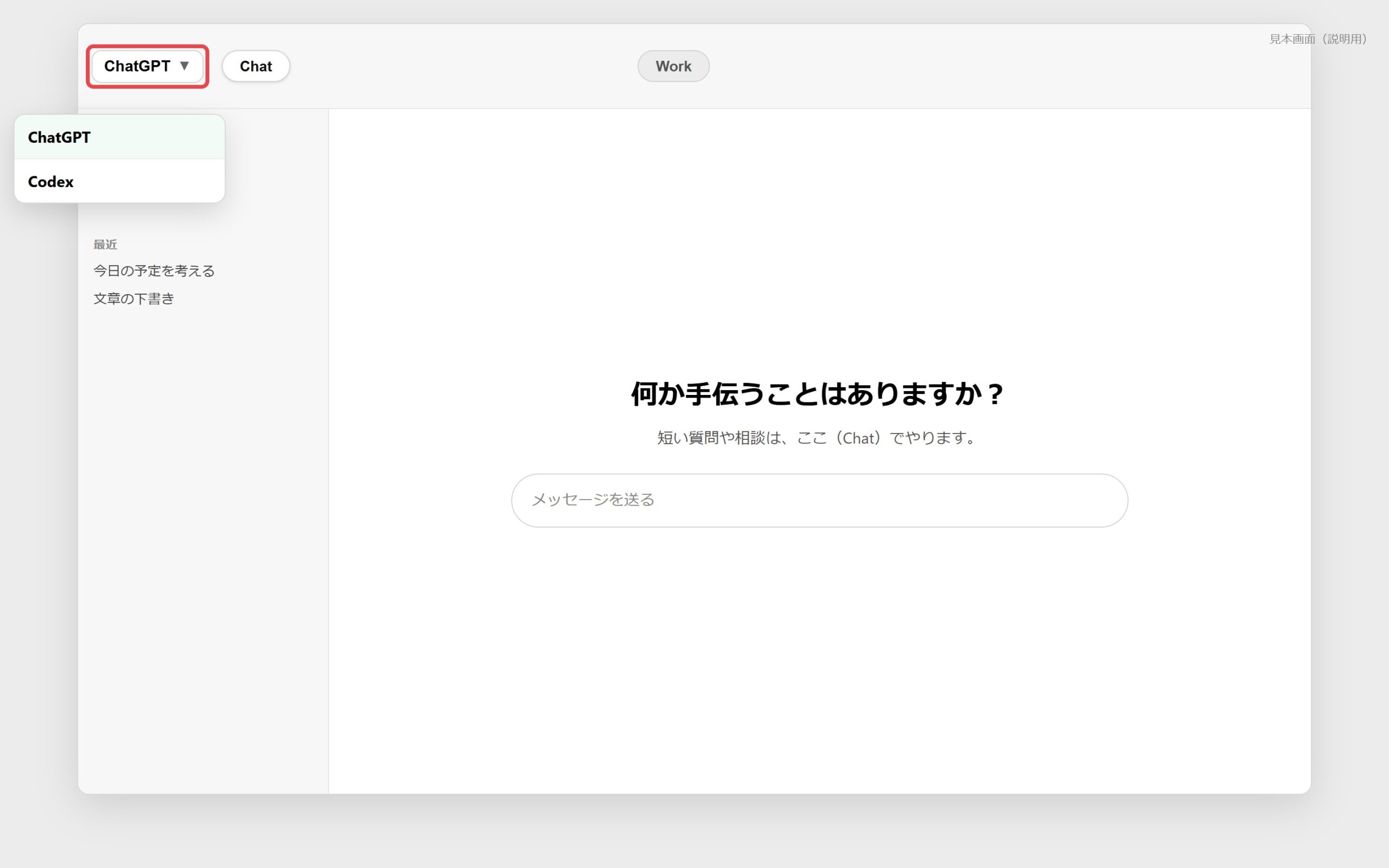
Codex に切り替えたいときは、左上の「ChatGPT」を押します。下に一覧が出ます。
一覧から「Codex」を選ぶ
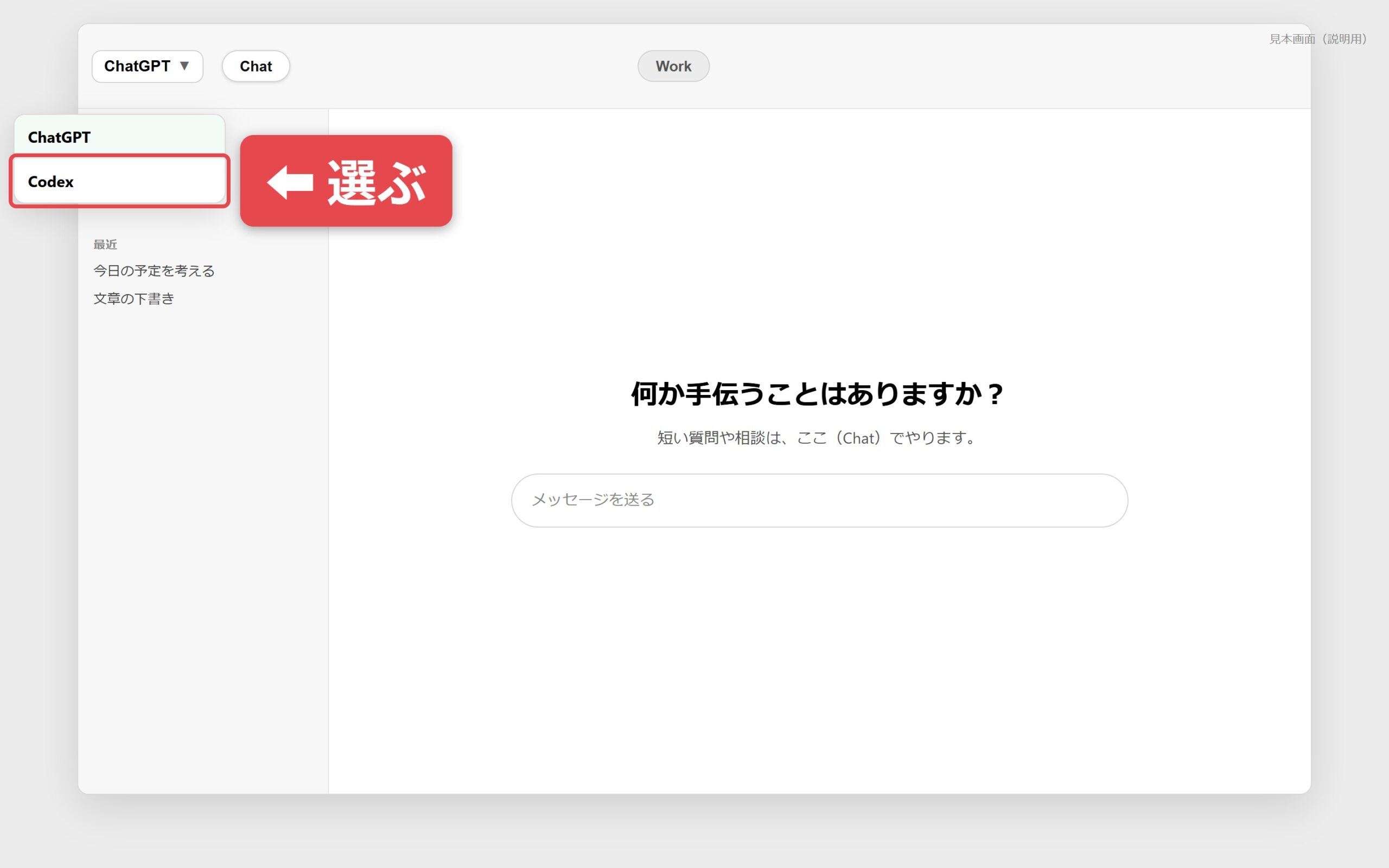
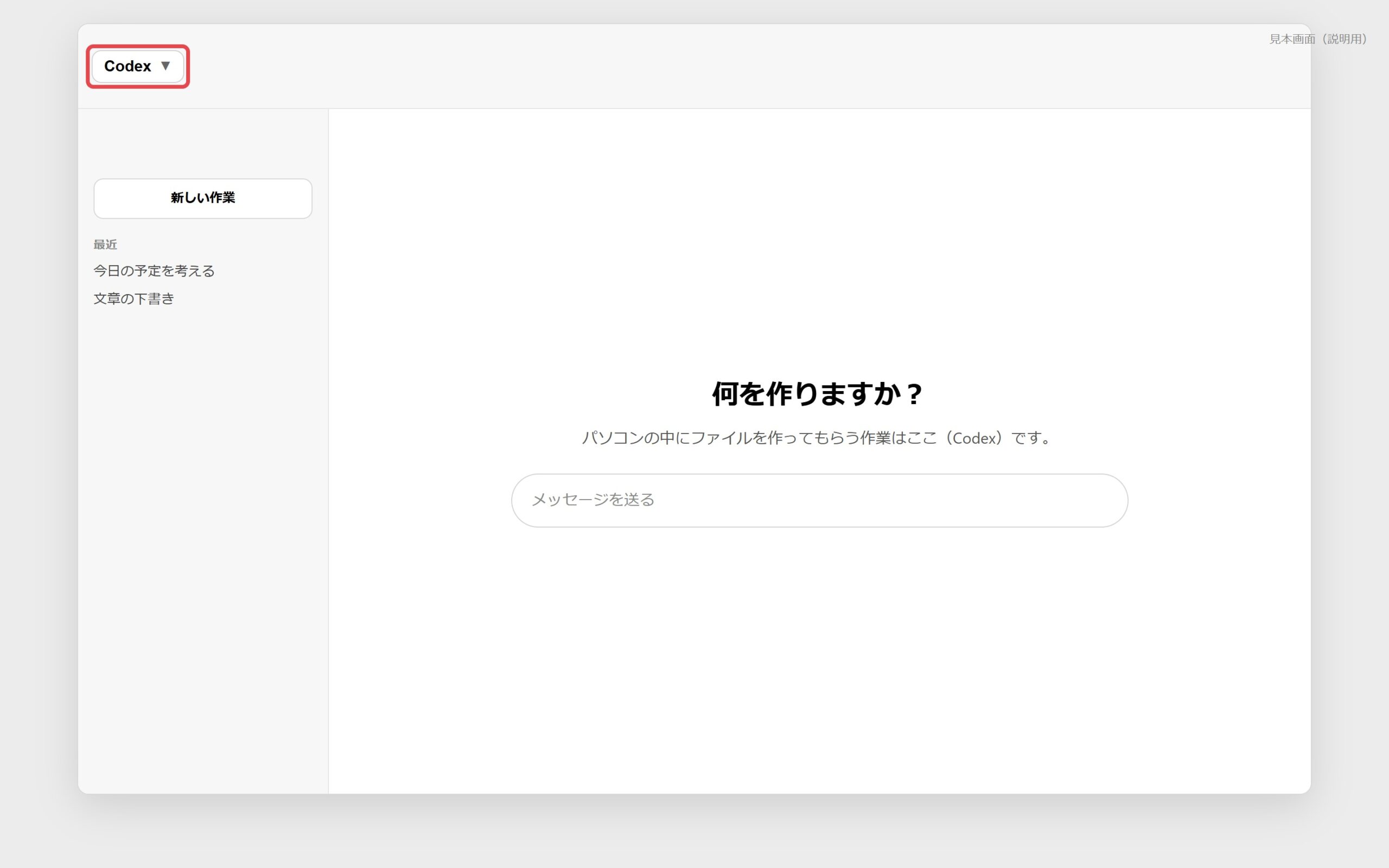
出てきた一覧の「Codex」を選びます。ここが、パソコンの中にファイルを作ってもらう場所です。
左上が「Codex」になったか確認する
左上が「Codex」に変わっていれば、切り替えは完了です。
うまくいかないとき
サインアップの画面が出ない
もし、「検証中」と出て進まないときは、そのまま待つか、ページを開き直してください。それでもダメなら、別のブラウザ(Google Chrome)で https://chatgpt.com/ を開いてみてください。
Work が見つからない
もし、Work が画面に無いときは、プランや公開のタイミングでまだ出ないことがあります。Chat のままで、次の Codex の切り替えに進んでOKです。
Codex が見つからない
ブラウザだけでは出てこないことがあります。パソコン用アプリを入れて、左上のメニューから「Codex」を探してください。もし、それでも無いときは、アプリを最新版に更新してから、もう一度左上を見てください。
次に進む
アカウントが作れて、Codex の画面までたどり着けたら、このガイドは終わりです。
一歩ずつでいいです。画面の名前が分かっただけでも、十分次に進めます。
イロドリ