NotebookLMの限界を超える上位互換!Open Notebook徹底解説と導入ガイド
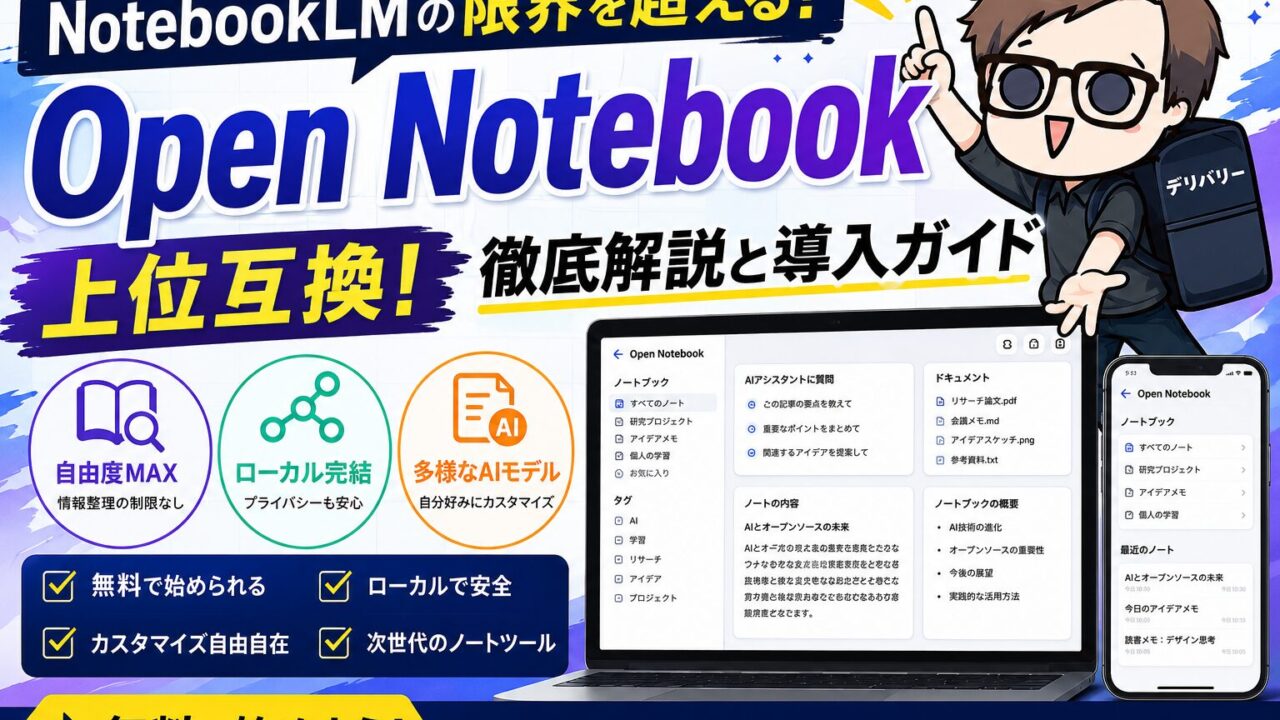
GoogleのAIリサーチツールNotebookLMは、アップロードした資料だけを情報源とするLLMとして高い評価を受けています。しかし、使い込むほど「モデルを選べない」「内部プロンプトを変えられない」といった制約が見えてきました。
僕自身もNotebookLMを愛用している一人として、この限界を補完してくれるツールをずっと探していたところ、オープンソースの上位互換Open Notebookに出会い、その自由度の高さに驚かされました。
この記事では、Open Notebookの仕組みやメリット、具体的な導入方法を、分かりやすく解説します。
Open Notebookとは?
Open NotebookはGoogle製NotebookLMと同じコンセプト――ユーザーが用意した資料に基づいてチャットしたり要約を生成したりするAIノートブック――をオープンソースで実現したツールです。開発者のLuis Novo氏がGitHubで公開しており、コードは無料で取得できます。
GoogleのNotebookLMとは違い、Open Notebook自体にはAIモデルが含まれておらず、インターフェースのみが提供されています。このため、自分の好きな大規模言語モデル(LLM)や音声合成モデルを自由に接続できるのが最大の特徴です。
NotebookLMとの違い
Qiitaの記事によると、Open Notebookはセルフホスト環境で動作し、データは自分のものとして完全に保持できるのが特徴です。Google製NotebookLMがGeminiモデルのみを使うのに対し、Open NotebookではOpenAI、Anthropic、Groq、Mistral、DeepSeek、Azureなど16社以上のAIプロバイダーから任意のモデルを選べます。
Podcast機能では1〜4人のホストを設定でき、プロファイルや声の提供元も自由にカスタマイズ可能。さらに、コンテキスト制御や変換機能、REST APIなども充実しており、デプロイ方法もDocker/クラウド/ローカルと柔軟です。
オープンソースならではの自由度
Open Notebook最大の魅力は、モデルやプロンプトを細かく設定できることです。NotebookLMではGeminiの安価なモデルに固定されていますが、Open Notebookは質問処理、要約生成、ポッドキャスト台本作成などの各機能に対して個別にモデルを割り当てられます。
さらに、ローカルのLLMを接続すればノートブックが完全オフラインで動作し、データが外部に出ることはありません。
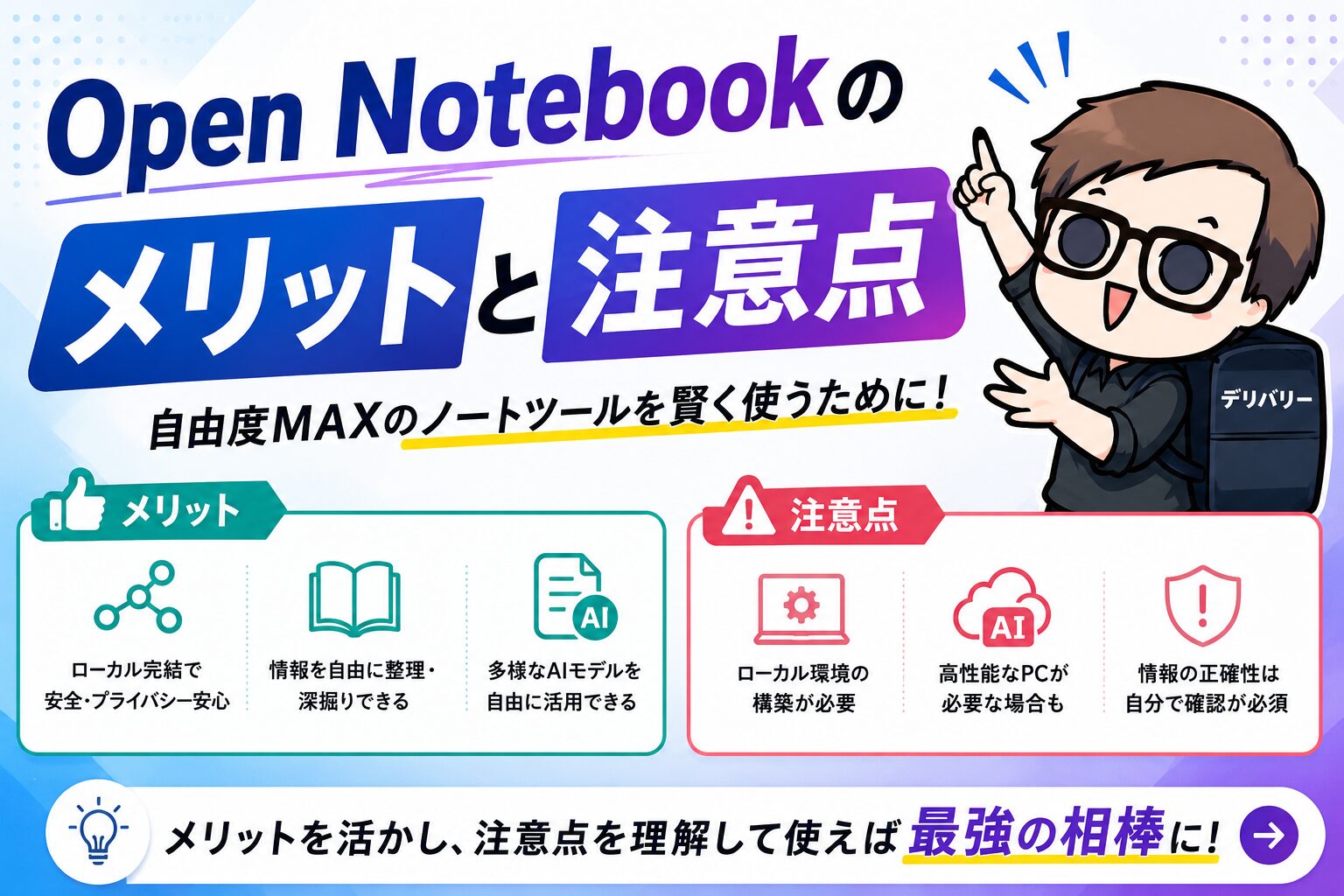
注意点
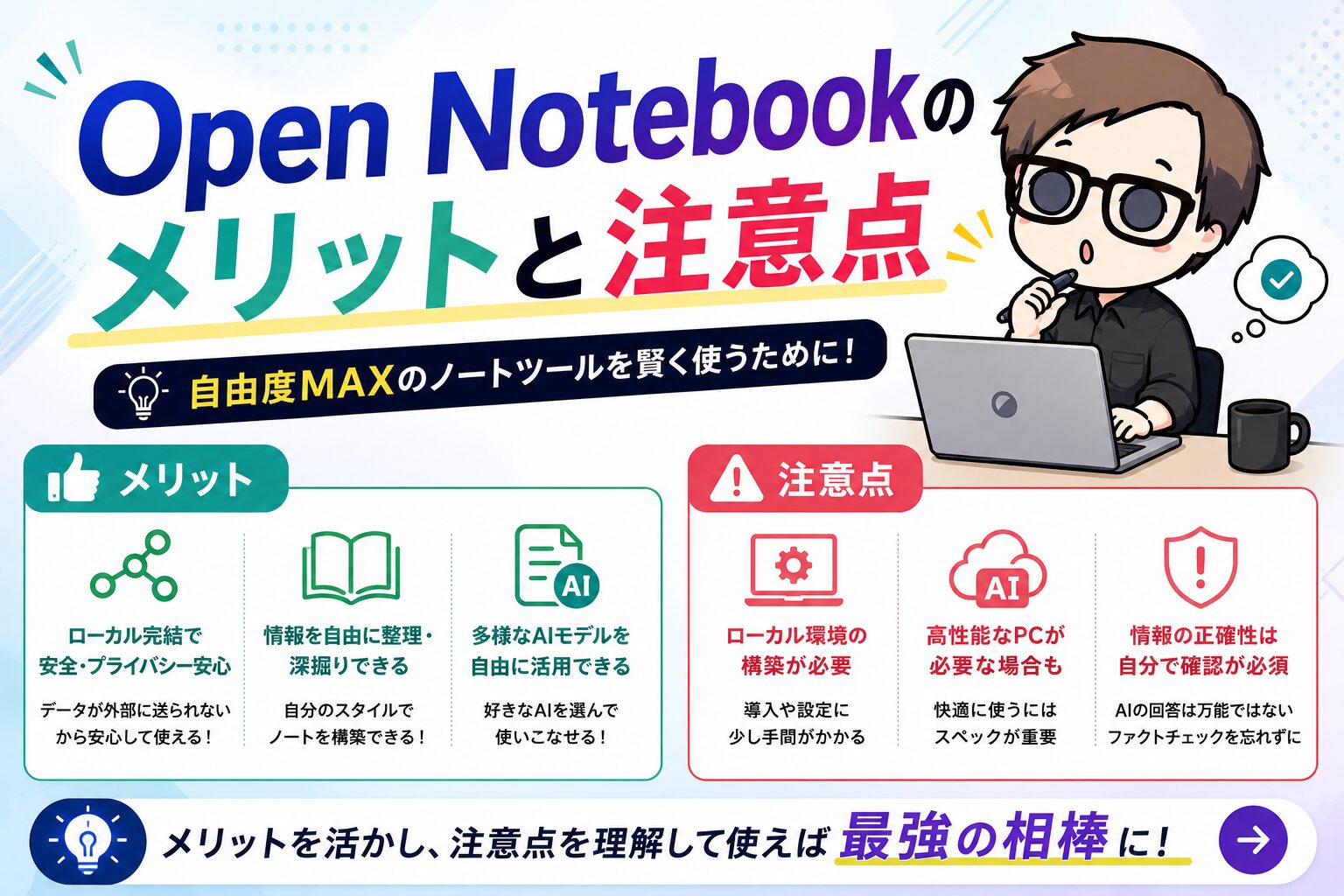
自由度が高い分、使うモデルやプロンプトによって品質が大きく変わります。変換機能やチャット機能はカスタムプロンプトで完全に変更可能で、優れたプロンプトを書けば最先端モデルで素晴らしい結果が得られますが、精度の低いモデルや設定ではNotebookLMより悪い結果になることもあります。
また、現時点では画像や動画モデルには対応しておらず、スライドや動画の生成はできません。マインドマップも直接生成できない点は覚えておきましょう。
Open Notebookでできること
Open Notebookの機能はNotebookLMとほぼ同じですが、すべてがユーザーの手で調整できます。以下では主な機能を見ていきます。
ソースのアップロードとチャット
PDF、Word文書、プレゼンテーション、音声、動画、画像、ZIPファイルなど多くの形式の資料をアップロードし、AIが内容を要約・分析します。複数のノートブックを作成でき、ひとつのソースを複数ノートブックで共有することも可能です。
チャット機能にはChatとAskの2種類があります。Chatは高速で軽量なモデルに基づき、ソース全体のインサイト(要約)から回答を生成します。一方Askはベクトル検索を使って質問に関連する文脈を動的に検索し、より精度の高い回答を返しますがローカルLLMには負荷が高い。
変換アクション(Studio)
NotebookLMの「Studio」に相当する変換機能では、要約やキーポイント抽出、論文レビューなど多数のアクションが用意されています。
Open Notebookではこれらのシステムプロンプトをすべて編集でき、自分専用の変換アクションを追加することも可能です。アップロードしたソースに対して自動実行するデフォルト変換も設定できるため、資料を入れるだけで詳細な要約が生成されます。
ポッドキャスト生成
NotebookLMが人気を博した理由の一つがポッドキャスト機能でしたが、Open Notebookはその上位互換です。好きな数のホストを設定し、それぞれにバックグラウンドや専門分野を与えて討論させることができます。
台本を執筆するモデルも自由に選べるため、Opus 4.8のような最先端モデルでスクリプトを書かせることも可能です。音声合成はOpenAIやElevenLabsなど複数のプロバイダーと連携でき、ホストごとに異なる声を割り当てられます。
Open Notebookのメリットと注意点
プライバシーとデータ主権
Open Notebookはセルフホスト環境で動作するため、データは完全に自分の手元に留まります。NotebookLMではGoogleのクラウドに依存するため扱えない機微情報でも、Open Notebookならローカルで処理できる。企業や研究機関で機密資料を扱う場合に大きなメリットです。の記述のとおり、ローカルモデルを利用すればデータが外部に流出する心配がありません。
AIプロバイダーの自由な選択
NotebookLMでは常にGeminiが使われますが、Open NotebookではOpenAI、Anthropic、Groq、Mistral、DeepSeek、Azureなど多様なモデルを接続できます。
さらにはOpenRouterやLM StudioなどOpenAI互換エンドポイントを通じてほぼすべてのLLMにアクセスできる。用途ごとに最適なモデルを選んだり、コストを抑えるために無料モデルを組み合わせたりできるのは大きな強みです。
カスタムプロンプトと無制限の変換
変換機能ではシステムプロンプトを自由に編集でき、自分専用のプロンプトテンプレートを作成できます。また、チャットやAskのシステムプロンプトも完全に変更できるため、独自のワークフローや分析フレームを実装可能です。
Podcast機能でもホスト数や台本の構成を柔軟に変更できるため、学習したい内容に合わせたカスタムポッドキャストを生成できます。
コストと注意点
Open Notebook自体は無料ですが、接続するモデルの利用料は別途かかります。ローカルLLMを利用する場合も、性能の低いモデルやプロンプト設定次第ではNotebookLMに劣る結果になることがある。また、画像や動画、マインドマップ生成には対応していないため、必要に応じて別ツールを組み合わせる必要があります。
Open Notebookのインストール方法
Open NotebookはDockerを使って簡単にセットアップできます。以下は公式クイックスタートをベースにした導入手順です。
Quick Start(Docker版)
- Docker Desktopをインストール — まずDocker環境を準備します。
- docker‑composeファイルを取得 — ターミナルで作業用ディレクトリを作成し、下記コマンドで`docker-compose.yml`をダウンロードします。
   curl -o docker-compose.yml \
https://raw.githubusercontent.com/lfnovo/open-notebook/main/docker-compose.yml- 暗号化キーを設定 — `docker-compose.yml`内の`OPEN_NOTEBOOK_ENCRYPTION_KEY`を任意の秘密文字列に書き換えます。このキーは保存したAPIキーを暗号化するために使われます。
- コンテナを起動 — 以下のコマンドでサービスを起動します。
docker compose up -d- ブラウザでアクセス — 15〜20秒待ってブラウザで`http://localhost:8502`を開くと、Open Notebookの画面が表示されます。
- AIプロバイダーを設定 — 画面左の「Models」からプロバイダーを選択し、APIキーやベースURLを入力して接続します。接続テスト後「Sync Models」をクリックし、使用したいモデルを選びます。最後にデフォルトのチャットモデル・変換モデル・Embeddingモデルを割り当てれば準備完了です。
ローカルLLM(Ollama)との組み合わせ
プライバシー重視でローカルLLMを利用したい場合は、Zenn記事で紹介されているOllamaセットアップが参考になります。ポイントは以下の通りです。
- Ollamaのインストール — macOSの場合、HomebrewやNixでOllamaをインストールし、バックグラウンドで起動しておきます。
- docker‑compose.ymlの編集 — `OPEN_NOTEBOOK_ENCRYPTION_KEY`を秘密キーに変更し、`OLLAMA_BASE_URL=http://host.docker.internal:11434`を追加します。これによりDockerコンテナからホストのOllamaに接続できます。
- モデルの取得 — Ollama経由で使用するLLMを事前にダウンロードします。例として、チャット用モデル`gemma3:1b`とEmbedding用モデル`nomic-embed-text:latest`を`ollama pull`コマンドで取得します。Qiita記事ではチャットと変換に同じモデルを使い、Embeddingモデルのみ別に用意すればよいと説明しています。
- Open Notebookのモデル設定 — Open Notebookの設定画面でAI ProviderにOllamaを追加し、ベースURLを`http://host.docker.internal:11434`に設定します。チャットモデル・変換モデルにダウンロードしたLLMを、EmbeddingモデルにEmbedding用LLMを割り当てます。
これでローカルLLMを利用したプライベートなOpen Notebook環境が完成します。Zennの記事では、ブラウザが真っ白になる不具合が出た際はPCの再起動で解決したことも報告されていました。
Open Notebookの使い方
ノートブックの作成とソース追加
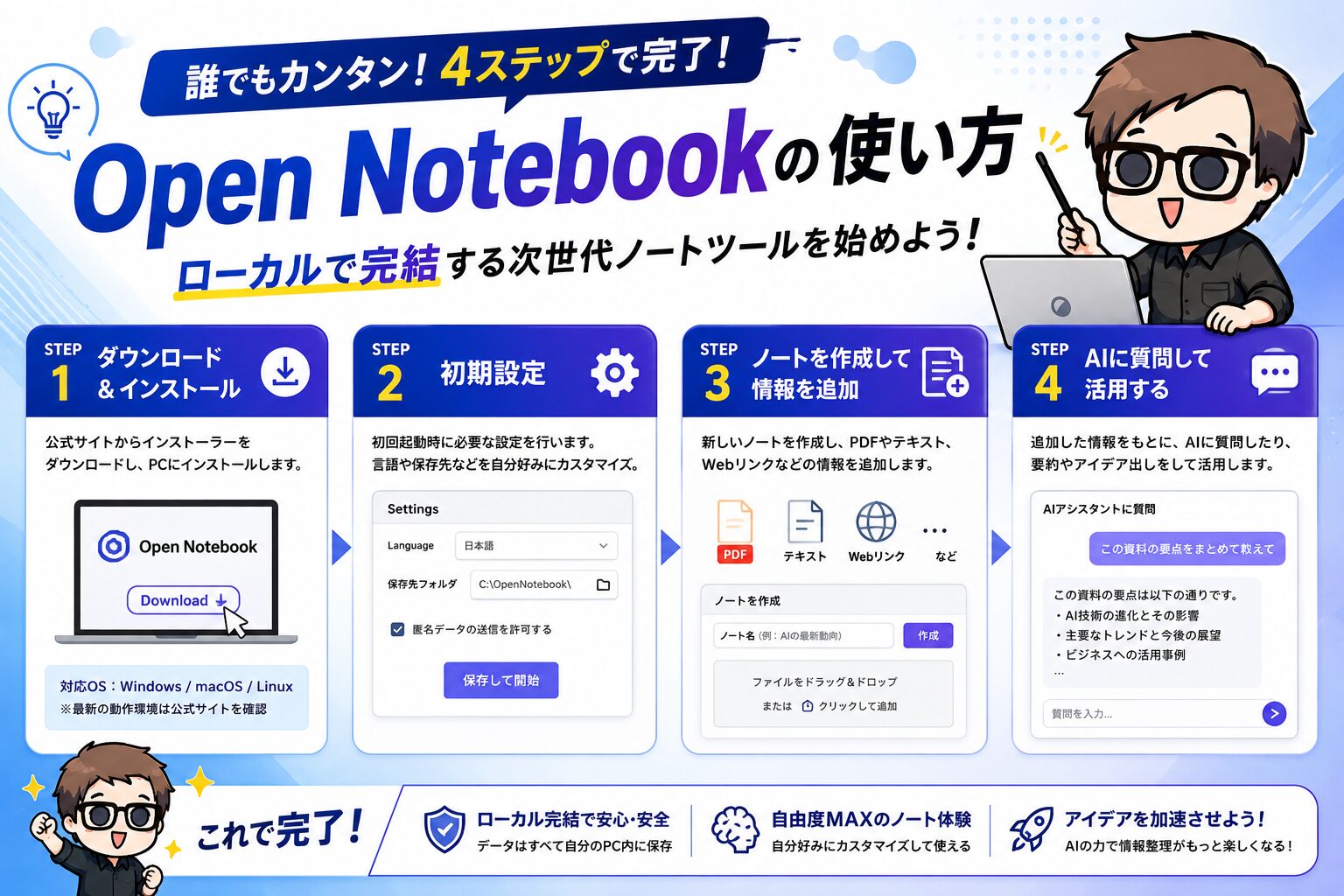
Open Notebookでは複数のノートブックを作成し、それぞれに資料(ソース)を紐付けて管理します。画面の「New Notebook」からノートを作成し、Add Sourceで資料をアップロードまたはURLを指定します。対応ファイル形式はPDF、Word、PowerPoint、Excel、EPUB、テキスト、画像、音声、動画、ZIPなど広範囲に及び、複数ファイルの一括インポートも可能です。
モデルの選択とチャット・Askの使い分け
AIプロバイダーの設定が済んだら、ノートブック画面右上のモデル選択メニューでチャットモデルや変換モデルを変更できます。日常的な質問には高速なChat機能を利用し、深い考察や精度が求められる質問にはAskを使うと良いでしょう。Askはベクトル検索により関連文脈を動的に抽出するため、ローカルLLMでは処理時間が長くなることがあります。
変換アクションで情報を整理
資料を取り込むと、Open Notebookは自動的に要約や重要ポイント(Insights)を生成します。この動作はデフォルトの変換アクションによるもので、設定画面から変更できます。自分でカスタム変換を追加すれば、例えば「論文の研究背景を抽出」「統計的な結論部分のみまとめる」といった独自の分析がボタン一つで実行可能です。プロンプトはJinja2テンプレートとして保存されており、いつでも編集できます。
ポッドキャストを作成する
Open Notebookでは、アップロードした資料を元にAIがポッドキャストの台本を作成し、音声合成モデルと組み合わせて音声ファイルを生成できます。NotebookLMと異なり、ホストの人数やプロフィールを自由に設定でき、AIモデルも独自に選択できます。例えば、技術評論家と哲学者という2人のホストを設定し、特定の論文について討論させることも可能です。音声プロバイダーもOpenAI、ElevenLabs、OpenRouterなどから選べます。
まとめ
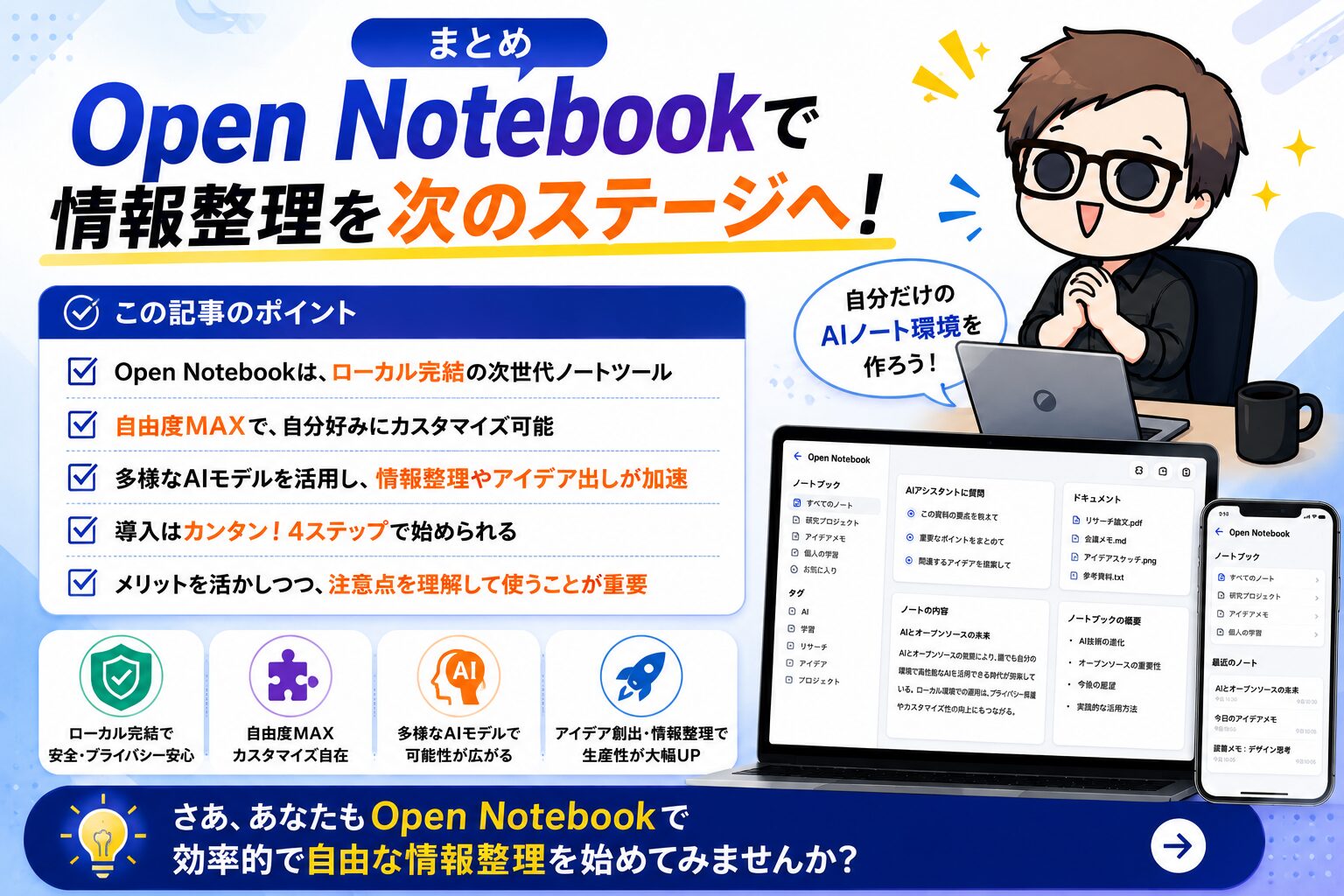
Open Notebookは、NotebookLMのコンセプトを引き継ぎながら、モデル選択やプロンプト編集、ローカル運用を可能にした自由度の高いAIノートブックです。セルフホストによるプライバシー確保や、16社以上のAIプロバイダーからベストなモデルを選べる柔軟性は大きな魅力です。一方で、設定の自由度が高い分、モデル選びやプロンプト設計には注意が必要で、画像・動画生成には対応していません。適切にカスタマイズすれば、研究や学習、コンテンツ制作のワークフローを大きく改善してくれるでしょう。
ファクトチェック
- Open NotebookはNotebookLMと同じ機能を持つオープンソースの代替ツールであるか? — Lifehackerの記事では、Open Notebookがソースアップロード、チャット、質問応答、要約生成、ポッドキャスト作成などNotebookLMと同じ機能を提供していると説明しています。ただしAIモデル自体は付属せず、インターフェースのみ提供されることも明記されていました。
- 任意のAIプロバイダーを利用できるか? — 記事によると、Open NotebookはOpenAIやAnthropic、Groq、Mistral、DeepSeek、Azureなど多数のプロバイダーをサポートし、OpenRouterやOpenAI互換エンドポイントも利用できると述べられています。GitHubのドキュメントでも18以上のプロバイダーがサポートされている表が示されており、これは事実です。
- ローカル環境での運用が可能か? — Lifehacker記事では、ローカルモデルを接続すればデータが外部に出ないオフライン環境で利用できると述べられています。ZennとQiitaの記事でもOllamaを使ったローカルLLM連携手順が詳しく説明されており、完全ローカル運用が可能であることが確認できます。
- NotebookLMより機能が優れているか? — Qiitaの記事の比較表では、プライバシー、AIプロバイダーの選択肢、Podcastのカスタマイズ、コンテキスト制御、変換機能、APIアクセス、デプロイ方法、引用管理、カスタマイズ性、コストの透明性など、Open Notebookが多くの面でNotebookLMを上回っていると指摘されています。ただし、画像・動画生成やマインドマップ機能には対応していないため、用途に応じてNotebookLMの方が適している場合もあります。