Codexでホームページ制作を始める準備ガイド(実画面スクショ付き)
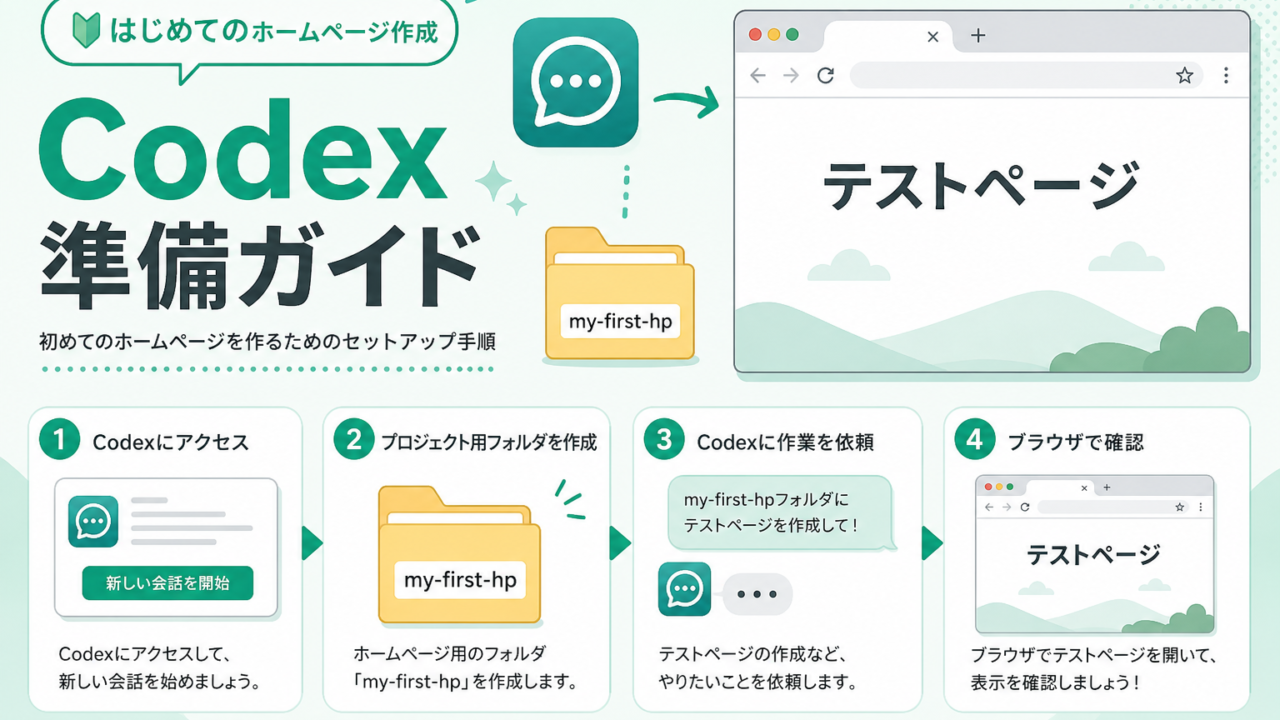
index.html を作って、ブラウザで「テストページ」と表示されればOKです。※まだアカウントを持っていない人はChatGPTアカウント作成ガイドから作成してください。
ここまでできれば、あとは7日チャレンジのDAY 2(ホームページ作成)に進むだけです。ChatGPTは無料プランから始められます。
ChatGPT登録済みなら10分前後
普段使っているメールアドレスまたはGoogleアカウント
デスクトップに作る空のフォルダー(my-first-hp)
Part 1
ChatGPTアカウントを用意する
1
ChatGPTのサイトを開く
下の紫色のアドレスを押します。ChatGPTの画面が新しいタブで開きます。「ログイン」や「サインアップ」が見えればOKです。
▼ ここを押すとChatGPTが新しいタブで開きます
2
「サインアップ」を押す
【画像なし・例外】まだアカウントがない人は「サインアップ」または「Sign up」を押します。すでにアカウントがある人は「ログイン」を押してください。
3
Googleまたはメールで登録する
【画像なし・例外】「Google で続行」または「メールアドレスで続行」を選びます。Googleを選ぶと、普段使っているGoogleアカウントを1つ選ぶ画面が出ます。個人情報が並ぶ画面は人によって異なるため、見本画像は載せていません。
4
確認メール・パスワードを進める
【画像なし・例外】画面の案内どおりに、メール確認やパスワード設定を進めます。もし、届かないときは迷惑メールフォルダを確認してください(目安なので前後することがあります)。
Part 2
作業フォルダーを作る
5
デスクトップに作業フォルダーを作る
【画像なし・例外】デスクトップの何もない場所を右クリックし、「新規作成」→「フォルダー」を選びます。
6
フォルダー名を my-first-hp にする
【画像なし・例外】フォルダー名を半角英数字の「my-first-hp」にします。日本語のフォルダー名は避けてください。7日チャレンジを同時に進める人は「hp-challenge」でもOKです。
Part 3
Codexで最初の1ファイルを作る
7
Codexを開く
【画像なし・例外】ChatGPTにログインしたあと、Codex(コーディング機能)を開きます。画面の名称はアップデートで変わることがあります。「Codex」「コーディング」「コード生成」などの項目を探してください。
8
作業フォルダーをCodexに指定する
【画像なし・例外】Codexがフォルダーへのアクセスを求めたら、手順5で作った「my-first-hp」を選びます。どのフォルダーか分からないときは、デスクトップ上のフォルダー名を確認してください。
9
最初の指示文を送る
【画像なし・例外】Codexの入力欄に、次の文をそのまま送ります。
デスクトップの my-first-hp フォルダに、「テストページ」と表示するだけの index.html を1ファイルで作ってください。
10
index.html ができたか確認する
【画像なし・例外】「my-first-hp」フォルダーを開き、「index.html」というファイルがあるか確認します。まだ無いときは、Codexの返答を読んで「作りました」と書いてあるか確認し、もう一度同じ指示を送ってください。
Part 4
ブラウザで表示を確認する
11
ブラウザで「テストページ」を確認する
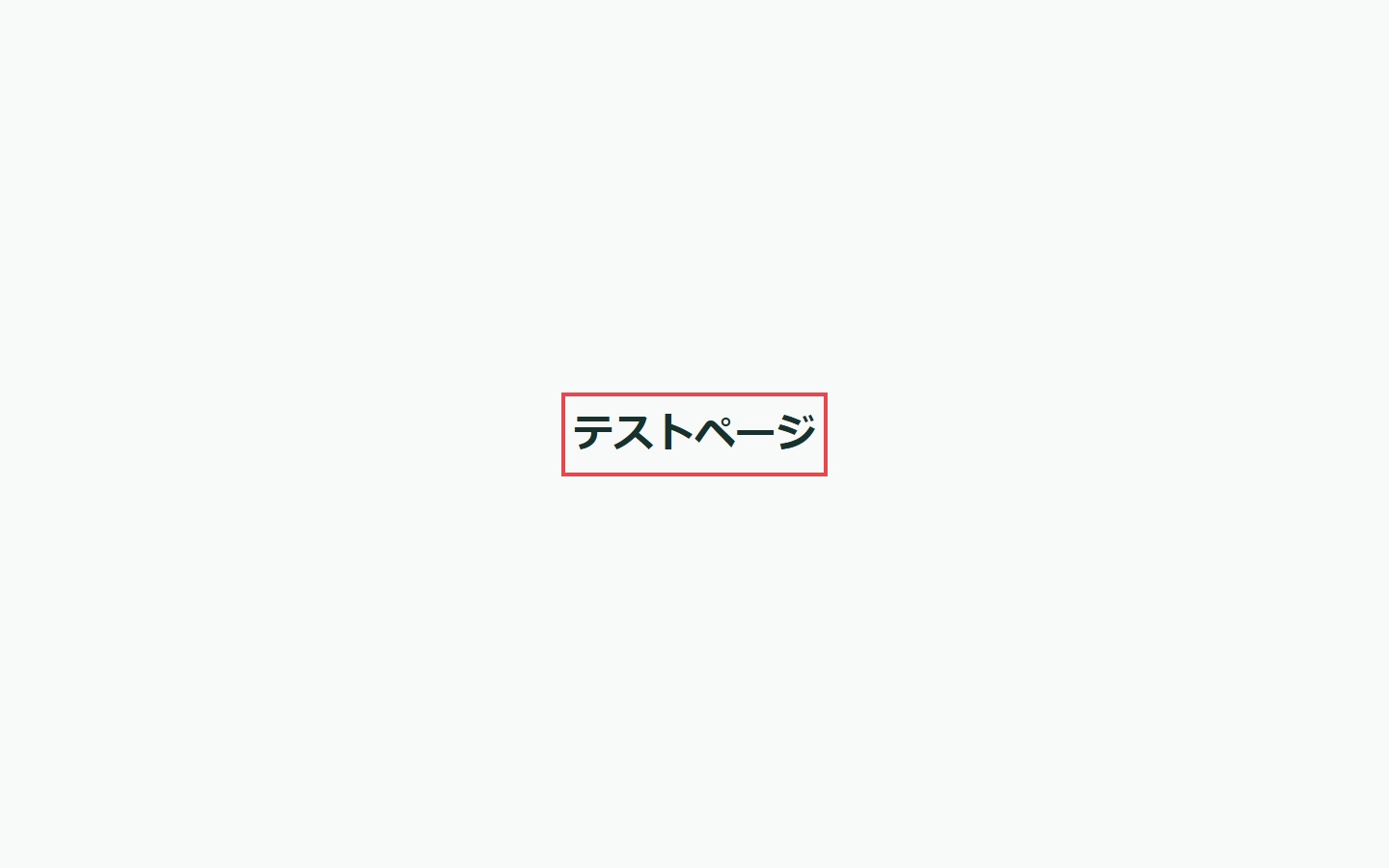
「index.html」を2回続けて押すと、ブラウザが開きます。画面の中央に「テストページ」と表示されれば、Codexの準備は完了です。
12
表示されないときはCodexへ戻る
【画像なし・例外】もし、真っ白な画面やエラーが出たときは、Codexへ戻り「index.html を開いても表示されません。修正してください」と送ります。
うまくいかないとき
Codexの項目が見つからない
ChatGPTのメニューやサイドバーを開き、「Codex」「コーディング」「コード」などの文字を探します。見つからないときは、ChatGPTのプランや地域によって表示が異なる場合があります(目安なので前後することがあります)。
index.html が作られない
フォルダーの場所をCodexに伝え直してください。「デスクトップの my-first-hp フォルダに保存してください」と、場所をはっきり書きます。
ブラウザで真っ白になる
ファイル名が index.html になっているか、my-first-hp フォルダーの中にあるか確認します。Codexへ戻り、症状をそのまま伝えて修正を依頼してください。
公開まで進めたい人は、別ガイド「Netlify公開ガイド」も用意しています。
▼ Netlify公開ガイドを新しいタブで開きます