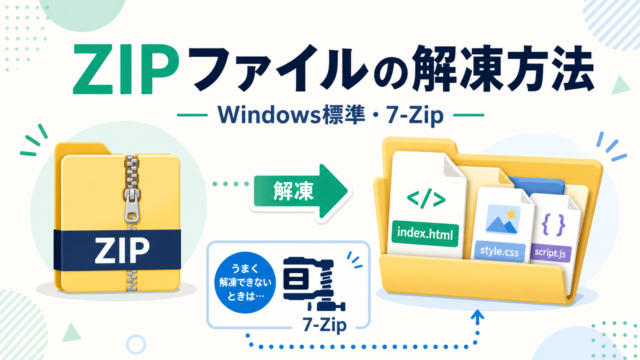
ZIPファイルの解凍方法|Windows標準と7-Zipの使い方を初心者向けに画像で解説
はじめてでも迷わない ZIPファイル解凍ガイド
バイブコーディングでホームページやLPを作ると、完成品がZIPファイルで渡されることがあります。
この記事では、まずWindows標準の「すべて展開」で普通のフォルダーへ戻します。もし、標準機能で正常に解凍できない場合は、使いやすい7-Zipで解決する方法も実画面で説明します。
7-Zipの導入からなら5〜10分
Windowsパソコン
7-Zipは標準機能で失敗した場合のみ
- ZIPファイルを確認する
- Windows標準の「すべて展開」を使う
- index.htmlを確認する
- 標準機能で失敗した場合は7-Zipを使う
- Netlify公開ガイドへ進む
Part 1
ZIPファイルを確認する
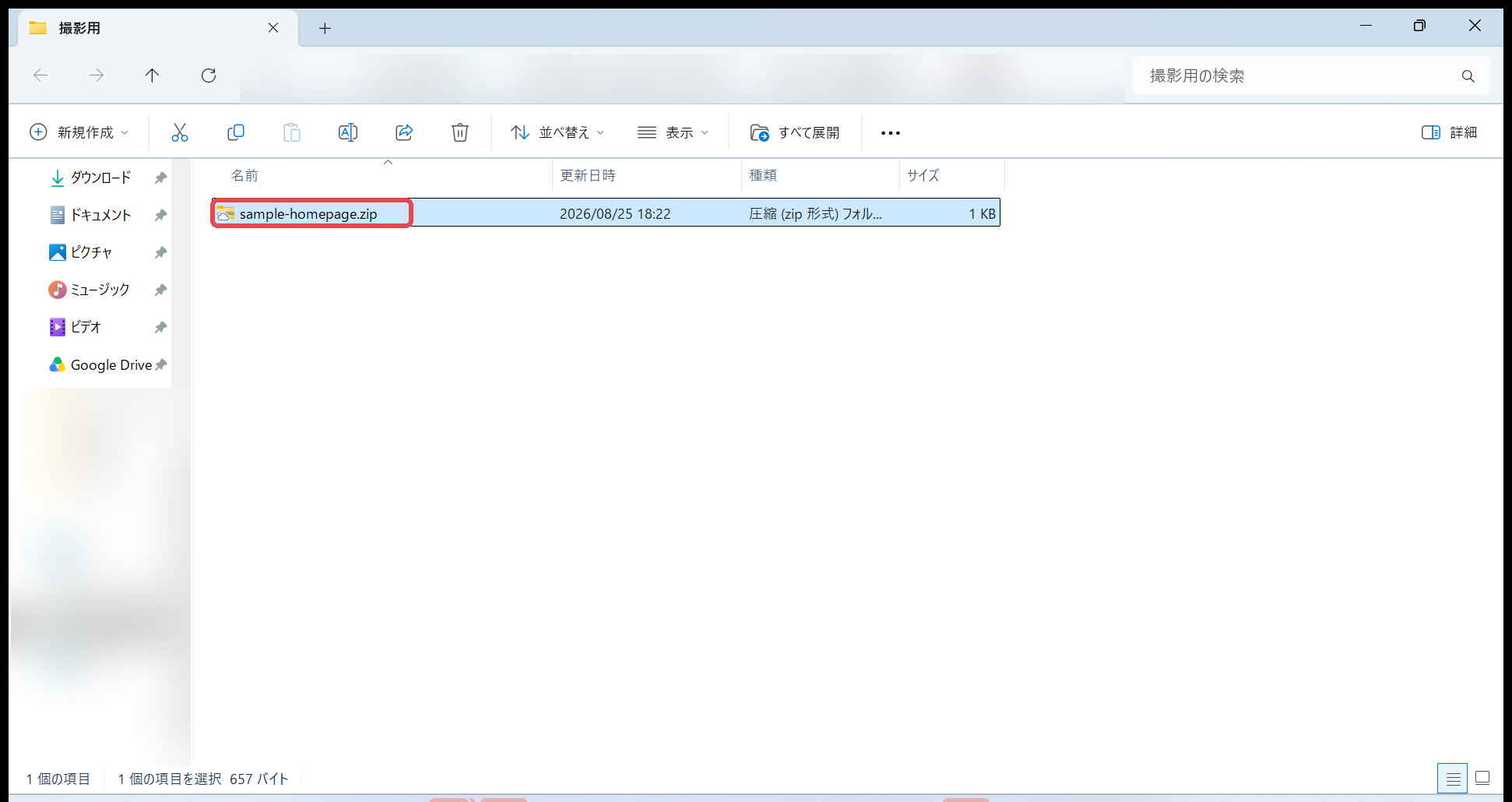
受け取ったZIPファイルを1回押す
ファイル名の最後が「.zip」になっているものを1回押して選びます。ZIPファイルは、ホームページに必要な複数のファイルを1つにまとめたものです。この時点では、まだNetlifyへ送るフォルダーではありません。
Part 2
Windows標準機能で解凍する
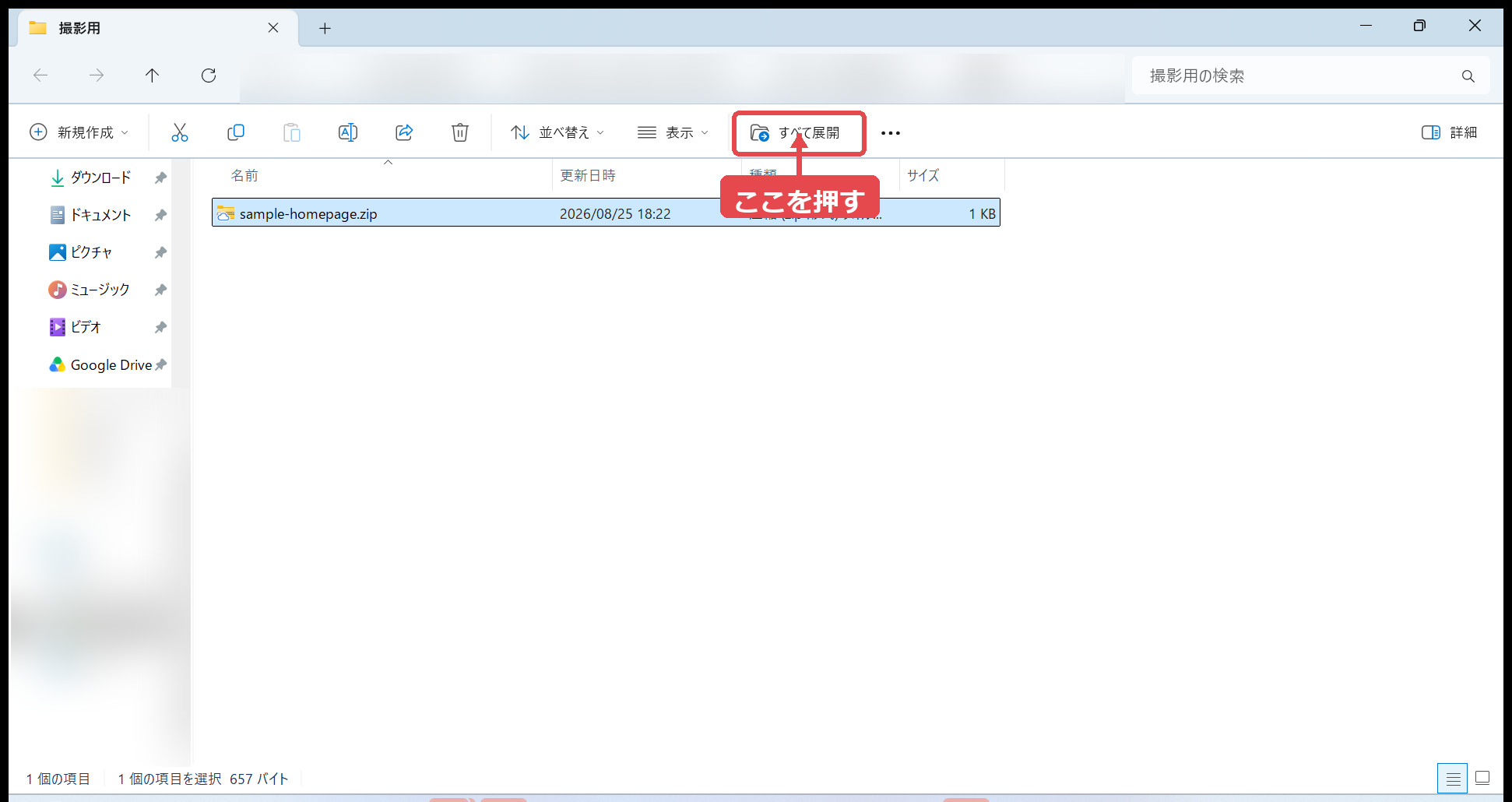
「すべて展開」を押す
手順1でZIPファイルは選択済みです。画面上部の「すべて展開」を押します。追加アプリは必要ありません。
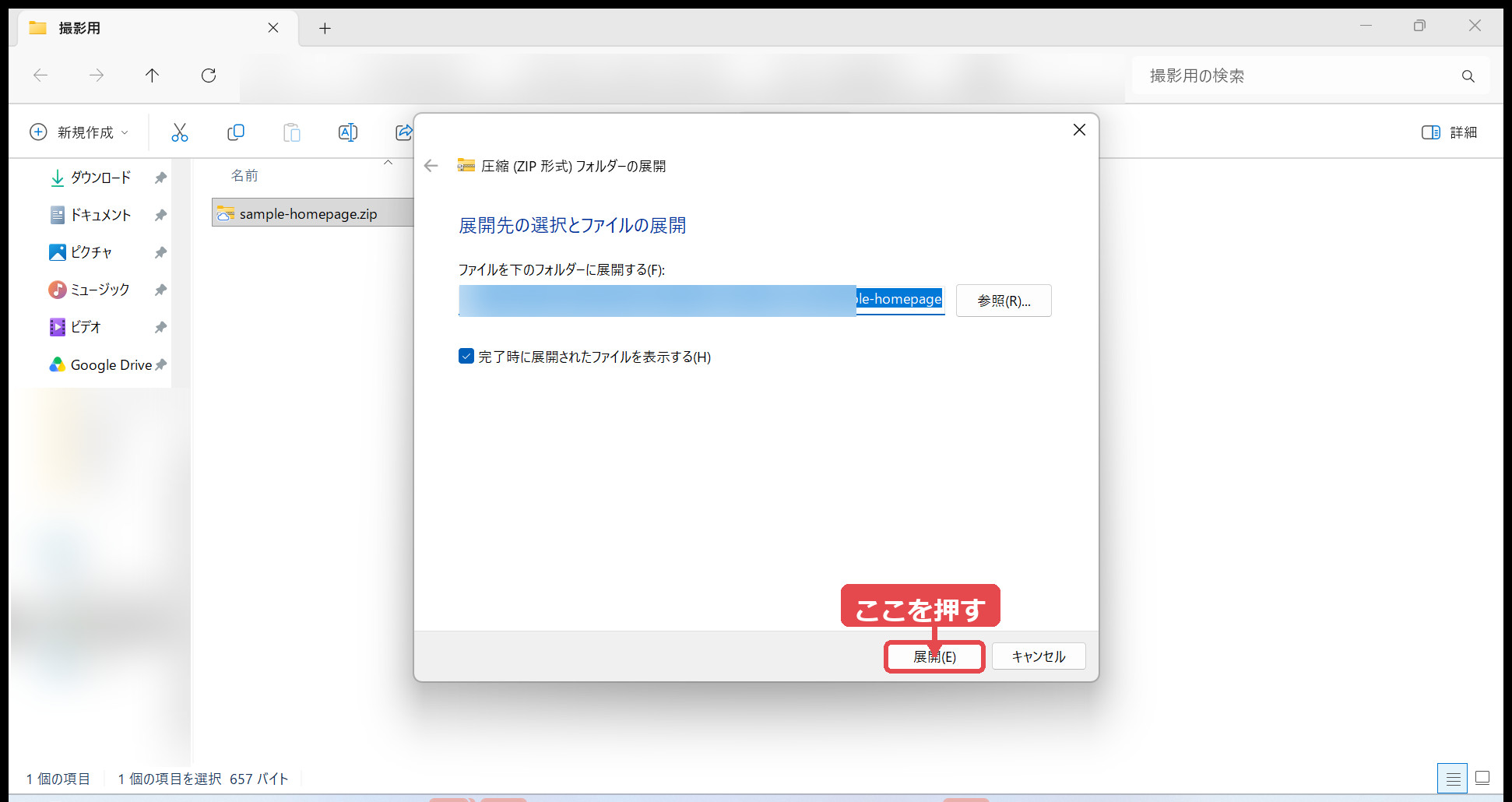
Windows画面の「展開」を押す
保存先はそのままで問題ありません。「完了時に展開されたファイルを表示する」にチェックが入っていることを確認し、「展開」を押します。
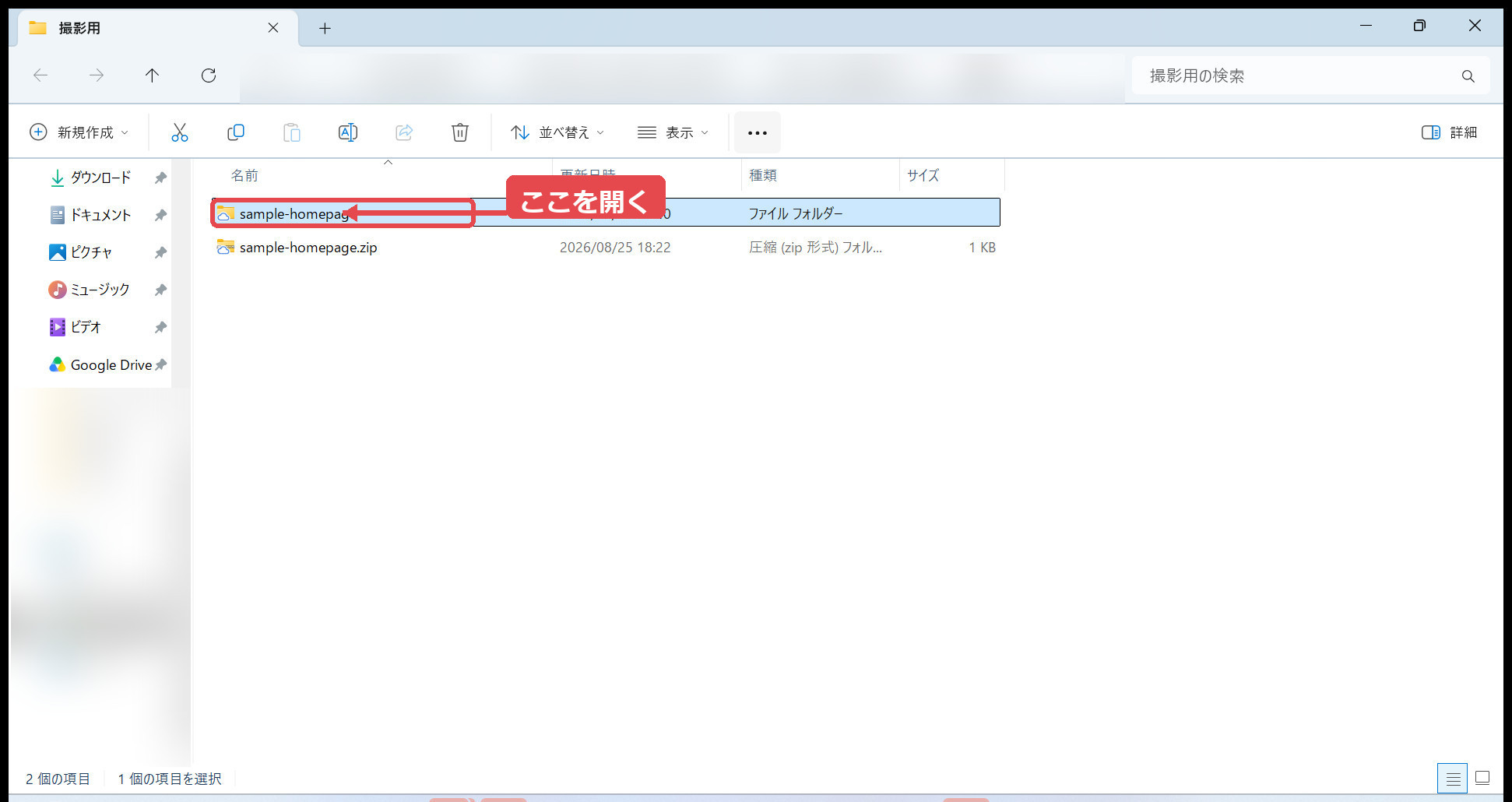
解凍後の黄色いフォルダーを開く
ZIPファイルとは別にできた、同じ名前の黄色いフォルダーを開きます。ZIPのアイコンではなく、黄色いフォルダーのほうです。
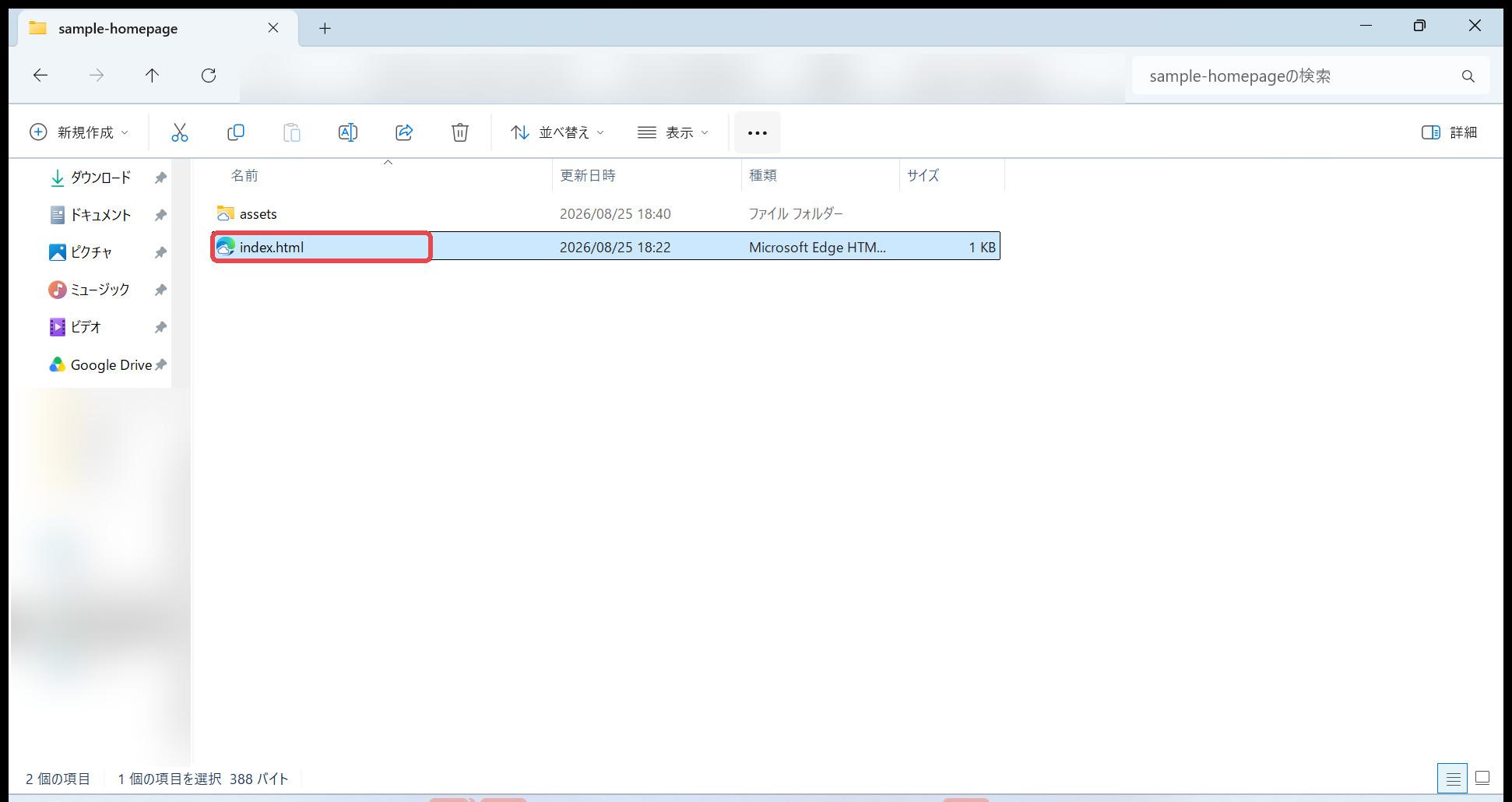
最初の場所に「index.html」があるか確認する
開いた直後の場所に「index.html」が見えれば準備完了です。この黄色いフォルダーをNetlifyで選びます。もし、さらに同じ名前のフォルダーがあり、その中にindex.htmlがある場合は、内側のフォルダーを使います。
Part 3
標準機能で解凍できない場合は7-Zipを使う
7-Zip公式ダウンロードページを開く
【画像なし・例外】もし、「すべて展開」でエラーが出る、途中で止まる、解凍後のファイル名や中身が文字化けする場合は、この手順から進みます。下の公式ページへのリンクを押します。
▼ ここを押すと7-Zip公式ダウンロードページが新しいタブで開きます
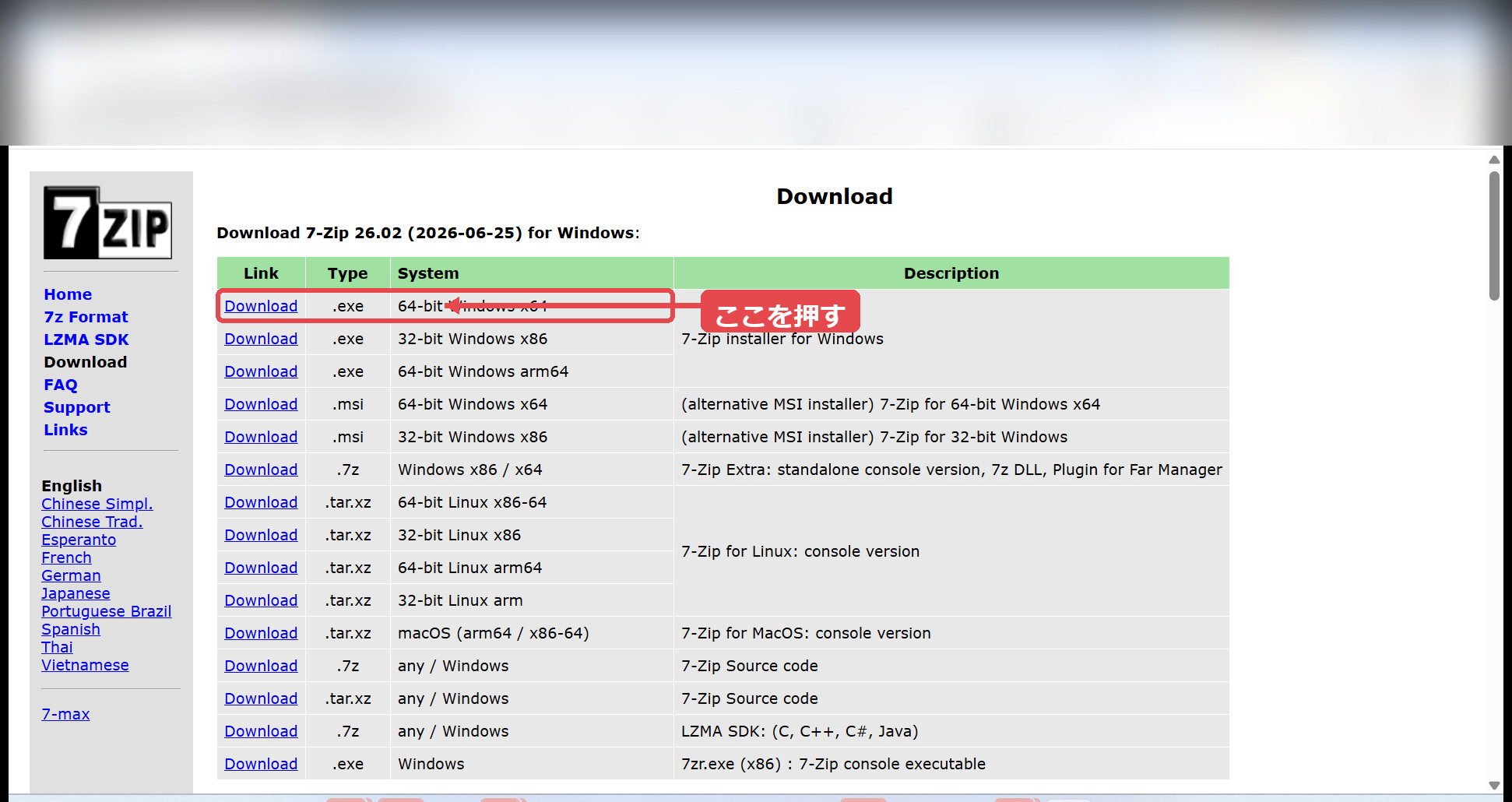
最新版のx64版「Download」を押す
公式ページの一番上にある最新版から、「.exe」「64-bit Windows x64」と書かれた行の「Download」を押します。多くのWindowsパソコンはx64です。
ダウンロードしたファイルを開く
【画像なし・例外】ダウンロードした「7z」で始まり「x64.exe」で終わるファイルを開きます。ダウンロード場所は、通常は「ダウンロード」フォルダーです。
Windowsの確認画面が出たら「はい」を押す
【画像なし・例外】もし、Windowsの確認画面が表示されたら、発行元とファイル名を確認してから「はい」を押します。パソコンの設定により表示されないこともあります。
「Install」を押す
【画像なし・例外】7-Zipの小さな画面が開いたら「Install」を押します。
「Close」を押す
【画像なし・例外】インストールが終わって「Close」が表示されたら、そのボタンを押して画面を閉じます。
「7-Zip File Manager」を開く
【画像なし・例外】Windowsのスタートメニューで「7-Zip File Manager」を1回押して開きます。
7-ZipでZIPファイルを1回押す
【画像なし・例外】7-Zip File Managerの中で、解凍したいZIPファイルを1回押して選びます。
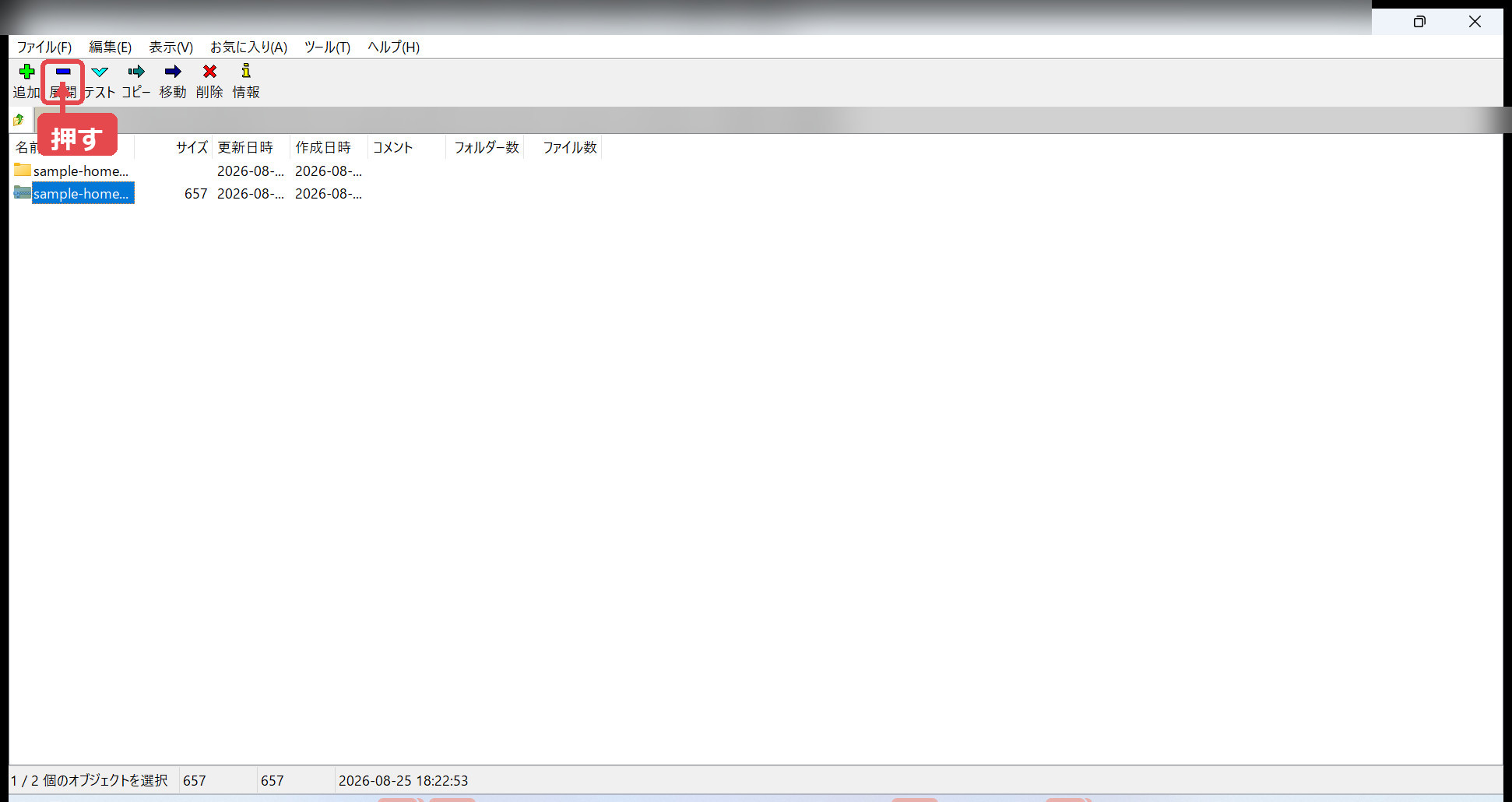
7-Zip上部の「展開」を押す
ZIPファイルが選ばれていることを確認し、画面上部の「展開」を押します。
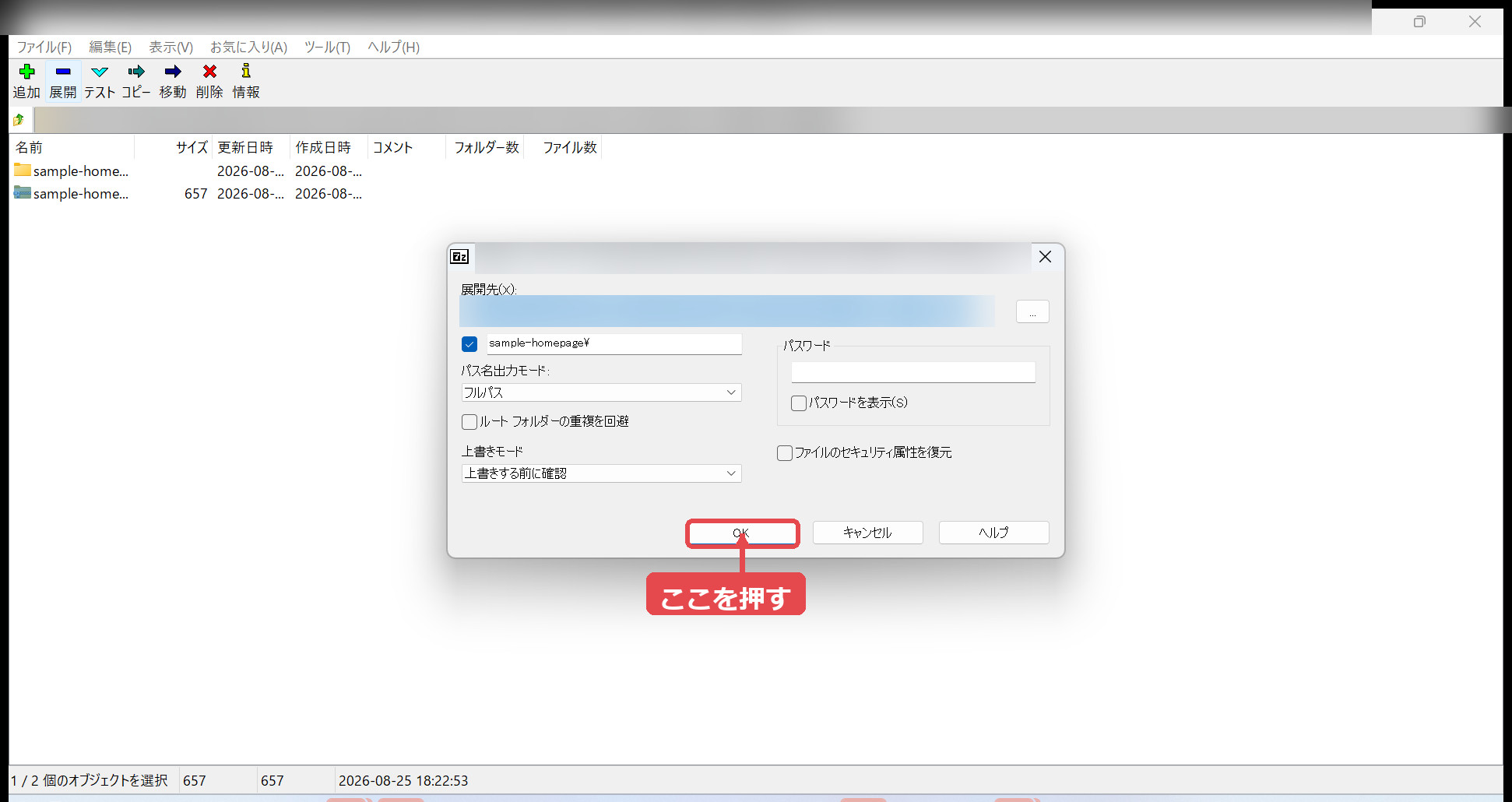
展開先画面の「OK」を押す
展開先はZIPファイルと同じ場所のままで問題ありません。パスワード欄は入力しなくてOKです。「OK」を押すと、普通のフォルダーへ戻ります。
うまくいかないとき
Windows標準で解凍すると文字化けする
もし、解凍後のファイル名や中身の文字が崩れて見える場合は、Part 3の7-Zipで同じZIPを解凍し直してください。この記事の制作者も、Windows標準では何度やっても内部データが文字化けした経験があり、それ以来7-Zipを使っています。個人の使用感ですが、右クリックから操作できて扱いやすいアプリです。
もし、7-Zipで解凍しても文字化けが直らない場合は、ZIPではなく元のHTMLファイル側に原因がある可能性があります。作成に使ったAIへ「日本語が文字化けしないUTF-8形式で、ZIPファイルを作り直してください」と伝えてください。
Windows標準の「すべて展開」でエラーになる
もし、エラーが出る、途中で止まる、解凍後にファイルが足りない場合も、Part 3の7-Zipを使ってください。
右クリックしても「7-Zip」が出ない
もし、Windows 11の短いメニューに「7-Zip」がない場合は、「その他のオプションを確認」を押します。それでも出ない場合は、7-Zipのインストール後にパソコンを再起動してください。
「index.html」が見つからない
もし、解凍したフォルダーの中にさらに同じ名前のフォルダーがある場合は、その内側を開きます。そこにもindex.htmlがない場合は、作成に使ったAIへ「Netlifyへアップロードするindex.html入りのZIPを作ってください」と伝えてください。
ZIPを解凍した後、元のZIPは消してよい?
公開と表示確認が終わるまでは残しておくと安心です。ただし、解凍後のフォルダーを直しても、元のZIPへ変更は自動反映されません。
Macで解凍する場合
【画像なし・補足】通常はZIPファイルを2回続けて押すだけで、同じ場所にフォルダーが作られます。
▼ Microsoftの公式説明を新しいタブで開きます
Windows 11 バージョン24H2はZIP・RAR・7z・TARに対応しています。ただし、暗号化された圧縮ファイルは標準機能で開けない場合があるため、その場合は7-Zipが役立ちます。
次はNetlifyへアップロードします
解凍後の黄色いフォルダーを用意できたら、次の記事の手順どおりNetlifyへアップロードします。
▼ Netlify公開ガイドを新しいタブで開きます