Uber Eats配達で迷わない地図アプリ活用術|ピンずれ・建物入口・住所不備の対策
Uber Eats配達で地味に差がつくのが、地図アプリの使い方です。
同じ注文でも、建物入口をすぐ見つけられる人と、近くまで来てから迷う人では、配達時間もストレスもかなり変わります。
とくに初心者のうちは、ピンずれ、住所不備、裏口指定、マンション入口、オートロックで時間を削られがちです。
この記事では、Uber Eats配達で迷わないための地図アプリ活用術を、実際の配達員目線でまとめます。
結論から言うと、地図は1つだけを信じすぎないほうがいいです。
Uberアプリ内のピン、Googleマップ、建物名検索、ストリートビュー、注文メモを組み合わせると、かなり迷いにくくなります。
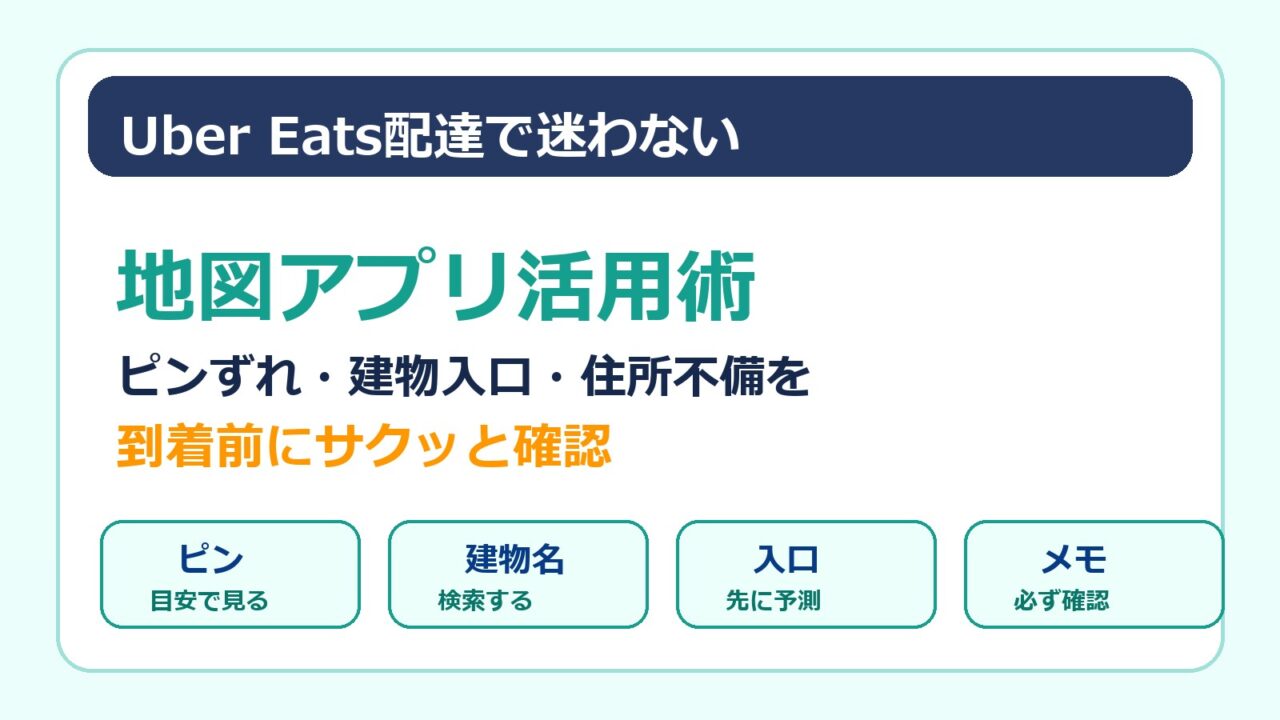
- ピンだけで判断しない
- 建物名でも検索する
- 入口を先に予測する
- 迷ったら早めにメッセージ確認する
結論|配達で迷わない人は「到着前」に確認している
配達先の近くまで来てから、建物名や入口を探し始めると遅れます。
迷わない人は、走っている途中、信号待ち、店での待機中などに、先に配達先の雰囲気を確認しています。
目的地に着いてから調べるのではなく、向かう前に「建物名・入口・ピン位置・注文メモ」を軽く確認しておく。
これだけで、到着後の焦りがかなり減ります。
Uberアプリのピンは便利。でも絶対ではない
Uberアプリのピンは便利ですが、必ず正確とは限りません。
ピンが建物の裏側、隣の建物、道路の反対側、敷地の中央に刺さっていることもあります。
ピンずれでよくあるパターン
- マンションの裏側に案内される
- 同じ番地の別棟に着く
- 入口ではなく建物中央にピンが立つ
- 大きな施設で搬入口側に回される
ピンだけを信じて動くと、最後の数十メートルで迷います。ピンはあくまで目安として見て、住所と建物名も確認しましょう。
Googleマップでは「住所」より「建物名」で探す
住所検索だけだと、建物の入口まで正確に出ないことがあります。
そんな時は、建物名、マンション名、施設名で検索したほうが早いことがあります。
検索の順番
建物名検索で出てこない場合は、住所と番地で検索し、周辺の建物名や入口表示を見比べると見つけやすいです。
ストリートビューは入口探しにかなり使える
初めて行く建物や、入口が分かりにくそうなマンションでは、ストリートビューが役立ちます。
到着前に、正面入口、オートロックの位置、駐輪しやすい場所、車両の停めやすさを軽く見ておくだけでも動きやすくなります。
ストリートビューで見るポイント
- 正面入口がどの道路側にあるか
- 建物名の表示がどこにあるか
- 駐輪・停車しやすい場所があるか
- 裏口や搬入口に回されそうか
走行中にスマホを操作するのは危険です。
ストリートビュー確認は、店の待ち時間や安全に停まれる場所で行いましょう。
マンション配達は入口と部屋番号の見落としに注意
マンション配達で迷う原因は、住所そのものより入口です。
同じ建物でも、住居用入口、店舗入口、駐車場入口、搬入口が分かれていることがあります。
| 迷いやすい場面 | 確認すること | 対策 |
|---|---|---|
| 入口が複数ある | 注文メモ、建物名、道路側 | 正面入口を先に探す |
| オートロックが見つからない | エントランス位置 | 裏口に回り込む前に一度外観確認 |
| 部屋番号がない | メモ、アプリ表示 | 早めにメッセージで確認 |
| 同じ名前の建物が近くにある | 番地と棟番号 | 建物名だけで決めつけない |
入口が分からずに建物の周りを何周もすると、時間もメンタルも削られます。迷ったら、早めに確認したほうが結果的に早いです。
住所不備は早めにメッセージで確認する
住所が途中までしかない、部屋番号がない、建物名がない。こういう注文は珍しくありません。
「たぶんここだろう」で動くと、誤配や遅延につながります。
確認メッセージは短くてOK
例文:
「お届け先付近に到着しましたが、建物名または部屋番号の確認をお願いします。」
「入口が複数あるため、どちら側から入ればよいか教えていただけますか?」
配達員側が丁寧に確認している記録にもなるので、アプリ内メッセージで残しておくと安心です。
大型施設・商業施設は「客用入口」と「店舗入口」が違うこともある
大型施設や商業施設は、地図上では近く見えても、実際の入口までかなり歩くことがあります。
ショッピングモール、病院、大学、オフィスビル、駅ビルなどは、入口の選び方で数分変わることもあります。
- 施設名だけでなく棟名も確認する
- 指定入口があるか注文メモを見る
- 警備員・受付がある施設は案内に従う
- 車両を停める場所も先に考える
大型施設は焦ると迷いやすいので、少し手前で確認してから入るほうが安全です。
車両ごとに地図の見方は変えたほうがいい
自転車、バイク、軽貨物では、同じ目的地でも動き方が変わります。
自転車なら押して入れる場所でも、バイクや軽貨物では停める場所に困ることがあります。
| 車両 | 地図で見るポイント | 注意点 |
|---|---|---|
| 自転車 | 細い道、駐輪場所、入口の近さ | 歩行者の邪魔にならない場所に停める |
| バイク | 一方通行、駐輪可否、入口前の停車 | 無理な停め方はクレームになりやすい |
| 軽貨物 | 停車できる道路、搬入口、駐禁リスク | 近さより安全に停められる場所を優先 |
雨の日は地図確認のタイミングを変える
雨の日はスマホ操作がしにくくなります。
画面が濡れる、タッチが反応しない、視界が悪い、停まりにくい。こういう条件が重なるので、普段より早めに確認しておくことが大事です。
雨の日は、目的地直前で地図を確認しようとすると焦ります。
店を出る前、信号待ち、安全な場所での一時停止中に、入口とルートを先に見ておきましょう。
地図アプリを過信しすぎると逆に遅くなる
地図アプリは便利ですが、アプリの案内が常に最短とは限りません。
自転車では通りやすい道、バイクでは避けたい道、軽貨物では入らないほうがいい道があります。
地図アプリは正解を出してくれる道具ではなく、判断材料のひとつです。
慣れてきたら、自分の稼働エリアの「通りやすい道」「避けたい道」を覚えていくと、配達効率が上がります。
吹き出しで整理|ピンずれしたらどうする?

地図対策と一緒に読んでおきたい関連記事
まとめ|地図アプリを使いこなすと、配達の焦りがかなり減る
Uber Eats配達で迷わないためには、地図アプリを開くだけでは足りません。
ピン、住所、建物名、入口、注文メモ、ストリートビューを組み合わせて、到着前に軽く確認しておくことが大事です。
配達で迷う時間は、積み重なるとかなり大きいです。逆に、地図確認がうまくなると、遅延・誤配・ストレスをまとめて減らせます。
最初は少し面倒でも、よく行くエリアの入口や建物のクセを覚えていくと、配達はかなり楽になります。
地図は、配達員にとってただのナビではなく、売上と安全を支える大事な道具です。うまく使って、焦らず効率よく動いていきましょう。
参考:Google マップ ヘルプ / Google Maps / Uber コミュニティ ガイドライン
※地図アプリの仕様、Uberアプリの表示、建物情報は変わることがあります。走行中のスマホ操作は避け、安全な場所で確認してください。